Coups de pinceau
Les outils Peinture permettent d’imiter de nombreux outils de dessin et de peinture existants. Par exemple, vous pouvez appliquer des coups de pinceau qui imitent des aquarelles, des pastels, des marqueurs et des plumes. Par défaut, les coups de pinceau sont ajoutés à l’objet actif ou à l’arrière-plan. Les coups de pinceau peuvent également être changés en objets distincts. Pour plus d’informations sur les objets, reportez-vous à la section Créer des objets.
|
Un effet décoratif est ajouté à l’aide d’un pinceau en poil de chameau. |

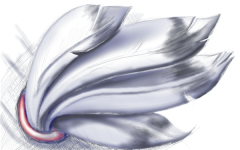
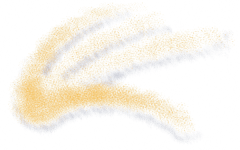
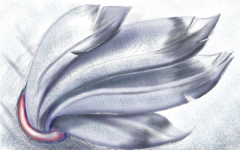

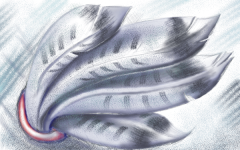
L’outil Peinture et le type de pinceau choisi déterminent l’aspect du coup de pinceau sur l’image. Lorsque vous dessinez avec un pinceau prédéfini, les attributs de coup de pinceau de cet outil sont prédéterminés. Sélectionnez un pinceau prédéfini dans le sélecteur Pinceau qui affiche toutes les catégories de pinceau et tous les pinceaux prédéfinis. De plus, le sélecteur Pinceau comprend une pointe et un aperçu des coups de pinceau, et affiche les cinq pinceaux utilisés en dernier.
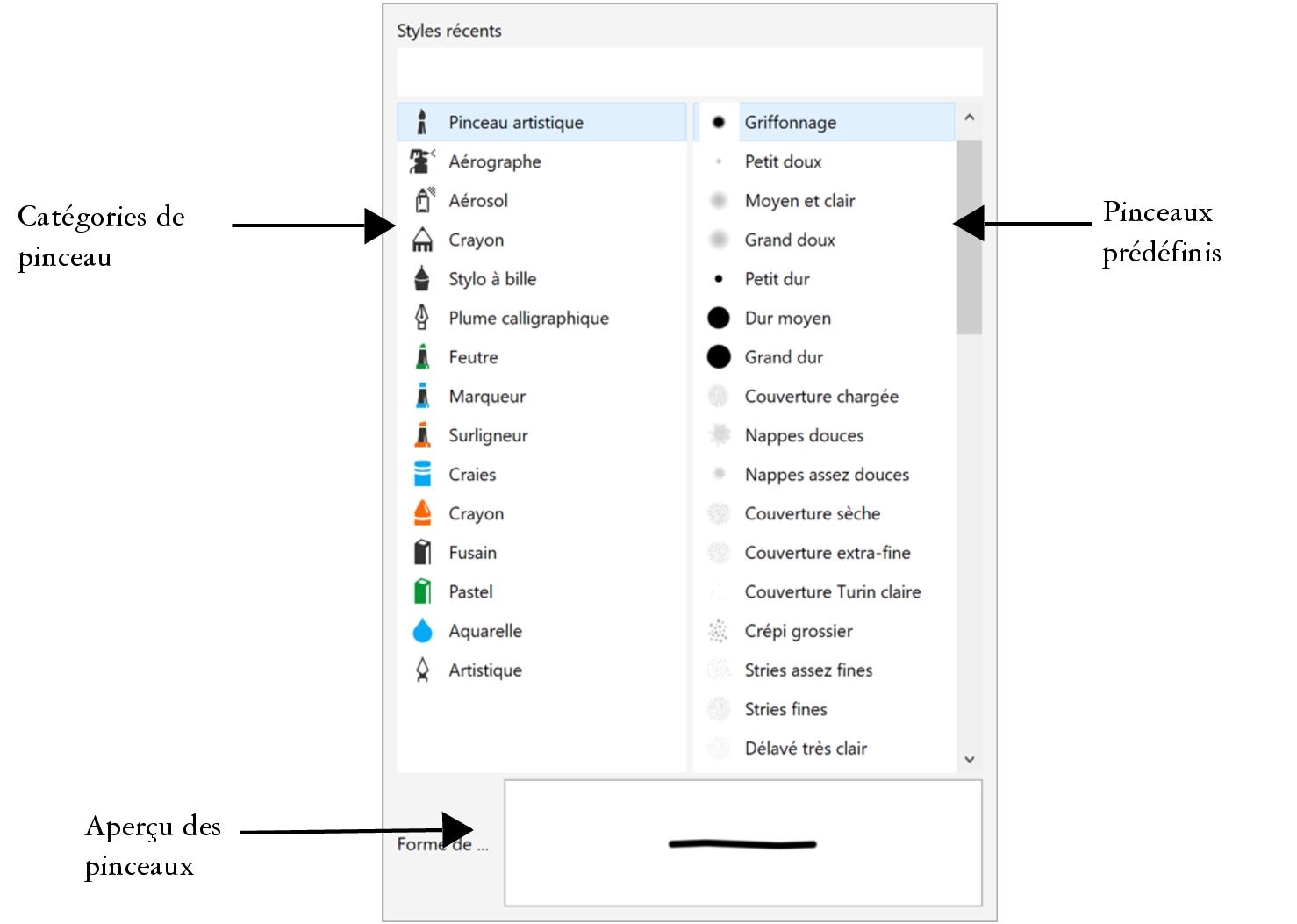
Le sélecteur Pinceau permet d’afficher l’aperçu des pinceaux prédéfinis qui sont classés par catégorie et de les sélectionner.
Après avoir sélectionné un pinceau prédéfini, modifiez sa taille, sa forme, sa transparence et son adoucissement pour l’adapter à vos besoins. Si vous utilisez une plume ou un stylet, vous pouvez utiliser sa pression, son inclinaison, son roulement et sa rotation pour modifier l’aspect du coup de pinceau. Pour plus d’informations, reportez-vous à la section Plumes et périphériques sensibles à la pression.
Dessin par application d’une couleur et de surfaces
La couleur du coup de pinceau est définie par la couleur principale actuelle, laquelle est affichée dans la zone de contrôle des couleurs. Pour sélectionner une couleur principale, cliquez sur un échantillon de couleur dans une palette de couleurs. Pour plus d’informations sur le choix des couleurs, reportez-vous à la section Choisir des couleurs.
En plus des couleurs, vous avez la possibilité d’appliquer des images et des textures en dessinant avec une surface. Vous pouvez également appliquer un coup de pinceau à un tracé. Pour plus d’informations, reportez-vous à la section Appliquer des coups de pinceau aux tracés.
Les modes de fusion contrôlent la façon dont les couleurs de premier plan se mélangent aux couleurs sous-jacentes. Ils permettent de combiner ces couleurs de différentes façons afin de créer d’autres couleurs et effets. Pour plus d’informations sur les modes de fusion, reportez-vous à la section Modes de fusion.
Pour dessiner avec un pinceau prédéfini

 .
.
La barre de propriétés propose des options de modification des attributs des pinceaux prédéfinis. Après avoir modifié un attribut, le nom du pinceau devient Pinceau art personnalisé. Pour plus d’informations sur les pinceaux personnalisés, reportez-vous à la section Pinceaux personnalisés.

Pour sélectionner un pinceau prédéfini, cliquez sur un exemple de coup de pinceau dans le menu fixe Support artistique. Si le menu fixe Support artistique n’est pas affiché, cliquez sur Fenêtre  Menus fixes Support artistique.
Pour sélectionner rapidement une forme de pinceau ronde ou carrée, cliquez sur le bouton Pointe ronde  ou Pointe carrée
  dans la barre de propriétés.
Pour dessiner avec une couleur extraite d’une image
 .
. .
.Pour dessiner avec une surface
 .
.Vous pouvez dessiner avec tout type de surface. Pour plus d’informations sur les surfaces, reportez-vous à la section Surfaces.
Pour changer le mode de fusion
Pour plus d’informations sur les modes de fusion, reportez-vous à la section Modes de fusion.