Mise à jour de CorelDRAW Graphics Suite destinée aux abonnés de mars 2024
CorelDRAW Graphics Suite 2024 propose de nouveaux pinceaux picturaux qui combinent les qualités expressives uniques du pixel art avec la précision du dessin vectoriel, ouvrant un monde de possibilités créatives pour les artistes. Les pinceaux picturaux répondent à une grande diversité de besoins en conception graphique, ce qui en fait un outil indispensable pour les utilisateurs de tous niveaux. Que l’on agrémente des projets ponctuels de touches décoratives ou que l’on matérialise des visions artistiques élaborées, ces pinceaux offrent une expérience de dessin qui stimule la créativité et l’expression personnelle dans chaque conception. Les textures à pixel des pinceaux picturaux reproduisent l’aspect et la sensation des médiums artistiques traditionnels tels que la peinture, les pastels et les crayons. Elles sont idéales pour ajouter des effets de pinceau et des textures réalistes aux dessins vectoriels et créer des œuvres d’art à l’aspect organique et naturel. De plus, les coups de pinceau à pixel sont gérés par des courbes vectorielles, facilitant ainsi la modification et la manipulation des lignes et des formes.
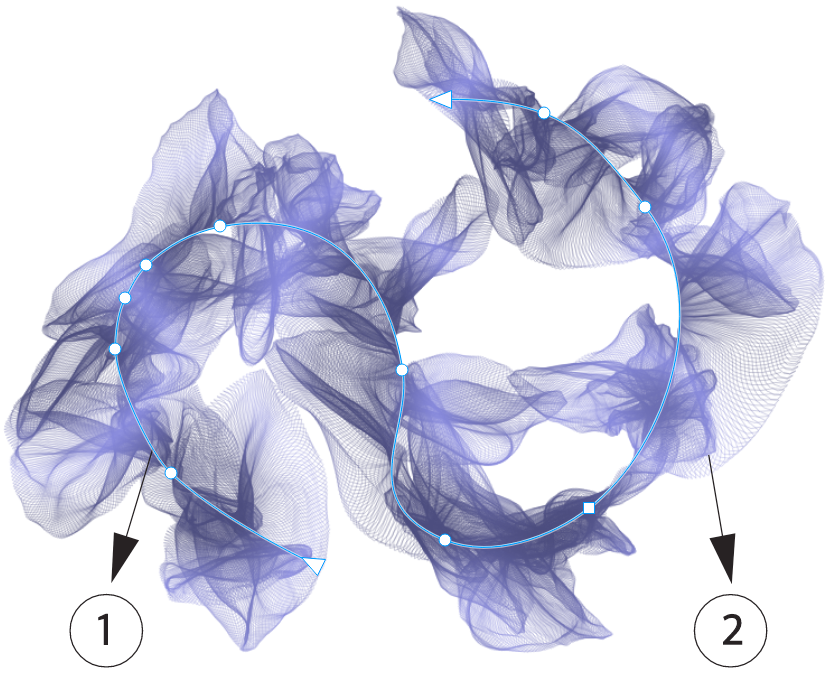
En utilisant l’outil Modifier une forme, tel que l’outil Forme dans cet exemple, vous pouvez retoucher les coups de pinceau picturaux en manipulant les points nodaux et les poignées de contrôle (1). Lorsque vous sélectionnez le coup de pinceau avec l’outil Pinceau pictural, vous pouvez ajuster la dimension et la transparence de la marque de pinceau à pixel (2).
Commencez à dessiner en choisissant l’outil Pinceau pictural de la boîte à outils. Ouvrez ensuite le sélecteur Pinceau sur la barre de propriétés où vous trouverez tous les styles proposés dans la bibliothèque de pinceaux CorelDRAW.
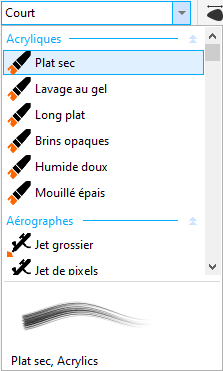
Survolez un style dans le sélecteur Pinceau pour prévisualiser les attributs du coup de pinceau, comme sa forme, sa texture et sa transparence.
Notre grande variété de pinceaux, soigneusement sélectionnés et rigoureusement testés, répond aux diverses préférences et techniques artistiques. Que ce soit pour évoquer les textures onctueuses de la peinture à l’huile, l’adaptabilité de l’acrylique, la fluidité élégante de l’aquarelle, la finesse de l’aérographie, ou bien pour imiter les médiums secs traditionnels tels que les crayons, pastels, craies et marqueurs, sans oublier les effets numériques et les styles inspirés de la physique qui émettent des particules, notre collection englobe une variété de lignes et de motifs enchanteurs qui se transforment dynamiquement sur la zone de travail.
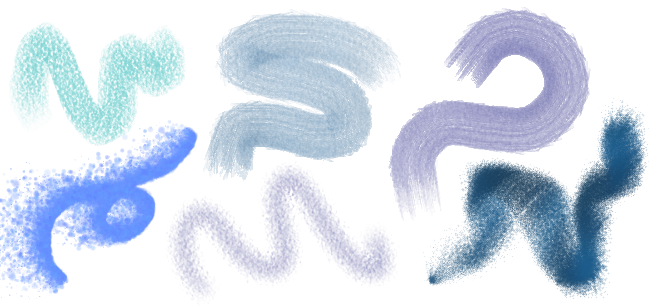
Exemples de coups de pinceau créés avec les styles de pinceau de la bibliothèque de pinceaux de CorelDRAW
Une fois que vous avez choisi le pinceau qui correspond à votre vision artistique, vous pouvez personnaliser sa taille et sa transparence pour parfaire votre œuvre. Que votre objectif soit de tracer des lignes épaisses et prononcées ou de détailler avec finesse vos illustrations, la taille du pinceau détermine la largeur et l’impact de vos coups de pinceau. Parallèlement, jouer avec la transparence peut ajouter une dimension de profondeur, créer des transitions entre des éléments superposés, incorporer des couches ou introduire des effets aériens dans vos créations.
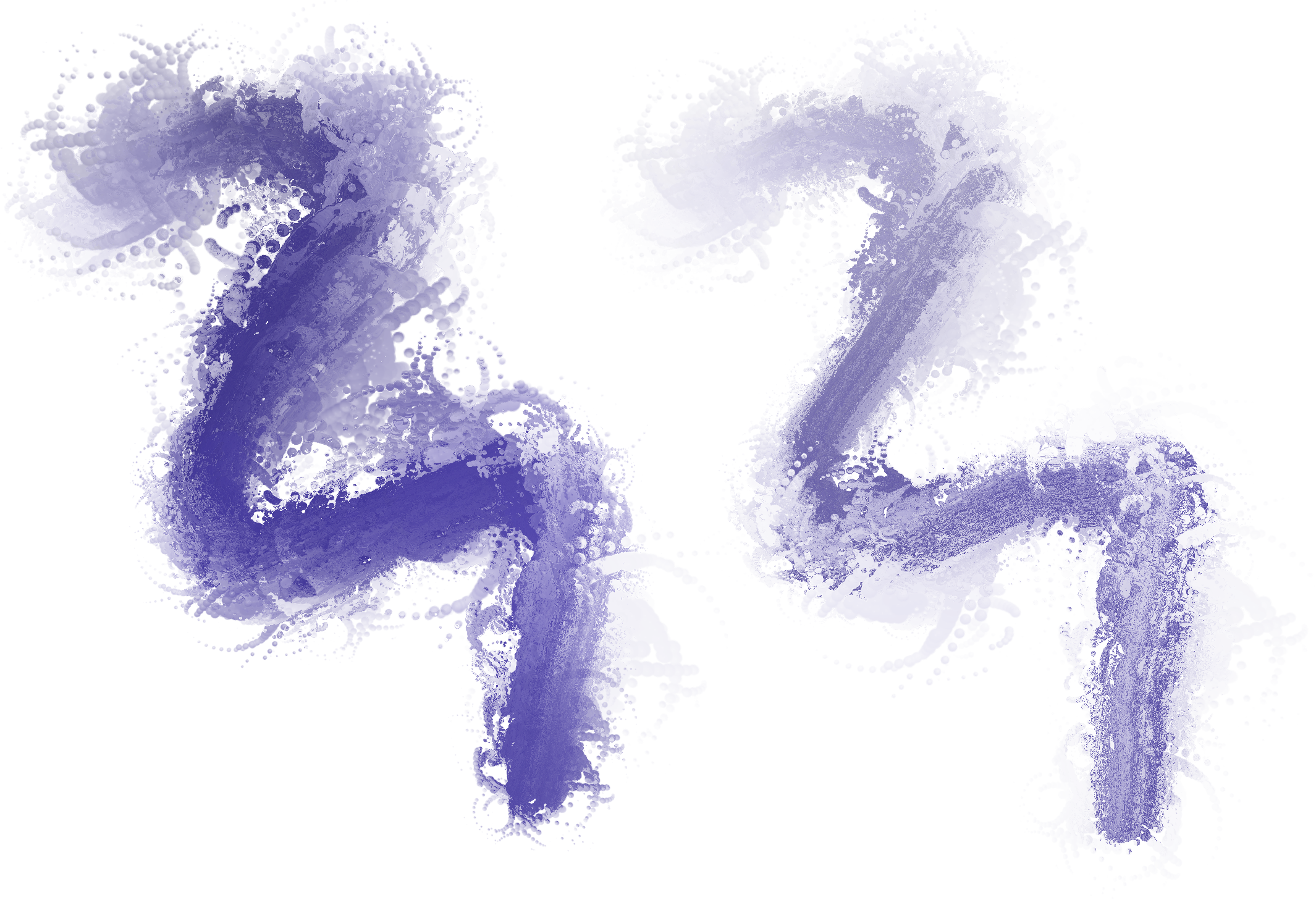
Vous pouvez transformer l’aspect des traits en modifiant des attributs tels que la taille et la transparence du pinceau.
Pour peaufiner l’aspect des coups de pinceau et les intégrer harmonieusement dans votre création, vous pouvez ajuster à tout moment leurs attributs vectoriels. CorelDRAW permet de modeler les courbes, de modifier les tracés ou d’effectuer des réglages fins, peaufinant ainsi chaque coup de pinceau après l’avoir ajouté à la zone de travail.
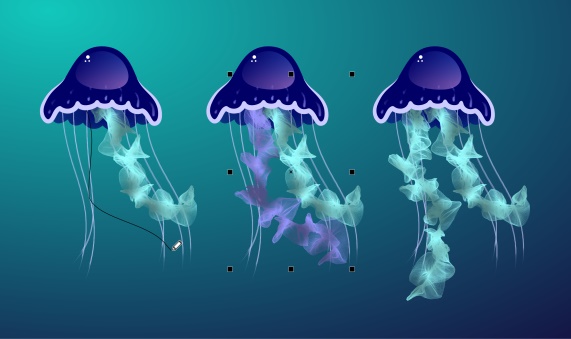
Dans cet exemple, la couleur du coup de pinceau a été modifiée, la forme du tracé a été rectifiée et le tracé a été tourné.
Si vous disposez d’un stylet, vous pouvez réaliser des coups de pinceau qui s’estompent, changent de taille, de transparence et d’angle en fonction des données d’entrée du stylet, telles que la direction, la pression, l’inclinaison et le roulement.
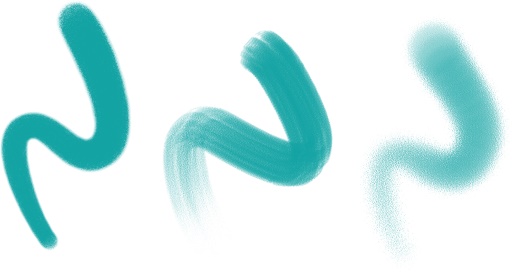
La pression exercée au moyen d’un stylet sensible ou une tablette graphique influe sur la transparence et l’épaisseur des coups de pinceau.
Il est possible non seulement d’ajouter des coups de pinceau durant le dessin, mais aussi de les appliquer sur des courbes, des formes et des tracés existants, créés avec une panoplie d’outils de dessin, ouvrant ainsi un univers de possibilités créatives illimitées pour embellir, personnaliser et revitaliser vos compositions. De plus, vous pouvez à tout moment modifier ou supprimer des coups de pinceau sur les objets, vous donnant un contrôle total sur le développement de votre vision artistique.
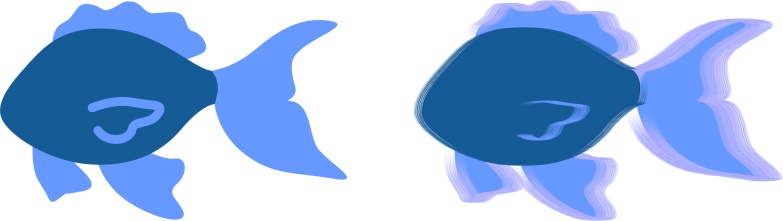
Coups de pinceau picturaux appliqués à des objets vectoriels
Vous pouvez désormais accéder à des polices distantes, telles que Google Fonts, directement dans CorelDRAW et Corel PHOTO-PAINT. Vous bénéficiez ainsi d’un aperçu des polices distantes sans les télécharger. Si vous choisissez d’utiliser une police distante, elle est alors automatiquement téléchargée pour un usage immédiat.
Avec cette fonctionnalité de CorelDRAW, vous gagnez du temps en ouvrant des documents qui utilisent des polices non présentes sur votre système ou non incorporées dans le fichier, mais disponibles dans une bibliothèque en ligne. Les polices manquantes s’installent automatiquement, évitant ainsi les étapes de substitution de polices.
Si vous souhaitez limiter le choix aux polices déjà installées sur votre système, une option permet d’exclure les polices distantes dans la zone Liste des polices. Pour plus d’informations, reportez-vous à la section Pour personnaliser la liste des polices.
Amélioré ! Des effets bitmap non destructeurs
CorelDRAW Graphics Suite 2024 facilite l’emploi des effets bitmap de manière non destructive. Dans CorelDRAW, l’ajout d’un effet bitmap via le menu Effets lance automatiquement l’onglet FX dans le menu fixe Propriétés. Dans Corel PHOTO-PAINT, le menu fixe Effets a été réorganisé pour accéder aux effets non destructeurs depuis un emplacement unique.
Depuis ces menus fixes, tous les outils et réglages des effets non destructeurs sont à votre portée, vous offrant des ajustements rapides et des expérimentations à volonté. En ajustant les paramètres d’un effet, vous observez en temps réel les modifications appliquées à votre dessin ou image. Vous pouvez appliquer plusieurs effets spéciaux sur un même objet et les activer ou désactiver individuellement. Il suffit d’un simple clic pour réinitialiser ou aplatir un effet.
Amélioré ! Masques de détourage
Grâce aux nouvelles commandes rapides du menu contextuel, il n’a jamais été aussi facile d’utiliser des masques de détourage dans Corel PHOTO-PAINT. En cliquant avec le bouton droit de la souris sur un masque de détourage dans le menu fixe Objets, vous accédez désormais à des commandes permettant de modifier un masque de détourage ou de le mettre en évidence dans le contexte du reste de l’image en affichant une surcouche transparente de couleur rouge. Pour plus d’informations, reportez-vous à la section Pour modifier un masque de détourage.
Vous pouvez également vous servir d’un masque de détourage pour définir une zone modifiable. Pour plus d’informations, reportez-vous à la section Pour définir une zone modifiable à l’aide d’un masque de détourage.
Désormais, dans Corel PHOTO-PAINT, il est plus facile que jamais de définir des zones modifiables à l’aide d’un masque de couleur, qui vous permet de sélectionner des couleurs dans l’ensemble de l’image pour créer un masque. Vous pouvez désormais utiliser une touche de modification pour échantillonner rapidement plusieurs couleurs lors de la création d’un masque de couleur. Pour plus d’informations, reportez-vous à la section Pour définir des zones modifiables dans une image.
Remarque : CorelDRAW Graphics Suite 2024 en achat unique présente également les nouvelles fonctionnalités et améliorations suivantes : un nouveau mode Mise au point qui permet de modifier des objets de manière isolée sans risquer de perdre votre sélection, ainsi qu’une nouvelle barre d’outils flottante de type fil d’Ariane qui simplifie la navigation dans les objets ; une gestion des ressources améliorée ; un flux de travail de fusion rationalisé ; et des perfectionnements au menu fixe Exportation. Pour plus d’informations, reportez-vous à la section Recherchez des images clipart et d’autres ressources locales et réseau.