Définir des zones modifiables
Il existe différentes façons de définir une zone modifiable dans une image sans utiliser les informations de couleur de cette dernière.
Zones modifiables rectangulaires ou elliptiques
Il est possible de définir des zones modifiables rectangulaires ou elliptiques dans une image.

Zone circulaire définie à l’aide de l’outil Masque ellipse
Zones modifiables définies à l’aide d’un texte, d’un objet ou du contenu du Presse-papiers
Vous pouvez définir une zone modifiable à l’aide d’objets. Lorsque vous créez une zone de ce type ayant la forme d’un ou plusieurs objets, vous devez déplacer les objets hors de la zone modifiable pour pouvoir modifier cette dernière.
Vous pouvez définir une zone modifiable à l’aide de texte. La zone modifiable créée au fur et à mesure de la saisie se voit attribuer les propriétés de police et de style définies. Vous pouvez également créer une zone modifiable à partir de texte existant.
Vous pouvez définir une zone modifiable en collant le contenu du Presse-papiers dans la fenêtre de l’image sous forme de zone modifiable. La zone ainsi créée est une zone modifiable flottante que vous pouvez modifier et déplacer sans affecter les pixels de l’image sous-jacente.
Zones modifiables définies à l’aide de l’outil Masque à main levée
Définissez une zone modifiable en créant un contour de la zone d’image avec l’outil Masque à main levée comme vous le feriez avec un crayon sur une feuille ou en cliquant sur différents points dans l’image pour ancrer des segments de lignes droites.
Vous pouvez également définir une zone modifiable en appliquant un coup de pinceau sur cette zone comme si vous dessiniez.
Zones modifiables définies à l’aide de l’outil Masque planaire
L’outil Masque planaire vous permet de définir une zone modifiable adoucie le long de lignes parallèles. Vous pouvez déplacer et faire pivoter les lignes afin d’ajuster la position et le degré de l’effet appliqué au masque.
Combiné avec un effet de flou, tel que Flou Bokeh, l’outil Masque planaire s’avère pratique pour définir la profondeur de champ dans une photo le long d’une zone linéaire principale, telle qu’une route, un pont ou tout autre élément linéaire, tout en floutant les zones extérieures aux lignes. Pour plus d’informations sur l’effet Flou Bokeh, reportez-vous à la section Effet flou Bokeh.
Zones modifiables sous forme de bordures
Il est possible de définir une zone modifiable sous forme de bordure à partir des bords d’une zone modifiable existante afin d’encadrer des parties de l’image avec une couleur, une texture ou un effet spécial. Pour ce faire, une nouvelle zone de sélection de masque est placée sur l’un des côtés d’une zone de sélection de masque existante.
Zones modifiables basées sur le bord d’une forme ou d’une zone
Vous pouvez définir une zone modifiable en fonction du bord d’une forme ou d’une zone en peignant à l’aide de l’outil Masque de sélection intelligent. Les traits de sélection que vous appliquez s’étendent jusqu’aux bords extérieurs de la zone que vous avez peinte. Vous pouvez également détecter les bords d’une forme ou d’une zone dans les sélections créées avec n’importe quel outil de masque.
Zones modifiables couvrant l’intégralité de l’image
Il est également possible de définir la totalité de l’image sous la forme d’une zone modifiable. Cette fonction est très utile lorsque vous souhaitez appliquer un effet spécial nécessitant l’utilisation d’un masque sur l’intégralité de l’image. Pour plus d’informations sur les effets spéciaux, reportez-vous à la section Appliquer des effets spéciaux.
Zones modifiables définies à l’aide d’un masque de détourage
Vous pouvez également définir une zone modifiable à l’aide d’un masque de détourage existant.
Pour définir une zone modifiable rectangulaire ou elliptique


 de la barre de propriétés.
Le style de masque Normal permet de définir une zone modifiable carrée ou circulaire si vous maintenez la touche Ctrl enfoncée pendant que vous faites glisser la souris dans la fenêtre d’image.
Le style de masque Normal permet de définir une zone modifiable à partir de son centre si vous maintenez la touche Maj enfoncée pendant que vous faites glisser la souris dans la fenêtre d’image.
Pour définir une zone modifiable à l’aide d’objets, de texte ou du contenu du Presse-papiers
 , puis définissez les attributs du texte dans la barre de propriétés. Cliquez sur le bouton
  dans la barre de propriétés, entrez le texte, puis cliquez n’importe où dans la boîte à outils pour appliquer les modifications.
Vous pouvez également cliquer sur le bouton Créer masque de la barre d’outils Masque/objet pour définir une zone modifiable à partir d’un ou plusieurs objets sélectionnés. Si cette barre d’outils n’apparaît pas, cliquez sur Fenêtre  Barres d’outils Masque/objet.
Pour définir une zone modifiable à l’aide de l’outil Masque à main levée
 .
.Pour définir une zone modifiable, faites glisser l’outil Masque à main levée dans la fenêtre d’image, puis cliquez deux fois pour terminer le contour.
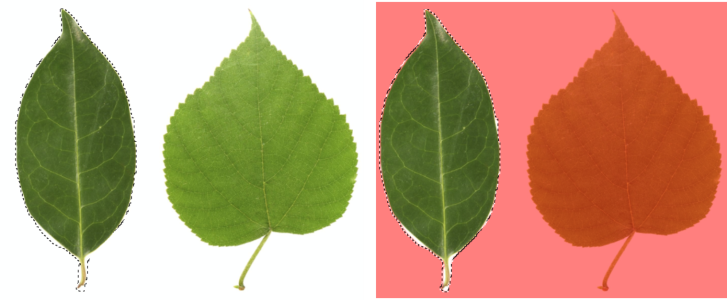
Zone modifiable créée à l’aide de l’outil Masque à main levée
Pour définir une zone modifiable à l’aide de l’outil Masque planaire
 .
.Vous pouvez ajuster la zone modifiable et la zone adoucie en faisant glisser les poignées interactives sur l’écran. Vous pouvez également faire pivoter la zone modifiable en faisant glisser une poignée de rotation.
Vous pouvez utiliser différents modes de masque avec l’outil Masque planaire. Pour plus d’informations sur les modes de masque, reportez-vous à la section Etendre et réduire des zones modifiables.
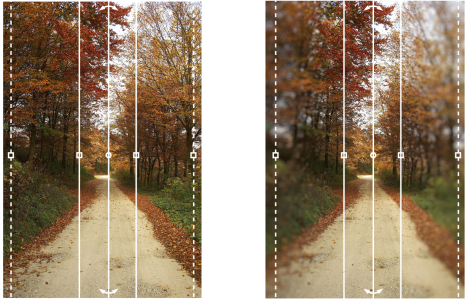
Exemple d’un masque planaire combiné avec un effet de flou.
Pour définir une zone modifiable en dessinant
 .
.Pour changer la taille de la pointe du pinceau de l’outil Masque pinceau, maintenez la touche Alt enfoncée et faites glisser la souris dans la fenêtre d’image jusqu’à ce que la pointe du pinceau ait atteint la taille souhaitée.
Pour appliquer un coup de pinceau droit à l’aide de l’outil Masque pinceau, appuyez sur la touche Ctrl après avoir commencé à faire glisser la souris dans la fenêtre d’image. Tout en maintenant la touche Ctrl enfoncée, appuyez sur la touche Maj, puis relâchez-la, pour alterner entre les coups de pinceau horizontaux et verticaux.
Pour définir une zone modifiable sous forme de bordure

Un bord adouci produit un dégradé plus progressif avec l’image de fond qu’un bord net.
Pour définir une zone modifiable basée sur le bord d’une forme ou d’une zone
 .
. de la barre de propriétés et en peignant sur les zones à supprimer. Pour plus d’informations, reportez-vous à la section Pour ajouter ou retirer une zone d’une zone modifiable.
Vous pouvez utiliser n’importe quel outil de masque pour définir une zone modifiable en fonction du bord d’une forme ou d’une zone. Après avoir défini une zone modifiable, cliquez sur Masque Appliquer une sélection intelligente au masque.
Par défaut, l’anticrénelage est activé pour éviter les bords irréguliers dans la zone modifiable. Pour désactiver l’anticrénelage, cliquez sur le bouton Anticrénelage  dans la barre de propriétés.
Vous pouvez adoucir les bords de la zone modifiable en cliquant sur le bouton Masque progressif  dans la barre de propriétés et en spécifiant les paramètres dans la boîte de dialogue Adoucissement. Pour plus d’informations sur l’adoucissement des zones modifiables, reportez-vous à la section Pour adoucir les bords d’une zone modifiable.
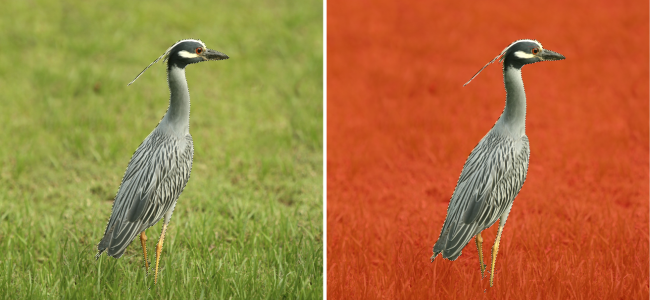
Zone modifiable basée sur le bord d’une forme créée à l’aide de l’outil Masque de sélection intelligent
Pour définir l’intégralité de l’image en tant que zone modifiable
Si le recouvrement de masque est activé, la zone de sélection de masque est invisible.
Pour définir une zone modifiable à l’aide d’un masque de détourage