Travailler avec des effets spéciaux
Les effets spéciaux de Corel PHOTO-PAINT permettent de modifier l’aspect d’une image. Vous pouvez appliquer un effet à l’ensemble de l’image ou de l’objet, ou utiliser un masque ou un objectif pour en transformer une partie uniquement.
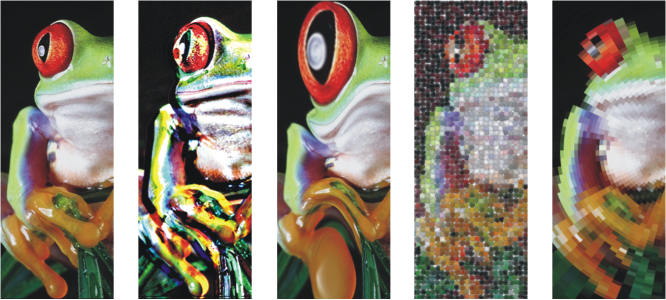

Exemples d’effets appliqués à une image. Haut (de gauche à droite) Image d’origine, Effet de relief, effet artistique Cubiste, effet créatif Mosaïque, effet de distorsion Pixélisation ; Bas (de gauche à droite) Ajouter un effet de bruit, Effet de flou de zoom, effet de transformation des couleurs Solarisation, effet de contour Détection des bords, effet d’accentuation
Les effets sont organisés dans les catégories suivantes :
|
Permet de créer une illusion de profondeur. Effets : Rotation 3D, Effet Biseau, Cylindre, Estampage, Verre, Recourbement de page, Convexe/Concave, Sphère, À la carte et Zig zag.
|
|
|
Permet d’appliquer des techniques de peinture à la main. Les effets comprennent Fusain, Crayon de couleur Conté, Crayon, Cubisme, Flou accentué, Impressionnisme, Couteau de palette, Pastels, Stylo et encre, Pointillisme, Carte à gratter, Carnet à croquis, Aquarelle, Marqueur détrempé et Papier avec vagues.
|
|
|
Permet de rendre l’image floue en simulant le mouvement, l’effet de tacheture ou la modification progressive. Effets : Ajustement du flou, Lissage directionnel, Adoucissement, Flou gaussien, Dépixélisation irrégulière, Filtre passe-bas, Flou de mouvement, Flou radial, Flou artistique, Flou Bokeh, Lissage, Adoucissement et Zoom.
|
|
|
Permet de simuler les effets produits par différents objectifs. Les effets comprennent Coloriser, Diffusion, Filtre photo, Objectif, Effets lumineux, Ton sépia, Filtre de projecteur et Machine temporelle, qui permettent à votre image de voyager dans le temps pour recréer certains styles photographiques utilisés par le passé.
|
|
|
Permet de créer des illusions photographiques par la diminution ou le remplacement de couleurs. Effets : Plans chromatiques, Trame simili, Psychédélique et Solarisation.
|
|
|
Permet d’accentuer et de mettre en évidence les bords d’une image. Effets : Détection des bords, Recherche des bords, Vectorisation du contour et Égalisation locale.
|
|
|
Vous permet de supprimer les petites imperfections et d’améliorer la netteté des images. Les effets comprennent Poussières et éraflures et Ajustement de la netteté.
|
|
|
Permet d’appliquer un grand choix de textures et de formes à une image. Les effets comprennent Style artistique, Cristallisation, Tissus, Encadré, Brique de verre, Mosaïque, Dispersion, Verre fumé, Vitrail, Cache-photo et Vortex.
|
|
|
Permet d’appliquer un grand nombre d’effets à l’image. Par exemple, vous pouvez ajouter de la texture et des motifs à une image (effet Répartition des chocs). Effets : Filtrage par bandes, Répartition des chocs et Défini par l’utilisateur.
|
|
|
Permet de déformer les surfaces d’une image. Effets : Blocs, Déformation, Mailles de déformation, Décalage, Pixélisation, Vague, Cisaillement, Tourbillon, Mosaïque, Peinture fraîche, Remous et Vent.
|
|
|
Permet de choisir la granulosité d’une image. Les effets comprennent Ajustement du bruit, Ajout de bruit, Bruit stéréo 3D, Maximum, Moyen, Minimum, Supprimer le moiré et Suppression de bruit.
|
|
|
Permet d’ajouter un effet d’accentuation pour améliorer la netteté et accentuer les bords. Effets : Flou adaptatif, Accentuation directionnelle, Filtre passe-haut, Accentuation et Masquage flou.
|
|
|
Permet d’ajouter une texture à une image en simulant diverses surfaces, par exemple des pavés, une peau d’éléphant, le plastique et la sculpture du relief. Effets : Mur de briques, Bulles, Canevas, Pavé, Peau d’éléphant, Eau forte, Plastique, Mur plâtreux, Sculpture du relief, Grillage, Pierre et Couche de fond.
|
|
|
Permet de transformer la couleur et le ton d’une image. Effets : Désentrelacer, Inverser les couleurs, Postérisation et Seuil.
|
|
Certains effets ne prennent en charge que les images RVB. Si une image est dans un mode de couleur non pris en charge, l’application la convertit en mode RVB (24 bits).
Pour parcourir les effets disponibles dans l’application, reportez-vous à la section Catégories d’effets spéciaux.
Corel PHOTO-PAINT permet d’appliquer des effets de manière non-destructive. Lorsque vous appliquez un effet de manière non destructive, l’image d’origine n’est pas affectée ; Corel PHOTO-PAINT enregistre les modifications séparément, de façon à ce que vous puissiez les modifier, les supprimer, les afficher ou les masquer, et revenir à l’objet ou à l’image d’origine à tout moment. Vous pouvez appliquer des effets de manière non destructive depuis le menu fixe Effets (Fenêtre  Menus fixes Effets) ou le bouton Ajouter un effet
  dans le menu fixe Objets (Fenêtre Menus fixes Objets).
Vous pouvez personnaliser un effet avant de l’appliquer. Par exemple, lorsque vous utilisez l’effet Cache-photo pour encadrer une image, vous pouvez augmenter la valeur de décalage et diminuer celle d’estompage afin de réduire la taille et l’opacité du cadre. L’effet Aquarelle permet de réduire la taille du pinceau afin d’afficher plus de détails dans l’image ou d’augmenter sa taille pour obtenir un effet abstrait.
Toutes les boîtes de dialogue d’effets disposent d’une fenêtre d’aperçu qui vous permet d’obtenir un aperçu en temps réel de vos conceptions pendant que vous réglez les paramètres des effets spéciaux. Afin d’évaluer vos réglages, vous pouvez effectuer un panoramique sur une nouvelle zone, effectuer un zoom avant ou arrière et choisir comment afficher l’illustration dans la fenêtre d’aperçu. Par défaut, l’application affiche également un aperçu en temps réel de l’image dans la fenêtre de dessin lorsque vous modifiez les paramètres des effets.
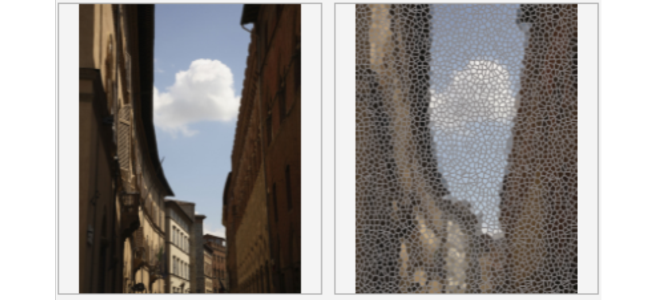
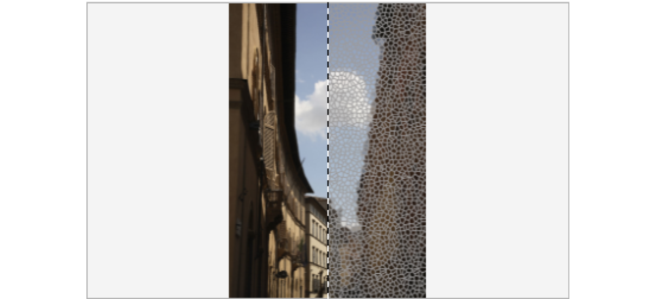
Les aperçus avant et après la prévisualisation complète (en haut) et fractionnée (en bas) sont particulièrement utiles pour suivre les modifications et comprendre la façon dont les différents paramètres se répercutent sur l’image.
Le menu fixe Effets est la plate-forme de modification non destructive, permettant des ajustements rapides et des expérimentations illimitées. Vous pouvez afficher les effets, les masquer, modifier les effets appliqués et appliquer plusieurs effets spéciaux au même objet. De plus, vous pouvez modifier l’ordre des effets spéciaux appliqués et supprimer un effet spécial. Les effets se cumulent ; chaque fois que vous appliquez un effet, celui-ci se superpose à l’effet précédent. Dans le menu fixe Effets, les effets apparaissent dans l’ordre dans lequel vous les appliquez, avec le dernier effet ajouté en haut de la liste. Vous pouvez modifier la zone à laquelle un effet est appliqué en créant un masque et en appliquant l’ajustement à la zone modifiable nouvellement définie. En outre, vous pouvez créer un masque à partir des zones affectées par un effet afin de pouvoir le réutiliser lors de l’application d’autres effets. Vous pouvez également aplatir les effets pour appliquer les modifications de façon permanente.
Application d’effets spéciaux à une zone de l’image
Pour appliquer un effet spécial sur une partie d’une image, définissez une zone modifiable. Pour plus d’informations sur les zones modifiables, reportez-vous à la section Masques.
Vous pouvez également utiliser un objectif pour appliquer un effet spécial sur une partie d’une image. Lorsque vous utilisez un objectif, les modifications ne s’appliquent pas à l’image, elles s’affichent simplement à l’écran à travers l’objectif. La plupart des effets spéciaux sont également disponibles sous forme d’objectifs. L’application d’un effet de manière non destructive à un objet affecte uniquement l’apparence de l’objet sélectionné, tandis que l’application d’un effet à un objectif affecte l’apparence de tous les objets situés sous l’objectif. Pour plus d’informations sur les objectifs, reportez-vous à la section Créer des objectifs.
Répétition et atténuation d’effets spéciaux
Après avoir appliqué un effet de manière destructive, vous pouvez le répéter pour intensifier son résultat ou faire un fondu pour diminuer son intensité. Pour plus d’informations sur les répétitions et les fondus, reportez-vous à la section Annulation, rétablissement, répétition et diminution d’actions.
Avec la modification non destructive, vous ne pouvez pas appliquer le même effet deux fois à un objet.
Utilisation de modes de fusion
Vous pouvez définir la manière dont un effet est fusionné avec l’image. Pour plus d’informations sur les modes de fusion, reportez-vous à la section Modes de fusion.
Suivi, enregistrement et automatisation des opérations à effets spéciaux
Corel PHOTO-PAINT vous permet de suivre, d’enregistrer et d’automatiser les opérations à effets spéciaux. Pour plus d’informations, reportez-vous à la section Automatisation des tâches à l’aide de macros et de scripts.
Pour appliquer un effet de manière destructive


Par défaut, lorsque vous modifiez les paramètres des effets, l’application affiche une représentation de l’image ajustée dans la fenêtre d’image. Pour désactiver l’aperçu actif, décochez la case Aperçu.
Certains effets spéciaux modifient la forme de l’objet auquel ils sont appliqués. Pour conserver le contour de la forme initiale de l’objet, activez l’option Verrouiller la transparence  du menu fixe Objets. Les zones situées entre le contour de la forme initiale et celui de la nouvelle forme de l’objet sont remplies en noir. Si le menu fixe Objets n’est pas ouvert, cliquez sur Fenêtre Menus fixes Objets.
Pour appliquer un effet de manière non destructive
, sélectionnez une catégorie d’effets spéciaux, puis cliquez sur un effet.
Vous ne pouvez pas appliquer le même effet de manière non destructive deux fois à un objet.
Lorsque vous ajoutez un effet de manière non destructive, l’icône Afficher/Masquer les effets  s’affiche en regard du nom de l’objet dans le menu fixe Objets.
Vous pouvez également appliquer un effet de manière non destructive en cliquant sur le bouton Ajouter un effet dans le menu fixe Objets (Fenêtre Menus fixes Objets), en sélectionnant une catégorie d’effets, puis en cliquant sur un effet.
Par défaut, lorsque vous modifiez les paramètres des effets, l’application affiche une représentation de l’image ajustée dans la fenêtre d’image. Pour désactiver l’aperçu actif, décochez la case Aperçu.
Certains effets spéciaux modifient la forme de l’objet auquel ils sont appliqués. Pour conserver le contour de la forme initiale de l’objet, activez l’option Verrouiller la transparence d’objet du menu fixe Objets. Les zones situées entre le contour de la forme initiale et celui de la nouvelle forme de l’objet sont remplies en noir. Si le menu fixe Objets n’est pas ouvert, cliquez sur Fenêtre Menus fixes Objets.
Pour prévisualiser votre conception tout en réglant les paramètres d’effet
 dans la boîte de dialogue Effets spéciaux.
 , faites glisser l’image jusqu’à ce que la zone à afficher soit visible.
 ou
ou  , puis cliquez dans la fenêtre d’aperçu.
 .
. .
. .
. , et faites glisser le séparateur de vue fractionnée au centre de la fenêtre vers la gauche ou vers la droite.
Pour travailler avec des effets de manière non destructive
 .
. .
.Cliquer sur l’icône Afficher/Masquer  dans le menu fixe Effets permet de modifier la visibilité des effets individuels, alors que cliquer sur l’icône Afficher/Masquer les effets dans le menu fixe Objets permet de modifier la visibilité de tous les effets appliqués à un objet et de remplacer les paramètres de visibilité pour les effets individuels que vous avez pu définir dans le menu fixe Effets.
Il est aussi possible d’afficher ou de masquer un effet simplement en cochant ou décochant la case Afficher l’effet, située à droite du bouton Options  .
.
Vous pouvez également afficher et masquer les effets en cliquant sur l’icône Afficher/Masquer les effets dans le menu fixe Objets (Fenêtre Menus fixes Objets). Pour masquer ou afficher les effets de plusieurs objets, sélectionnez les objets, puis cliquez sur l’icône Afficher/Masquer les effets . Vous pouvez masquer et afficher les effets pour des objets verrouillés.
Pour répéter le dernier effet appliqué de manière destructive