Выбор цветов
Основной и дополнительный цвета можно выбирать в области управления цветом, цветовых палитрах, при помощи программ просмотра цветов, гармонии цветов или смесителей, а также путем взятия образцов цвета из изображения.
Для получения сведений о применении выбранных цветов см. разделы Однородные заливкиРисование и закрашивание и Работа с объектами.
В области управления цветом можно просмотреть выбранные основной и дополнительный цвета, а также выбрать новые цвета. Основной цвет используется при применении всех инструментов рисования, а также для цвета текста, когда он вводится впервые. Дополнительный цвет отображается при стирании фоновых областей с помощью инструмента Ластик.
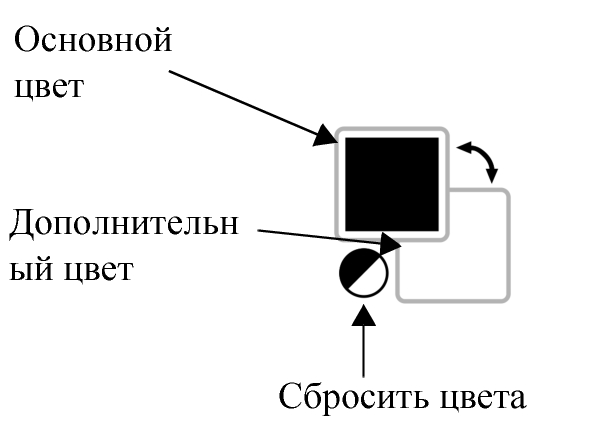
Цветовая палитра — это набор образцов цвета. В некоторых программах цветовые палитры известны как «палитры образцов».
В Corel PHOTO-PAINT цветовая палитра по умолчанию зависит от цветового режима изображения. Например, если открыть изображение CMYK, в окне изображения появится палитра CMYK, а если открыть изображение в цветовом режиме палитры — появится палитра RGB.
Можно выбрать основной и дополнительный цвета, используя цветовую палитру по умолчанию, в которой содержатся цвета из цветовой модели RGB.
При создании нового изображения приложение автоматически создает пустую палитру, которая называется палитрой изображения. Она помогает отслеживать используемые цвета, обеспечивая их хранение. Дополнительные сведения см. в разделе Палитра изображения.
Библиотеки палитр и настраиваемые цветовые палитры
Цветовые палитры, входящие в библиотеку палитр, нельзя редактировать напрямую. Некоторые из них предоставлены сторонними производителями, например PANTONE, HKS Colors и TRUMATCH. Рекомендуется использовать книгу образцов от производителя, в которой представлен набор образцов цвета, с помощью которых можно точно определить, как будет выглядеть любой цвет при печати.
Некоторые палитры в библиотеках палитр — PANTONE, HKS Colors, TOYO, DIC, Focoltone и SpectraMaster — представляют собой наборы плашечных цветов. Если во время печати создаются цветоделения, то для каждого плашечного цвета требуется отдельная печатная форма, что может значительно повысить стоимость печати. Если необходимо использовать цветоделения, но при этом желательно избежать использования плашечных цветов, то можно преобразовать их в триадные цвета при печати. Дополнительные сведения см. в разделе Цветоделения.
Настраиваемые цветовые палитры могут содержать цвета из любой цветовой модели, включая палитры из библиотеки палитр, например палитры плашечных цветов. Можно сохранить настраиваемую цветовую палитру для дальнейшего использования. Для получения дополнительных сведений о работе с настраиваемыми цветовыми палитрами см. раздел Создание и редактирование цветовых палитр.
Если требуется использовать цвет, уже существующий в объекте или изображении, можно создать образец этого цвета, чтобы добиться полного соответствия. По умолчанию в качестве образца берется один пиксель в окне изображения.
Если в качестве образца требуется взять цвет из фотографии, то следует учесть, что область фотографии, цвет которой кажется сплошным, на самом деле может иметь оттенки цвета или смешанные цвета. В этом случае в качестве образца можно использовать средний цвет пикселей большей площади. Для выбора образца можно задать область величиной до 3 × 3 пикселей. В изображениях с высоким разрешением величина этой области может быть увеличена до 5 × 5 пикселей. Кроме того, можно взять образец пикселей из выбранной области.
Если требуется взять образцы множества цветов в окне изображения, чтобы потом использовать их, можно сохранить их в настраиваемой палитре. Для получения дополнительных сведений о настраиваемых цветовых палитрах см. раздел Создание и редактирование цветовых палитр.
Программы просмотра цветов позволяют получить представление о диапазоне цветов с помощью одномерных или трехмерных фигур. Программа просмотра цветов по умолчанию основана на цветовой модели HSB, однако можно использовать эту программу и для выбора цветов CMYK, CMY или RGB. Для получения сведений о цветовых моделях см. раздел Цветовые модели.
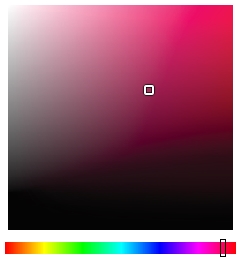
Пример программы просмотра цветов
Можно использовать веб-цвета при создании документов, которые будут опубликованы в Интернете. В Corel PHOTO-PAINT можно определить веб-цвета с помощью шестнадцатеричных значений RGB (например, #aa003f).
При выборе цвета вне гаммы принтера Corel PHOTO-PAINT позволяет заменить его аналогичным цветом, который входит в гамму принтера.
Выбор цвета с помощью области управления цветом

 . Основной цвет станет черным, а дополнительный цвет — белым.
 в правом верхнем углу области управления цветом.
Основной и дополнительный цвета можно выбрать также с помощью окна настройки Цвет. Чтобы открыть окно настройки Цвет, выберите Окно  Окна настройки Цвет.
Выбор цвета с помощью цветовой палитры по умолчанию
Названия цветов можно отобразить, наведя курсор на образец.
Основной и дополнительный цвета можно выбрать также с помощью окна настройки Цвет. Чтобы открыть окно настройки Цвет, нажмите Окно Окна настройки Цвет.
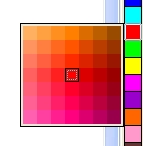
Пример всплывающей цветовой палитры
Выбор цвета с помощью цветовой палитры

Каждый образец плашечного цвета в цветовой палитре отмечен небольшим белым квадратом.
При выборе цвета вне гаммы принтера Corel PHOTO-PAINT позволяет заменить его аналогичным цветом, который входит в гамму принтера. Дополнительные сведения см. в разделе Замена цвета вне гаммы на цвет, доступный для воспроизведения. Для получения сведений о цветовой коррекции см. раздел Управление цветом.
Для всех цветов изображения следует использовать одну и ту же цветовую модель, тогда цвета будут согласованы и можно будет более точно представить, как они будут выглядеть в готовых материалах. Для получения дополнительных сведений о точном воспроизведении цветов см. раздел Управление цветом.
Кроме того, доступ к цветовым палитрам можно получить в окне настройки Цвет, нажав кнопку Показать цветовые палитры  и выбрав палитру в списке. Если не отображается окно настройки Цвет, выберите Окно Окна настройки Цвет.
Взятие образца цвета
 .
. на панели свойств.
 на панели свойств.
 на панели свойств и перетащите курсор в окне изображения, чтобы выделить область.
В окне изображения появится образец для предварительного просмотра рядом с инструментом Пипетка. Кроме того, рядом с инструментом отобразится информационное окно со значениями компонентов цветовой модели. При взятии образца цвета RGB информационное окно также показывает шестнадцатеричное значение цвета.
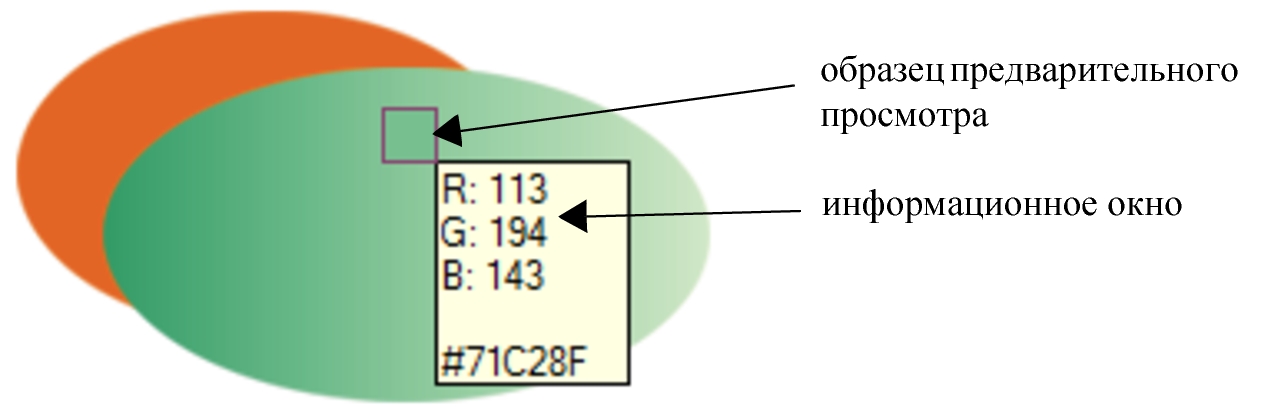
Можно также активировать инструмент Пипетка, нажав клавишу O. Нажмите клавишу пробела, чтобы вернуться к предыдущему выбранному инструменту.
Кроме того, можно использовать окно настройки Сведения об изображении, чтобы просмотреть значения компонентов цветовой модели для одного пикселя изображения, например, красный, зеленый и синий компоненты пикселя в изображении RGB или его шестнадцатеричное значение цвета. Если не отображается окно настройки Сведения об изображении, выберите пункт Окно Окна настройки Сведения.
Выбор цвета заливки с помощью программы просмотра цветов
При выборе цвета вне гаммы принтера Corel PHOTO-PAINT позволяет заменить его аналогичным цветом, который входит в гамму принтера. Дополнительные сведения см. в разделе Замена цвета вне гаммы на цвет, доступный для воспроизведения. Для получения сведений о цветовой коррекции см. раздел Управление цветом.
Для всех цветов изображения следует использовать одну и ту же цветовую модель, тогда цвета будут согласованы и можно будет более точно представить, как они будут выглядеть в готовых материалах.Рекомендуется использовать в своем рисунке цветовую модель, которая используется для конечного рисунка.
Можно выбрать цвет заливки, дважды щелкнув образец основного цвета  в области управления цветом. Нажмите кнопку Однородная заливка
  в диалоговом окне Выбор заливки и щелкните пункт Изменить.
Можно поменять местами старый цвет (текущий основной или дополнительный цвет) и новый цвет (выбранный в области выбора цвета), нажав Параметры Поменять цвета местами.
Кроме того, доступ к цветовым моделям можно получить в окне настройки Цвет, нажав кнопку отображения программ просмотра цветов  и выбрав цветовую модель в списке. Если не отображается окно настройки Цвет, выберите Окно Окна настройки Цвет.
Выбор веб-цвета
 или Основной и выберите в списке палитру RGB по умолчанию.
Шестнадцатеричные цветовые значения можно указывать только при работе с цветами RGB.
В случае ввода недействительного шестнадцатеричного значения цвет не изменяется.
Шестнадцатеричные цветовые значения можно просмотреть в строке состояния.
Веб-цвета можно также выбирать из диалоговых окон Основной цвет, Второстепенный Цвет или Однородная заливка. Эти диалоговые окна позволяют просматривать и копировать шестнадцатеричные эквиваленты цветов, не входящих в палитру RGB.
Замена цвета вне гаммы на цвет, доступный для воспроизведения
