更改颜色模式
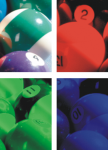
在 Corel PHOTO-PAINT 中,由颜色模式定义图像的颜色。计算机监视器以 RGB 颜色模式显示图像;默认情况下,Corel PHOTO-PAINT 中的图像以 RGB 颜色模式创建。根据不同的用途,您可以将图像转换为不同的颜色模式。例如,建议发送到高端打印的图像为 CMYK 颜色模式。对于万维网,图片应为 RGB 颜色模式,GIF 图像应为调色板颜色模式。
颜色模式由其组件颜色和位深进行描述。例如,RGB(24 位)颜色模式由红色、绿色和蓝色通道组成,并且位深为 24 位。相似地,CMYK(32 位)颜色模式由青色、品红色、黄色和黑色通道组成,并且位深为 32 位。每个通道的位深为 8 位。
尽管从屏幕上看不出 CMYK 颜色模式的图像与 RGB 颜色模式的图像之间的差别,但是这两种图像是截然不同的。与 CMYK 颜色空间相比,RGB 颜色空间中的颜色可以覆盖更广的可视色谱范围(它们具有更大的色谱)。在图像尺度相同的情况下,CMYK 图像的文件大小比 RGB 图像大,但 CMYK 包含打印标准油墨所需的通道。
每次转换图像时都可能会丢失颜色信息。因此,应该先保存编辑好的图像,再将其转换为新的颜色模式。
颜色模式基于以数字方式描绘、分类和再现颜色时所使用的标准颜色模型。有关 CMYK、RGB、HSB 和灰度颜色模型的更多信息,请参阅颜色模型.
黑白、调色板和双色调颜色模式提供转换选项。有关详细信息,请参阅
• 黑白颜色模式
• 调色板颜色模式
• 双色调颜色模式





更改图像的颜色模式


图像的当前模式定义了可将图像转换至的模式。不可用的模式将灰显。
黑白(1 位)、调色板色(8 位)和双色调(8 位)颜色模式可提供转换选项。有关详细信息,请参阅
• 黑白颜色模式
• 调色板颜色模式
• 双色调颜色模式