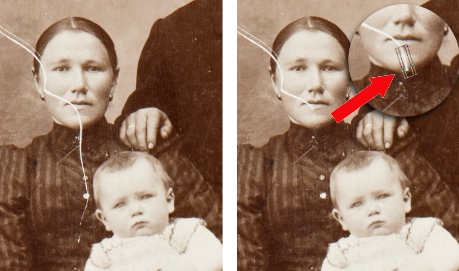
[スクラッチ除去] ツールを使用して、スクラッチ、キズなどの望ましくない画像領域を写真から除去することができます。
[スクラッチ除去] ツールを使用すると、個々のスクラッチを修復することができます。
ツールを使用して傷のある領域を囲み、その領域を周囲の維持する画像で塗りつぶすことができます。背景が比較的に滑らかであれば、たいていの場合良好な結果が得られます。模様の付いた背景や複雑な背景からスクラッチを取り除くには、[クローンブラシ] ツールを使った方が効果的な場合があります。[クローンブラシ] ツールの詳細については、画像の傷とオブジェクトを除去するを参照してください。
小さなスクラッチが多くある画像では、[スクラッチの自動除去] コマンドを使用できます。詳細については、スクラッチを除去するにはを参照してください。
| スクラッチを除去するには |

|
| 1 | [レイヤー] パレットで、除去したい領域のあるレイヤーを選択します。 |
| 2 | [ツール] ツールバーで、[スクラッチ除去] ツール  を選択します。 を選択します。 |
| 3 | [ツールオプション] パレットで次のいずれかのオプションを選択して、[スクラッチ除去] ツールの形状を指定します。 |
| • | 直角エッジ  - オブジェクトのエッジに対して垂直なスクラッチ、オープンな領域にあるスクラッチ、または同一色のスクラッチを補正します。 - オブジェクトのエッジに対して垂直なスクラッチ、オープンな領域にあるスクラッチ、または同一色のスクラッチを補正します。 |
| • | 斜角エッジ  - オブジェクトのエッジに対して角度のついたスクラッチを補正します。 - オブジェクトのエッジに対して角度のついたスクラッチを補正します。 |
| 4 | ポインタをスクラッチの一方の端のやや外側に置き、マウスの左ボタンを押しながらドラッグして、範囲ボックスをスクラッチの上に表示します。 |
| 5 | マウスのボタンを放します。 |
| 囲んだ領域が周囲のピクセルで置き換えられます。 |
|
マウスボタンを放す前に矢印キーを押します。
|
|
|
マウスボタンを放す前に Page up キーまたは Page down キーを押します。
|
|
|
マウスボタンを放す前に Shift キーを押します。
|
スクラッチ周囲の領域で重要な部分が除去されないようにするには、選択範囲を作成して補正を制限します。選択範囲の作成については、選択範囲を作成するを参照してください。
結果に満足できない場合は、[元に戻す] ボタン  をクリックし、スクラッチを選択し直して、さまざまな幅のツールを試してください。
スクラッチがさまざまな背景の場所に点在している場合は、一度に全体を除去するのではなく、何回かに分けて除去します。

