Corel PaintShop Pro を初めて起動すると、管理ワークスペースが以下の 4 つのコンポーネントからなるメインワークスペースとして表示されます。ナビゲーションパレット、プレビュー領域、オーガナイザーパレット、および情報パレット。これらのパレットの詳細については、管理ワークスペースを参照してください。
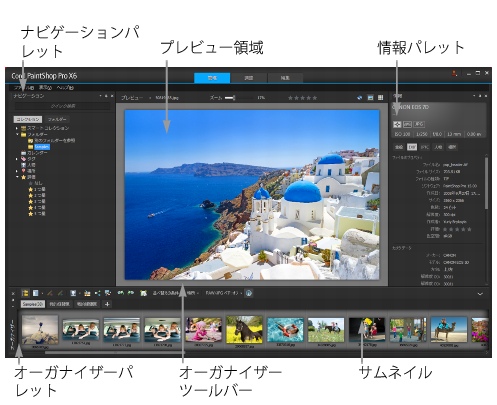
プレビューモードの管理ワークスペース
必要に応じて、管理ワークスペースは、プレビューモード、サムネイルモード、またはマップモードを選択し、各パレットのサイズ変更、移動、または非表示にして、表示やファイル設定を選択してカスタマイズできます。詳細については、管理ワークスペースの環境設定を行うを参照してください。
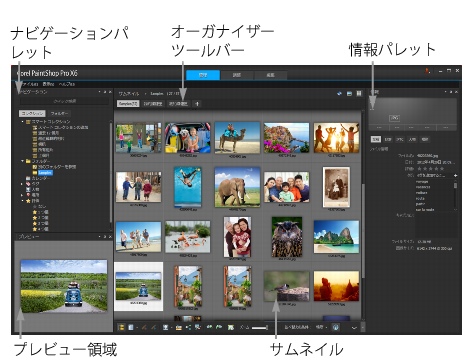
サムネイルモードの管理ワークスペース
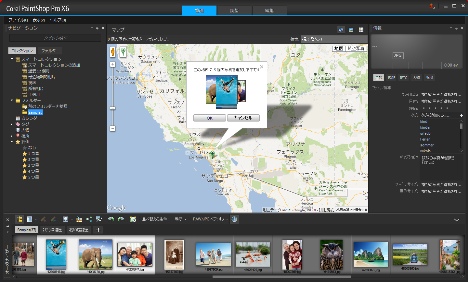
マップモードの管理ワークスペース
|
• |
サムネイルモード  - プレビュー領域のオーガナイザーパレットのコンテンツを拡張およびロックします - プレビュー領域のオーガナイザーパレットのコンテンツを拡張およびロックします |
|
• |
マップモード  - 写真を特定の場所に合わせることができるマップを表示します - 写真を特定の場所に合わせることができるマップを表示します |
管理ワークスペース

管理ワークスペースをカスタマイズすると、プログラムは最後のレイアウト設定を記憶し、次回のセッション用に自動的に保存します。
管理ワークスペース
|
• |
画像情報  - 情報パレットの表示/非表示を切り替えます。 - 情報パレットの表示/非表示を切り替えます。 |

オーガナイザーパレット(またはいずれかのパレット) を最小化するには、パレットタイトルバーの [自動的に隠す] ボタン  をクリックすると簡単に行えます。詳細については、ツールバーやパレットをロールアップするにはを参照してください。
Copyright 2013 Corel Corporation. All rights reserved.

 - 1 つの画像を大きなプレビュー領域で表示します
 - ナビゲーションパレットの表示/非表示を切り替えます。