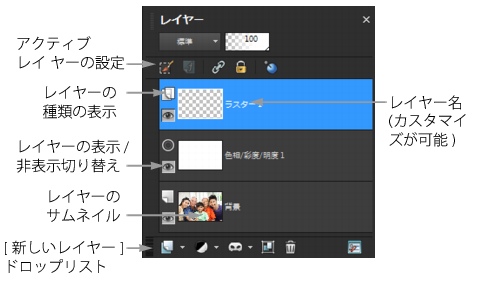
レイヤーの種類についは、レイヤーを理解するを参照してください。
レイヤーグループを作成すると、レイヤーパレットの管理が容易になります。また、レイヤーまたはグループをリンクして、[移動] ツールでそれらをまとめて移動することもできます。
既定では、レイヤーの内容を示すサムネイルの表示は、レイヤー名の左側に表示されます。サムネイルのサイズを設定したり、サムネイルを非表示にしたりすることができます。既定では、アクティブなレイヤーの設定は、一番上のサムネイルプレビューの上に表示されますが、これらの設定の外観は変更できます。[レイヤー] パレットの外観を変更する方法の詳細については、 [レイヤー] パレットの外観を変更するにはを参照してください。
レイヤーパレットツールバーは、新しいレイヤーの追加、レイヤーのグループ化と削除などのタスクのコントロールを含む、パレットの下のエッジに沿って配置され、環境設定するのに便利なボタンがあります。
レイヤーパレットは、表示/非表示を切り替えたり、画面上の任意の位置に移動することができます。[レイヤー] パレットの移動、ドッキング、ドッキング解除の詳細については、パレットを使うを参照してください。
| [レイヤー] パレットの表示/非表示を切り替えるには |

|
| • | [表示]  [パレット] [レイヤー] を選択します。 [パレット] [レイヤー] を選択します。 |
| このコマンドは [レイヤー] パレットの表示/非表示を切り替えます。 |
| レイヤーを選択するには |
|
| • | [レイヤー] パレットでレイヤーの名前をクリックします。 |
| ベクターレイヤーまたはレイヤーグループを展開/折りたたむには |
|
| • | 次の表にある作業を実行します。 |
| [レイヤー] パレットの外観を変更するには |
|
| 1 | [ファイル] [環境設定] [全般の設定] を選択します。 |
| [全般の設定] ダイアログボックスが表示されます。 |
| 2 | ダイアログボックスの左ペインにある [パレット] を選択します。 |
| 3 | 次の表に示す作業のいずれかを行って、[OK] をクリックします。 |
|
[レイヤーパレット] グループボックスで、[パレットサムネイル] チェックボックスをチェックし、[サイズ] コントロールに値を入力/設定します。(既定のサイズは 50 ピクセルです。)
|
|
|
[レイヤーパレット] グループボックスで、[パレットサムネイル] チェックボックスのチェックを外し、[右側ペイン] チェックボックスをチェックします。(アプリケーションの以前のバージョンでは、[レイヤー] パレットはこのように表示されていました。)
|
|
|
[レイヤーパレット] グループボックスで、[右側ペイン] チェックボックスのチェックを外します。
|
垂直方向の仕切り上向きの矢印が右を指しているときにクリックすると、右ペインを隠すことができます。矢印が左を指しているときにコントロールをクリックすると、右ペインが元の表示に戻ります。
 をクリックします。
 をクリックします。
