Cette section contient les rubriques suivantes:
Corel Painter vous permet de dupliquer une image afin de créer une œuvre d’art. En d’autres termes, les techniques de duplication permettent de donner une seconde vie à vos photos numériques.
Cette section décrit le processus manuel de duplication d’une image. Le processus manuel comprend le choix de l’image à dupliquer, la création de la réplique et la configuration de l’espace de travail pour commencer à peindre dans la réplique. Cependant, si vous le souhaitez, vous pouvez choisir une image source et laisser Corel Painter configurer automatiquement l’espace de travail, pour pouvoir ensuite peindre dans la réplique. Pour plus d’informations, voir la rubrique Utilisation de la duplication rapide.
Définition de la réplique
Pour commencer le processus de duplication, sélectionnez l’image source à dupliquer. Corel Painter duplique alors l’image source et l’imbrique en tant que source de la réplique dans le document dupliqué. Le document dupliqué apparaît dans une nouvelle fenêtre de document et la source de la réplique s’affiche dans le panneau Source de la réplique. Vous pouvez également ouvrir l’image source dans une autre fenêtre et peindre ainsi dans la zone de travail en affichant l’image source à côté. Le curseur en forme de croix qui s’affiche dans la fenêtre Image de la source identifie la zone de l’image source dans laquelle vous peignez.
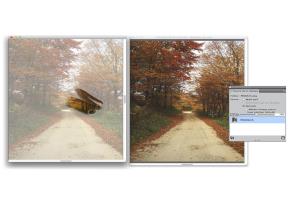
Le curseur en forme de croix présent dans la fenêtre Image de la source (à droite) identifie la zone dans laquelle vous peignez dans la fenêtre du document dupliqué (à gauche).
Utilisation de l’image de la source
La réplique de l’image source est en fait un instantané d’une image sélectionnée à un moment donné. Une fois la réplique créée et l’image source de la réplique incorporée, la relation avec le document d’origine est rompue. Vous pouvez néanmoins modifier l’image source de la réplique incorporée pour en modifier l’aspect. Pour plus d’informations, voir la rubrique Modification, mise à jour, enregistrement et exportation des images sources de répliques.
Une fois la première réplique créée, vous pouvez ajouter des images sources de répliques supplémentaires au document dupliqué et ainsi dupliquer des couleurs à partir de différentes sources. Pour plus d’informations, voir la rubrique Utilisation de plusieurs sources de répliques.
Lorsque le document dupliqué s’affiche dans la fenêtre de document, vous devez effacer le contenu de la zone de travail pour commencer à peindre dans la réplique avec la technique picturale de votre choix. Pour plus d’informations, voir la rubrique Travail dans la réplique.
Duplication avec un papier calque
Avant de commencer à peindre dans la réplique, vous pouvez également activer le papier calque. Le papier calque affiche une version estompée de l’image source en dessous du document dupliqué, ce qui vous permet d’appliquer avec précision les couleurs sources à la zone de travail.
Contrairement au papier calque traditionnel, celui de Corel Painter est un mode d’affichage que vous pouvez utiliser comme référence pour peindre ou décalquer des images. Il ne s’agit pas d’un objet réel, comme un plan ou un document. Ce mode d’affichage fournit une version estompée de l’image source dans la fenêtre de document, comme si elle était placée au-dessus d’une table lumineuse. Si vous appliquez une matière à l’image lorsque le papier calque est activé, la matière est appliquée au document dupliqué, et non au papier calque.
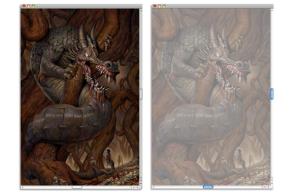
L’activation de l’option papier calque dans la réplique (à droite) vous permet d’obtenir une version estompée de l’image source de la réplique (à gauche).
Lorsque le papier calque est activé, les détails de l’image ne sont pas tous clairement visibles. Pour effectuer un suivi des modifications, vous devez tour à tour activer et désactiver le papier calque. Vous pouvez également contrôler l’opacité du papier calque.
Traçage des contours avec du papier calque
En plus de pouvoir peindre dans une réplique, vous pouvez aussi activer le papier calque dans cette dernière pour tracer le contour d’une image. Vous pouvez alors utiliser ce contour comme point de départ de la peinture.
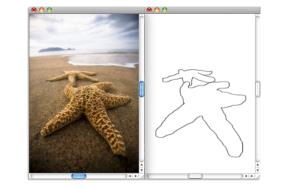
Utilisez la fonction Papier calque pour afficher l’image source et en tracer les contours (à gauche). Le contour est visible lorsque vous désactivez la fonction Papier calque (à droite).

Lors de la création d’une réplique, une copie de l’image source est automatiquement incorporée dans le document dupliqué. Les modifications apportées à l’image d’origine ne sont ainsi pas répercutées dans la réplique. Pour utiliser la version la plus récente de l’image, vous devez l’ajouter comme nouvelle source de la réplique et supprimer l’ancienne version. Pour plus d’informations, voir la rubrique Pour mettre à jour les modifications apportées à une image source de réplique.
Si l’image source comporte des plans, la duplication crée une réplique fusionnée, c’est-à-dire que tous les plans sont automatiquement déposés. L’image peut donc être aplatie afin d’en accélérer l’impression.
Si vous sélectionnez un duplicateur et passez à l’échantillonnage du décalage pendant la duplication d’une image, la case Échantillonnage du décalage est automatiquement cochée dans le panneau Source de la réplique. Il est également important de noter que le point de référence de l’échantillonnage n’est pas considéré comme une source de réplique et ne s’affiche pas dans le panneau Source de la réplique. Pour plus d’informations, voir la rubrique Réalisation d’un échantillonnage du décalage.
|
2
|
Dans le panneau Source de la réplique, cochez la case Afficher l’image source (avec pointeur réticulé). |
|
2
|
Dans le panneau Source de la réplique, cliquez sur le bouton Afficher le papier calque  . . |
|
|
|
|
|
Dans le panneau Source de la réplique, réglez le curseur Définir l’opacité du papier calque.
|
|
|
Dans le panneau Source de la réplique, cliquez sur le bouton Afficher le papier calque.
|

Vous pouvez également activer le papier calque à partir du panneau Navigation en cliquant sur le bouton Ouvrir les paramètres du navigateur  et en choisissant Papier calque.
Copyright 2014 Corel Corporation. Tous droits réservés.

 Créer une réplique.