Corel Painter ヘルプ :
シック ペイント : シック ペイントを使ったペイント
このページの手順へのクイック リンク:
シック ペイント ブラシには、ブリスル ブラシとパレット ナイフの 2 種類があります。ブリスル ブラシを使うと、従来のアーティスト ブラシの動きを再現しながらシック ペイントを適用することができます。一方、パレット ナイフを使うと、画像の色を削ったり、プッシュしたり、引きずることができます。
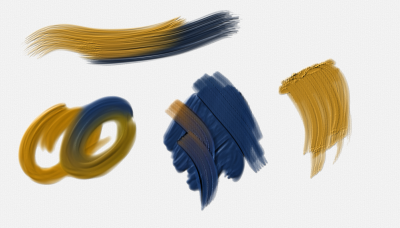
ブラシストローク例:シック ペイント ブリスル (左) とシック ペイント パレット ナイフ (中央と右)
特定の形状や跡を持つブラシを見つけるには、ブラシ セレクタからアクセスできるシック ブラシ バリアントを調べます。シック ペイント ブリスル ブラシを探している場合は、角度、細筆、ファン、フィルバート、リッガー、丸筆などの形状から選択することができます。シック ペイント パレット ナイフ ブラシの場合は、バーの形状がすべて同じです。
探しているブラシが見つかったら、ペイントを始めることができます。また、プロパティ バーにあるプリセットやその他のコントロールを使えば、ブラシストロークの見た目を素早く調整することができます。
テクニック プリセット
使いたいテクニックに応じて、以下のプリセットから選択することができます。
[ヘビーボディ] では、インパスト効果が非常に強い、太く豊かなブラシストロークを追加することができます。
ヘビー ボディ
[ソフトボディ] では、スムーズで平坦で、滑らかなブラシストロークを適用できます。画像に細部を追加したり、大きな領域を塗りつぶす場合に最適です。
ソフト ボディ
[グレーズ] では、既存のストロークを軽く塗りつぶし、ある程度用紙テクスチャを見せることができる細いブラシストロークを適用できます。
Glazing
[ドライブラシ] では、ブリスルの跡が目に見える形で残る長く鮮明なブラシストロークをペイントできます。このプリセットでは、ブラシを使って表面をかすめることで、軽いタッチを適用して完全に不透明なブラシストロークを作ることができます。また、既存のペイントを引きずるブラシストロークのためにドライ ブラシを使うこともできます。
ドライブラシ
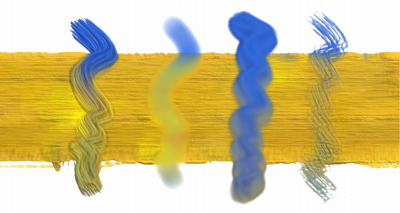
同じブラシだが、異なるテクニック プリセットが適用されたブラシストローク:ヘビー ボディ、ソフト ボディ、ドライ ブラシ。
ペイントのロード
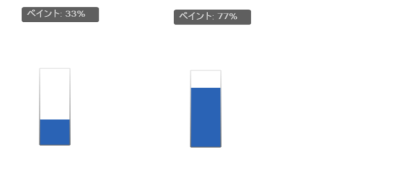
大半のシック ペイント ブラシには特定の量のペイントがロードされていますが、ペイントを始める前に、シック ペイント ブラシのペイント量を調整することができます。こうすることで、作業を中断してペイントを補充する必要がなくなります。
シック ペイントのコントロール
特殊なシック ペイントブラシのコントロールを使うことで、ブラシストロークをカスタマイズし、独自のシック ペイント ブラシを作ることができます。このコントロールは 2 つのパネルに分かれており、それぞれ[シック ペイント - メディア] と [シック ペイント - ブラシ] です。メディア コントロールでは、シック ペイント ブラシで適用されるペイントをカスタマイズすることができます。ブラシ コントロールでは、ブラシの動作をカスタマイズすることができます。大半のコントロールは、シック ペイント ブリスル ブラシとシック ペイント パレット ナイフ ブラシで共通しています。詳しくは、[シック ペイント - メディア] コントロールおよび[シック ペイント - ブラシ] コントロール.を参照してください。
また、リアルブリスル機能をシック ペイント ブリスル ブラシに追加することもできます。リアルブリスル機能について詳しくは、リアルブリスル設定の変更.を参照してください。
|
表示される [ペイントのロード] コントロールには、ブラシにロードされるペイント量が表示されます。 |

画面上のサイズ、不透明度、厚み、角度などのブラシ属性を変更する場合と同様に、ペイントのロードはキーボード ショットカットでも行うことができます。この場合は、まず Command + Option キー (macOS) または Ctrl + Alt キー (Windows) を押しながら、書類ウィンドウ内をドラッグしてブラシのサイズを変更します。マウス ボタンを放さない、またはスタイラスを持ち上げないままキーを放し、続いて Command キー (macOS) または Ctrl キー (Windows) を数回押して、不透明度、厚み、角度を切り替えて [ペイントのロード] コントロールを表示させます。次に、書類ウィンドウ内をドラッグしてブラシをロードします。
Copyright 2017 Corel Corporation. All rights reserved.





 をクリックします。
 をクリックし、プリセットのテクニックを選択します。
 をクリックします。