Corel Painter ヘルプ :
グラデーション : グラデーションを適用する
このページの手順へのクイック リンク:
Corel Painter では、キャンバス、選択範囲、チャンネルなどの領域を塗り潰し、グラデーションをイメージに適用することができます。詳しくは、選択範囲と変形、レイヤー およびアルファチャンネル. を参照してください。
グラデーションを適用する前に、プロパティ バーのコントロールを使用して、グラデーションの種類、パディング、不透明度、サイズ、グラデーションの色のブレンドの方向を指定できます。
グラデーションの種類左から、線形、円錐形、円形、螺旋
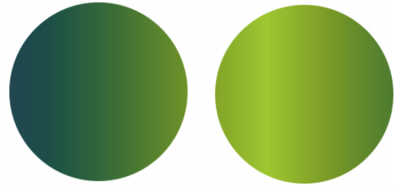
グラデーションの配置を左から右 (左) および右から左 (右) に設定した例
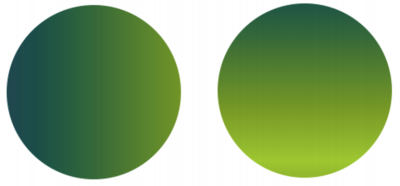
グラデーションの角度を垂直 (左) および水平 (右) に設定した例
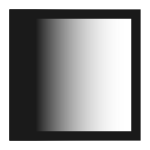
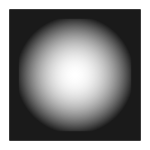
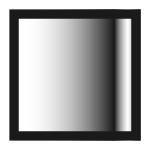
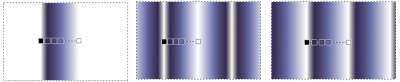
パディング オプション: グラデーションは開始ノードと終了ノードのいずれかの側で (左から右) 延長、反射、反復されます。
結合モードを使用してさまざまな色彩効果を作り出すこともできます。結合モードでは、グラデーションと下のイメージのブレンド方法を指定できます。結合モードについて詳しくは、合成方法を使用してレイヤーをブレンドする.を参照してください。
グラデーションを描画したら、イメージ ウィンドウでその外観をインタラクティブに変更できます。詳細は、グラデーションを編集する.を参照してください。
グラデーションのプリセットを適用前に編集できます。詳細は、グラデーション プリセットを編集するには.を参照してください。
また、グラデーションでペイントするときには、グラデーションのペイントをサポートしているブラシと描点の種類を使用することもできます。詳しくは、一般コントロール: 描点の種類.を参照してください。グラデーションによるペイントでは、グラデーション ノードの透明度はサポートされません。
| 1 . |
ツールボックスのインタラクティブ グラデーション ツール  をクリックします。 をクリックします。 |
| 2 . |
プロパティ バーの [グラデーション セレクタ]  をクリックし、グラデーションの塗潰しサムネイルをクリックします。 をクリックし、グラデーションの塗潰しサムネイルをクリックします。 |
|
|
|
|
|
|
|
|
|
|
|
[レイヤー] パネルでレイヤーを選択します。レイヤーをクリックしてドラッグします。
|
|
|
[チャンネル] パネルでチャンネルを選択します。チャンネルをクリックしてドラッグします。
|
|
プロパティ バーの [ノードの編集] オプションがオンになっていない場合は、スタイラスまたはマウスを離すと自動的にグラデーションが適用されます。 |
|
プロパティ バーの [ノードの編集] オプションがオンになっている場合は、グラデーションの外側をダブルクリックするか、プロパティ バーの [グラデーションの確定] ボタン  をクリックした後にのみグラデーションが適用されます。 をクリックした後にのみグラデーションが適用されます。 |

いったん確定したグラデーションを編集することはできません。

グラデーションを確定する前に破棄するには、プロパティ バーの [グラデーションの破棄] ボタン  をクリックします。
グラデーションを確定した後に書類からグラデーションを削除するには、[編集]  [グラデーションの塗潰しを取り消し] をクリックします。
グラデーションを選択するには、[ウィンドウ] [メディア コントロール パネル] [グラデーション] を選択して [グラデーション セレクタ] をクリックし、[Painter のグラデーション] ライブラリ パネルでグラデーションをクリックする方法もあります。
グラデーションを適用するには、ツールボックスの塗潰しツール  を選択し、プロパティ バーの [塗潰し] リスト ボックスから [グラデーション] を選択して、選択範囲、レイヤー、またはチャンネルをクリックする方法もあります。
|
|
|
|
|
ヒント: グラデーションの種類を設定するには、[ウィンドウ] [メディアコントロールパネル] [グラデーション] を選択して [グラデーション セレクタ] をクリックし、 [Painter のグラデーション] ライブラリ パネルでグラデーションをクリックしてグラデーションの種類を選択する方法もあります。
|
|
|
拡張プロパティ バー ([ウィンドウ] [拡張プロパティ バー]) の [パディング] ボタン 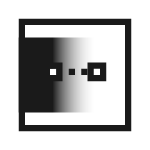 をクリックして、以下のいずれかのオプションを選択します。
|

|
[延長] — 開始ノードと終了ノードの色を延長して書類または選択範囲を塗潰します。 |
|
|
[反射] 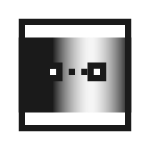 — 開始ノードと終了ノードのいずれかの側でグラデーションを反射して書類または選択範囲を塗潰します (線形グラデーションにのみ適用できます)。 — 開始ノードと終了ノードのいずれかの側でグラデーションを反射して書類または選択範囲を塗潰します (線形グラデーションにのみ適用できます)。 |
|
|
[反復] 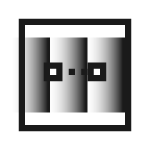 — 開始ノードと終了ノードのいずれかの側でグラデーションを反復して書類または選択範囲を塗潰します。 — 開始ノードと終了ノードのいずれかの側でグラデーションを反復して書類または選択範囲を塗潰します。 |
|
|
|
プロパティ バーで、[不透明度] スライダを動かすか、 [不透明度] ボックスにパーセント値を入力します。
|
|
|
拡張プロパティ バー ([ウィンドウ] [拡張プロパティ バー]) の [グラデーション] パネル切り替えボタン  をクリックして、 [グラデーション] パネルを表示します。以下のいずれかのグラデーション配置ボタンをクリックします。
|
|
|
プロパティ バーの [結合モード] リスト ボックスから結合モードを選択します。各結合モードについて詳しくは、 合成方法を使用してレイヤーをブレンドする.を参照してください。
|
| 1 . |
[グラデーション] パネル ([ウィンドウ] [メディア コントロール パネル] [グラデーション]) で [グラデーション セレクタ] をクリックし、[Painter のグラデーション] ライブラリ パネルでグラデーションを選択します。 |
|
[一般] コントロール パネル ([ウィンドウ] [ブラシ コントロール パネル] [一般]) の [ソース] ポップアップ メニューがグレー表示されて選択できない場合、選択したブラシ カテゴリまたはバリアントはグラデーションに対応していません。たとえば、[パターン ペン] ブラシ カテゴリはグラデーションに対応しています。 |
| 4 . |
[一般] コントロール パネル ([ウィンドウ] [ブラシ コントロール パネル] [一般]) の [描点の種類] ポップアップ メニューで、描点の種類を選択します。 |
|
[一般] コントロール パネルの [ソース] ポップアップ メニューがグレー表示されて選択できない場合、選択した描点の種類はグラデーションに対応していません。グラデーションに対応していない描点の種類には、[エアブラシ(線状)]、[エアブラシ(楕円)]、[レンダー] などが挙げられます。 |
| 5 . |
[一般] コントロール パネルの [ソース] ポップアップ メニューで、次のいずれかのオプションを選択します。 |
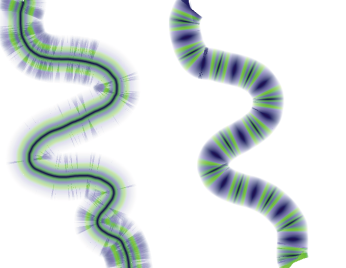
[グラデーション](左) と [反復グラデーション] (右) を使用したグラデーションのペイント例
グラデーションを使用するブラシでは、グラデーション ノードの透明度は無視されます。
グラデーションを使用してペイントする際、使用できるグラデーションの種類は線形グラデーションのみです。
グラデーションをペイントするとき、方向が重要になります。Corel Painter は、方向を変更するとグラデーションを反転させます。統一されたパターンにするには、同じ方向に向けて描いてください。
Copyright 2018 Corel Corporation. All rights reserved.


 をクリックして、グラデーションの色の配置を反転することもできます。