Corel Painter 帮助 :
图案 : 创建和编辑图案
到该页面上的操作步骤的快速链接:
您可以从头开始创建图案或者从现有的图像创建图案。从现有的图像创建图案时,您可以将图案建立在整个图像或选定的区域之上。此外,您还可以从蒙板创建图案,它会产生带有透明背景的图案。您选择的图像或选区将转换为花砖,花砖经过重复显现以后将生成图案。
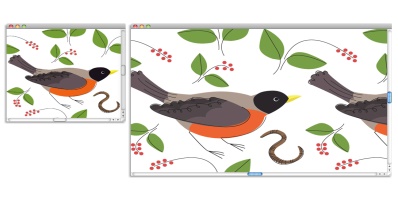
通过将画笔笔触应用到画布创建图案花砖。
如果您要编辑现有的图案,或者图案预览不够详细,则您可以在图案窗口中打开花砖,以便仔细查看图案以修改它。例如,您可以使图案呈现出半落式设计,此操作常用于壁纸设计。
创建花砖后,您可能需要进行修饰,使花砖无缝拼接。有关详细信息,请参阅创建无缝图案.
转换为图案的图像将保存为 RIFF 格式,并且会维持其图案属性,即使您保存并重新打开它们以后也是如此。不论何时想要使用不同的图案集,您都能切换材质库。有关详细信息,请参阅使用材质库.
在图层上创建图案
您可以使用在画布上使用的相同技巧在图层上创建图案。但是,图案的缠绕功能不适用于图层。这是因为画布具有边缘,但是图层没有,因为图层的大小没有限制。如果在图层上移动图案,图案将不会缠绕。
|
1
|
选择"文件" "新建"。 "新建"。 |
|
3
|
选择"窗口""媒材控制面板""图案"。 |
|
4
|
在"图案"面板中,单击"图案选项"按钮  ,然后选择"定义图案"。 ,然后选择"定义图案"。 |

此外,您还可以通过以下方式来创建图案:选择"编辑""填充",修改图案,然后选择"添加图像到材质库中"。
|
2
|
选择"窗口""媒材控制面板""图案"。 |
|
3
|
在"图案"面板中,单击"图案选项"按钮 ,然后选择"定义图案"。 |
此外,您还可以通过以下方式来创建图案:选择"编辑""填充",修改图案,然后选择"添加图像到材质库中"。
|
2
|
选择"窗口""媒材控制面板""图案"。 |
|
5
|
在"图案"面板中,单击"图案选项"按钮 ,然后选择"捕捉图案"。 |
|
• |
"矩形瓷砖"— 使用瓷砖填充矩形网格。此选项将禁用"斜偏"滑块。 |

此外,您还可以创建基于 4 点克隆源(例如透视或双线性)的图案。有关详细信息,请参阅在取样时应用变形.
|
2
|
选择"窗口""媒材控制面板""图案"。 |
|
5
|
在"图案"面板中,单击"图案选项"按钮 ,然后选择"捕捉图案"。 |
|
6
|
在"捕捉图案"对话框中,启用"矩形瓷砖"选项之一。 |
要快速应用图案蒙板,请单击"画笔选择器"。在"画笔库"面板中,选择"图案钢笔"类别,然后选择"蒙板图案笔"变体。
您可以通过使用支持图案蒙板的任何画笔变体来应用图案蒙板。有关详细信息,请参阅使用图案来绘制.
|
1
|
选择"窗口""媒材控制面板""图案"。 |
|
6
|
在"存储图像"对话框中,单击"确定",将图案保存到材质库。 |
"查看图案"模式支持缠绕颜色。将画笔笔触拖离图像的某个边缘时,画笔笔触将同时应用到图像的另一侧。这样可让您快速修改单个图案花砖的边缘。
Copyright 2013 Corel Corporation. 保留所有权利。

 。
。 。
。