到该页面上的操作步骤的快速链接:

在取样时应用变形

Corel Painter 可让您对图像的一部分取样并在其他地方重新使用时,将变形应用到取样。该技巧也称为"多点克隆"。您可以应用变形,例如缩放、旋转、修剪(也称为"歪斜"),也可以应用透视。

多点取样画笔变体

要在取样时应用变形,您可以从"克隆笔"画笔类别中选择多点克隆画笔变体,也可以使用支持克隆方式的任何画笔变体。有关详细信息,请参阅将画笔变体转换为克隆工具画笔.

下表描述了可用的多点取样画笔变体。


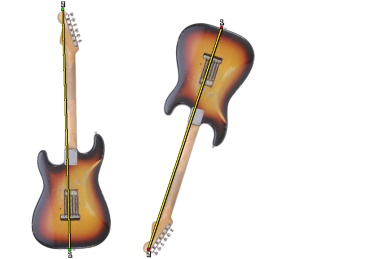
"旋转缩放 2P"可让您将取样区域围绕旋转中心进行旋转,并将其大小调整为原始大小的某个百分比。"旋转缩放 2P"使用两个参考点。

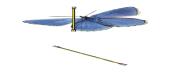
"缩放 2P"可让您将取样区域大小调整为原始大小的某个百分比。"缩放 2P"使用两个参考点。
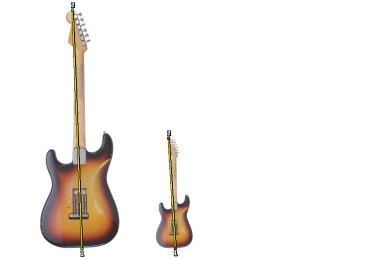
"旋转 2P"可让您将取样区域围绕旋转中心进行旋转。"旋转 2P"使用两个参考点。

"旋转镜像 2P"可让您将取样区域围绕旋转中心进行旋转,同时创建克隆源的水平或垂直镜像图像。"旋转镜像 2P"使用两个参考点。

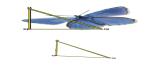
"旋转缩放斜切 3P"可让您将取样区域围绕旋转中心进行旋转,同时将其大小调整为原始大小的某个百分比并歪斜其外观。"旋转缩放斜切 3P"使用三个参考点。

"双线性 4P"可让您不按比例延展或弯曲取样区域。此外,您还可以拼接克隆源。"双线性 4P"使用四个参考点。
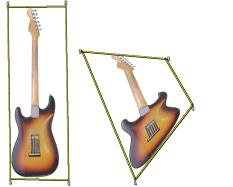
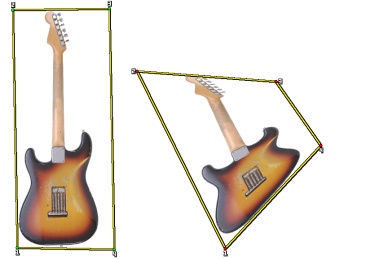
"透视 4P"可让您为取样区域提供深度外观。"透视平铺 4P"还可让您平铺取样区域。"透视 4P"使用四个参考点。
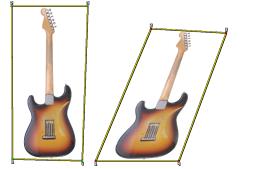
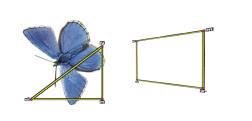
参考点

选择画笔变体以后,您需要设置图像中的取样和目标参考点。参考点数取决于您选择的变形类型。参考点可让您标识取样区域、放置目标,以及控制变形。设置点以后,您可以将画笔笔触应用到目标区域,以逐渐显示变形的取样。您可以将源点插入到某个文档中并将目标点插入到另一个文档中,也可以将这两个点集插入到同一个文档中。

克隆参考点

"透视"克隆设置取样源(左图)和目标(右图)参考点。

拼接

拼接可让您通过重复小型取样图像来填充空间。"4 点贴砖"选项仅可用于"双线式""透视"克隆。

这四个取样参考点定义取样区域,该区域将临时转换为花砖。在克隆目的地中,花砖会根据来源与目的地参考点的相对位置弯曲,并且在必要时重复以覆盖区域。如果您要保存取样区域以便将来使用,则可以将其捕捉为图案。有关详细信息,请参阅创建和编辑图案.

4 点贴砖

使用"4 点贴砖"时会重复源图像。

当您要使用取样源来填充区域时,拼接特别有用。有关详细信息,请参阅使用取样的图像填充区域.

缩放取样源 反回顶部

*

要获得最佳缩放结果,请在您要取样的对象的外部边缘设置取样参考点,以更好地描绘其大小。这样可以确保对象按比例缩放。

旋转取样源 反回顶部

*

线段长度不影响旋转。

旋转和镜像取样源 反回顶部
旋转和缩放取样源 反回顶部

目标参考点

设置两个目标参考点以进行"旋转与缩放"取样。

旋转、缩放和修剪取样源 反回顶部

设置取样源-目标参考点以进行旋转、缩放和修剪

弯曲取样源 反回顶部

*

您可以通过启用"克隆"画笔控制面板中的"4 点贴砖"复选框来拼接取样。

将透视添加到克隆源中 反回顶部
移动以前设置的参考点 反回顶部

反馈
该页面对您有帮助吗?发送反馈。 (需要因特网连接。)

Copyright 2013 Corel Corporation. 保留所有权利。