| • | 在通道中绘图 |
| • | 将效果应用于通道 |
| • | 羽化通道 |
| • | 反转通道 |
| • | 使用图案填充通道 |
| • | 填充通道 |
您可以通过修改通道保护区域的大小、形状或不透明度来编辑通道,从而最终成为选区的保护区域。将通道作为选区装入前,您对通道所做的更改不会直接影响图像。有关详细信息,请参阅自 Alpha 通道装入选区.
因为 Alpha 通道是灰阶图像,所以只能应用白色(用于移除保护区域)、黑色(用于添加保护区域)和灰色浓度(用于创建半保护区域)来编辑通道,而不能使用任何颜色。
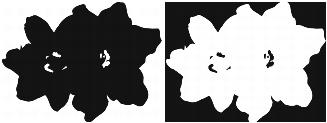
在该示例中,通道包含一些不受保护的杂散区域(左)。通过应用黑色画笔笔触,杂散区域已转变为受保护区域(右)。
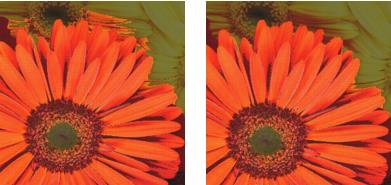
此外,您还可以应用羽化等效果,以柔化明暗区域间的转换。此处对通道引入了少许不透明度。

此外,您也可以通过使用图案、渐变或织物填充通道来引入一些有趣的效果。有关详细信息,请参阅使用颜色填充.
| 在通道中绘图 |

|
| 1 | 在"通道"面板中,显示并选择您要使用的通道。 |
| 如果您只想在通道的特定区域上绘图,请创建一个选区。 |
| 2 | 从工具箱选择"画笔工具" 。 。 |
| 3 | 单击"画笔选择器"栏上的"画笔选择器"。 |
| 4 | 在"画笔库"面板中,单击画笔类别和画笔变体。 |
| "钢笔工具"和"喷笔"画笔类别是不错的选择。 |
| 5 | 在"颜色"面板中,选择以下选项之一: |
| • | "黑色"— 添加到保护区域 |
| • | "白色"— 从保护区域移除 |
| • | "灰色"— 应用半保护区域 |
| 在通道中绘图与色相无关。通道具有 8 位元的信息,您只需要在该范围中设置一个阶层。值的范围介于黑色与白色之间。 |
| 6 | 在文档窗口中绘制。 |
| 7 | 在"通道"面板中,单击 RGB 通道缩略图旁边的眼睛图标  以灰阶显示通道。 以灰阶显示通道。 |
|
调整属性栏上的"不透明度"滑块。
|
|
|
在"大小"框中键入一个值,或是调整滑块。
|
| 将效果应用于通道 |
|
| 1 | 在"通道"面板中,显示并选择您要使用的通道。 |
| 如果您只想将效果应用于通道的特定区域,请创建一个选区。 |
| 2 | 从效果菜单中选择一种效果。 |
| 羽化通道 |
|
| 1 | 在"通道"面板中,显示并选择您要使用的通道。 |
| 2 | 单击"通道选项"按钮  ,然后选择"羽化"。 ,然后选择"羽化"。 |
| 3 | 在"羽化"对话框中,键入像素数目。 |
| 反转通道 |
|
| 1 | 在"通道"面板中,从列表中选择通道。 |
| 2 | 单击"反转通道"按钮  。 。 |
| 使用图案填充通道 |
|
| 1 | 在"通道"面板中,显示并选择您要使用的通道。 |
| 如果您只想填充通道的特定区域,请创建一个选区。 |
| 2 | 单击"窗口" "媒材材质库面板""图案"。 "媒材材质库面板""图案"。 |
| 3 | 在"图案"面板中,单击图案色票。 |
| 4 | 选择"编辑""填充"。 |
| 5 | 在"填充"对话框中,启用"图案"选项。 |
| 如果要更改不透明度,请调整"不透明度"滑块。 |
| 填充通道 |
|
| 1 | 在"通道"面板中,显示并选择您要使用的通道。 |
| 2 | 从工具箱选择"油漆桶工具" 。 。 |
| 3 | 在属性栏上,单击"填充图像"按钮  。 。 |
| 4 | 从属性栏上的"填充"列表框中,选择以下选项之一: |
| • | "当前颜色"— 使用当前颜色(灰色浓度)进行填充。有关信息,请参阅使用颜色填充. |
| • | "渐变"— 使用选择的渐变进行填充。有关信息,请参阅应用渐变. |
| • | "源图像"— 使用当前的克隆源图像进行填充。如果未定义任何克隆源,Corel Painter 将使用当前图案填充。有关信息,请参阅使用取样的图像填充区域. |
| • | "织物"— 使用选择的织物进行填充。有关信息,请参阅应用织物. |
| 5 | 打开属性栏上的"填充"选择器,然后从"媒材材质库"面板中单击色票。 |
| 6 | 单击想要填充的通道区域。 |
| 如果结果不如预期,请撤消填充,更改设置并重试。 |
|
在属性栏上的"偏差"框中键入值,或者调整滑块。
|
|
|
在属性栏上的"羽化"框中键入值,或者调整滑块。
|
|
|
启用属性栏上的"反锯齿补偿"按钮
 。当"羽化"为零或极低时,最好使用反锯齿功能。 。当"羽化"为零或极低时,最好使用反锯齿功能。 |
"油漆桶工具"只会将填充应用于可见通道上。使用"油漆桶工具"前,请先确保通道的眼睛图标 已张开。
您可以通过单击属性栏上的"重置油漆桶工具"按钮  来恢复到默认的"油漆桶工具"设置。
Copyright 2013 Corel Corporation. 保留所有权利。


