| • | 设置画笔接触角度 |
| • | 设置画笔比例 |
| • | 设置鬃毛位移 |
| • | 调整"分岔"画笔鬃毛数量 |
| • | 设置鬃毛间距 |
| • | 柔化鬃毛边缘 |
通过使用"分岔"控制项,您可以控制"分岔"笔触的复杂属性,进而在笔触更改方向时维持画笔头的角度。旋转画笔时,鬃毛会不断与图画表面接触。
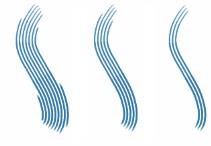
"接触角度"滑块可调整画笔与图画表面的接触面;也就是说,每次触碰画布的分岔齿数。
"接触角度"设置为 180 度(左)、125 度(中)和 0 度(右),"画笔比例"设置为 450% 的画笔笔触
"画笔比例"控制构成"分岔"的各根鬃毛的间距。每个笔尖的大小皆可在"大小"画笔控制面板中确定。有关详细信息,请参阅"间距"控制项.
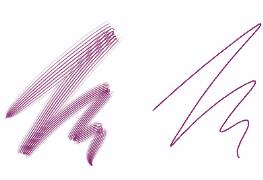
"画笔比例"设置为 2500%(左)和 0%(右)的画笔笔触
当您转动真实画笔以绘制曲线时,边缘的鬃毛将根据画笔在曲线上的位置(内侧或外侧)离开和接触图画表面。"旋转总数"通过控制内外侧鬃毛的位移来模拟这种鬃毛位移。
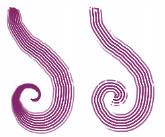
"旋转总数"设置为 0%(左)和 150%(右)的画笔笔触
"鬃毛"控制项可设置用于"分岔"笔触类型的鬃毛数或笔尖数。
"散化鬃毛笔"控制项根据画笔压力动态调整画笔比例。压力越大,画笔扩散程度越大。如果您要维持扩散(无论压力如何),请禁用该选项。
启用(左)和禁用(右)"散化鬃毛笔"的画笔笔触
"柔化鬃毛边缘"可使画笔外围笔尖半透明。本选项结合"旋转总数"一起使用时,效果特别好。
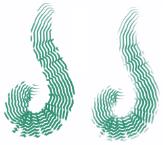
禁用(左)和启用(右)"柔化鬃毛边缘"的画笔笔触
| 设置画笔接触角度 |

|
| 1 | 选择"窗口" "画笔控制面板""分岔"。 "画笔控制面板""分岔"。 |
| 2 | 向左移动"接触角度"滑块可创建较低的接触角度(与纸张接触的笔尖较少)。将滑块向右移动到底可创建较大的接触角度(所有笔尖都会接触纸张)。 |
| 设置画笔比例 |
|
| 1 | 选择"窗口""画笔控制面板""分岔"。 |
| 2 | 执行下表中的一项任务。 |
|
向右移动"画笔比例"滑块。当比例等于 100% 时,笔触宽度等于笔尖宽度乘以笔尖数。
|
|
|
向左移动"画笔比例"滑块。当比例小于 100% 时,笔尖便会重叠。结合"旋转总数"和"柔化鬃毛边缘"一起使用时,重叠笔尖将创建自然而精细的笔触。
|
| 设置鬃毛位移 |
|
| 1 | 选择"窗口""画笔控制面板""分岔"。 |
| 2 | 执行下表中的一项任务。 |
|
向右移动"旋转总数"滑块。
|
|
|
向左移动"旋转总数"滑块。
|
| 调整"分岔"画笔鬃毛数量 |
|
| 1 | 选择"窗口""画笔控制面板""分岔"。 |
| 2 | 移动"鬃毛"滑块以调整鬃毛数量。 |
| 设置鬃毛间距 |
|
| 1 | 选择"窗口""画笔控制面板""分岔"。 |
| 2 | 启用"散化鬃毛笔"复选框。 |
| 柔化鬃毛边缘 |
|
| 1 | 选择"窗口""画笔控制面板""分岔"。 |
| 2 | 启用"柔化鬃毛边缘"复选框。 |
Copyright 2013 Corel Corporation. 保留所有权利。
