Corel Painter 帮助 :
绘制 : 使用画笔和鼠标
到该页面上的操作步骤的快速链接:
使用 Corel Painter,您可以生成逼真的淡入与淡出画笔笔触;更改宽度、倾斜与角度的笔触;以及根据画笔或鼠标输入情况渗透的笔触。总的说来,画笔可以提供更多控制和交互性,因为它可以让您的手和画笔作为一个整体来顺畅工作,从而为您提供最佳的数字绘制体验。不过,如果您没有画笔,则可以调整鼠标来使其仿真画笔压力、倾斜、支点和手指滚轮设置。有关详细信息,请参阅"鼠标"控制项.
边缘
使用宽平头画笔时,您绘制的笔触受您握画笔的方式影响。使用画笔面绘制的笔触较宽。使用画笔边缘绘制的笔触较窄。
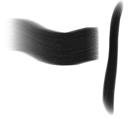
使用平头画笔面绘制的笔触较宽;使用边缘绘制的笔触较窄。
倾斜
某些画笔变体(例如"油画笔"类别中的"涂抹平头"变体)会影响画笔的倾斜(握画笔的垂直度)和支点(画笔放置的方位)。
倾斜会明显影响画笔笔触。如果得到意外的结果,尤其当使用鬃毛类型的画笔或喷枪时,您可以尝试降低画笔的倾斜度。极端的倾斜角度通常是不理想的。有关调整倾斜的信息,请参阅"表达式"设置.
压力
许多 Corel Painter 画笔还会响应画笔压力(使用画笔按压的力道)。根据变体设置,较大的画笔压力会增加画笔笔触宽度、颜色渗透度或其他效果的程度。Corel Painter 喷枪也会响应 Wacom Intuos 喷枪上的手指滚轮,从而仿真用于调整墨水喷溅量的枪针控制项。
您可以将画笔设置(如大小、不透明度和角度)与画笔输入数据(如速度、方向、压力、喷枪手指滚轮、倾斜和支点)关联。有关将画笔设置链接至画笔输入控制的详细信息,请参阅"表达式"设置。
理论上,鼠标没有压力信息,因为鼠标按键只有"开启"(按下按键)和"关闭"(松开按键)两种状态。不过,使用 Corel Painter,您可以仿真画笔压力。
如果在 Corel Painter 中使用鼠标进行操作,可以通过调整属性栏的大小、不透明度和颗粒来补偿压力信息的不足。例如,减少不透明度或颗粒可以产生与使用画笔轻压相同的效果。
|
1
|
选择"窗口" "画笔控制面板""鼠标"。 "画笔控制面板""鼠标"。 |

要查看倾斜设置的效果,请使用"喷笔"类别的"细腻喷笔"变体来将笔触应用到绘图窗口。
|
1
|
选择"窗口""画笔控制面板""常规"。 |
|
3
|
选择"窗口""画笔控制面板""鼠标"。 |
Copyright 2013 Corel Corporation. 保留所有权利。

