Деформирование изображений
Отдельные области изображения можно исказить, деформировав пиксели с помощью деформирующих кистей. Таким образом можно завихрить отдельные области изображения, сжать или расширить их и создать много интересных эффектов. Эффективность инструмента «Деформирующая кисть» зависит от продолжительности его применения, т.е. чем дольше удерживается кисть на области, тем очевиднее проявляется эффект.
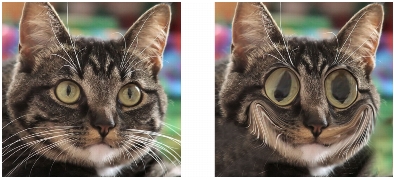
С помощью инструмента «Деформирующая кисть» можно создавать карикатуры.
Изображения можно также исказить с помощью сетки. При выборе инструмента «Деформация по сетке» на изображение накладывается сетка. На пересечениях сетки расположены точки (узлы), путем перетаскивания которых можно деформировать конкретные области изображения.
Для получения дополнительных сведений о деформировании с помощью сетки, см. раздел Деформирование отдельных областей изображения с помощью сетки.
| Деформирование отдельных областей изображения с помощью кисти |
 |
Рабочее пространство правки
1 |
На панели инструментов «Инструменты» выберите
инструмент Деформирующая кисть  . .
|
2 |
На панели «Параметры инструмента» выберите тип
деформации в окне группы Режимы деформации.
|
• |
Вытеснение  : смещение пикселей в направлении мазка,
в результате чего создается эффект, похожий на
размазывание краски. Эффективность режима
деформации при этом не зависит от продолжительности
его применения. : смещение пикселей в направлении мазка,
в результате чего создается эффект, похожий на
размазывание краски. Эффективность режима
деформации при этом не зависит от продолжительности
его применения.
|
• |
Расширить  : вытеснение пикселей в разные стороны от
центра кисти. : вытеснение пикселей в разные стороны от
центра кисти.
|
• |
Уменьшить  : стягивание пикселей к центру кисти. : стягивание пикселей к центру кисти.
|
• |
Завихрение вправо  : закручивание пикселей по часовой
стрелке вокруг центра кисти. : закручивание пикселей по часовой
стрелке вокруг центра кисти.
|
• |
Завихрение влево  : закручивание пикселей против
часовой стрелки вокруг центра кисти. : закручивание пикселей против
часовой стрелки вокруг центра кисти.
|
• |
Шумы  : произвольное смещение пикселей под кистью. : произвольное смещение пикселей под кистью.
|
• |
Разравнивание  : удаление непримененных деформаций.
Эффективность режима деформации при этом не зависит
от продолжительности его применения. : удаление непримененных деформаций.
Эффективность режима деформации при этом не зависит
от продолжительности его применения.
|
• |
Устранение деформации  : удаление непримененных
деформаций. : удаление непримененных
деформаций.
|
3 |
Укажите параметры кисти, например размер и твердость.
|
В отличие от других кистей, размер инструмента «Деформирующая кисть» можно настроить только с помощью поля на панели «Параметры инструмента» (настройка с помощью клавиатуры невозможна). |
4 |
Введите или установите значение в поле элемента
управления Интенсивность для определения общей
интенсивности эффекта деформации.
|
Максимальная интенсивность достигается при 100%, минимальная – при 1%. |
5 |
Выберите параметры для элементов управления Режим
краев, Черновое качество и Окончательное применение.
|
6 |
Перетащите курсор по изображению.
|
 |
Для получения дополнительных сведений об установке
параметров кисти см. раздел Выбор параметров кисти.
|
|
В режимах деформации, в которых сила действия
эффекта зависит от того, насколько долго кисть
удерживается на деформируемой области, поместите
курсор на определенное место изображения (не
перетаскивая ее) и удерживайте нажатой кнопку мыши до
тех пор, пока не будет достигнут требуемый эффект.
|
Чтобы отменить действие эффекта деформации, нажмите
кнопку Разравнивание или Устранение деформации на
панели «Параметры инструмента» и щелкните область,
которую требуется восстановить.
|
| Деформирование отдельных областей изображения с помощью сетки |
|
Рабочее пространство правки
1 |
На панели инструментов «Инструменты» выберите
инструмент Деформация по сетке  . .
|
2 |
Чтобы деформировать изображение, перетащите узлы одним
из следующих способов.
|
• |
Чтобы переместить узел, перетащите его.
|
• |
Чтобы переместить весь ряд или колонку, перетащите узел,
удерживая нажатой клавишу Shift.
|
• |
Чтобы деформировать ряд или колонку в плавную кривую,
перетащите узел, удерживая нажатой клавишу Ctrl.
|
3 |
Выберите необходимые параметры на панели «Параметры
инструмента».
|
• |
Сетка по горизонтали и Сетка по вертикали: указание
числа линий сетки в пределах рамки. Линии границы не
учитываются. Размер сетки можно изменить во время
работы. При вводе новых значений сетка видоизменяется и
возвращается в исходное положение. Все деформации,
внесенные в изображение, сохраняются.
|
• |
Симметрия: создание сетки, равномерно покрывающей
изображение. Если изображение не квадратное, значения в
полях «Сетка по горизонтали» и «Сетка по вертикали»
будут разными. Снимите этот флажок, чтобы настроить
значения в полях Сетка по горизонтали и Сетка по
вертикали отдельно друг от друга.
|
• |
Отобразить сетку: скрытие и отображение сетки
деформации.
|
• |
Черновое качество: указание качества предварительного
просмотра во время редактирования узлов сетки. При
установке высоких значений процесс деформации больших
изображений может замедлиться.
|
• |
Окончательное применение: определение качества
изображения после применения эффекта. Снимите
флажок Лучшее качество, чтобы создать готовое
деформированное изображение при низком качестве
просмотра.
|
4 |
Нажмите кнопку Применить на панели «Параметры
инструмента».
|
|
Если требуется использовать ту же сетку для деформации
других изображений, можно сохранить расположение
узлов сетки (карту деформации). Для получения сведений
о сохранении и загрузке карт деформации см. раздел
Работа с картами деформации.
|
|
Можно также применить эффект, дважды щелкнув
изображение.
|
Выберите Правка } Отменить, чтобы во время
редактирования отменить изменения, внесенные для
сетки. Чтобы отменить еще не примененную деформацию
по сетке, нажмите кнопку Отмена.
|
