|
バージョン |
  
|
|
バージョン |
|
バージョンとは Corel AfterShot Pro で使用される マスター ファイル と、マスターファイルから派生した任意のバリエーションを指します。Corel AfterShot Pro で編集と画像調整を行う場合、元のマスター ファイルではなく バージョンを作成および編集します。つまり、元の画像に影響させないで、必要に応じて 1 つのマスター ファイルからさまざまなバージョンを作成できます。
同じマスターファイルから作成されたバージョンは同じコンテンツを共有し、 スタックに表示されます。 — 一番上のサムネイルが[サムネイルパネル]に表示されるよう、グループ化可能なサムネイルすべての設定とオプションは変更することができます。各バージョンで解釈、トリミング、その他画像調整を変更することができます。バージョンは独自の編集履歴を維持し、それぞれ独自の メタデータを割り当てることができます.1 つのマスター ファイルからのすべてのバージョンの設定は、1 つの Corel AfterShot Pro XMP ファイル 内にあります。.
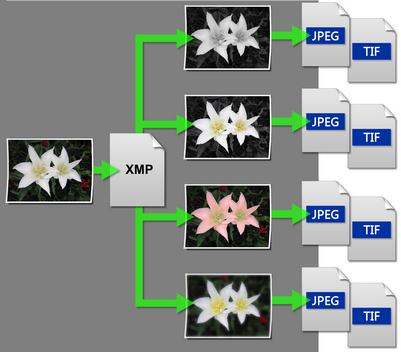
ほとんどの操作をバージョンで行うことができ、それらのほとんどは、コンテキスト メニューから使用できます (サムネイルを右クリックして、または Control キーを押したままクリックして[バージョン] メニュー オプションを選択)。
Corel AfterShot Pro は、表示するフォルダー内の各マスター ファイルのマスター バージョンを自動的に作成します。写真の別のバージョンを作成するには、複数の方法があります。
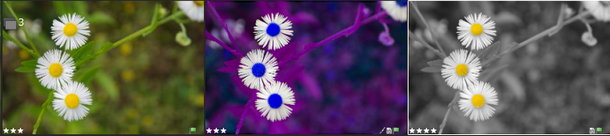
上記の例では、左のサムネイルがマスター バージョンです。右側には、編集された 2 つの追加バージョンがあります。マスター サムネイルの左上隅に 番号 3 が表示されます。バージョンの合計数です。
バージョンを作成するには
| • | サムネイル パネルで、既存のバージョンを右クリックして、コンテキスト メニューで [バージョン] をクリックし、以下のいずれかのオプションを選択します。 |
| • | 現在から新規バージョン — 選択したバージョンの現在の設定と同じ設定の新しいバージョンを作成します |
| • | マスターから新規バージョン — マスター バージョンの現在の設定と同じ設定の新しいバージョンを作成します。 |
| • | インポートから新規バージョン — 選択したバージョンのインポート時の設定と同じ設定の新しいバージョンを作成します。 |
| • | デフォルトから新規バージョン — この画像タイプのデフォルト画像設定の新しいバージョンを作成します。詳細については、 「既定の設定」を参照してください。. |
注意:この マルチ画像ビュー が有効になっている場合 アクティブ バージョン が新しいバージョンのソースとなります。
バージョンを削除すると、そのバージョンに行われた設定が削除され、Corel AfterShot Pro からそのバージョンが削除されます。削除するバージョンがマスター バージョンの場合、マスター バージョンはごみ箱に移動されます。バージョンの削除についての詳細は、 「バージョンの削除」を参照してください。.
© 2014 Corel Corporation. メモ: お持ちのソフトウェアのバージョンによってご利用可能な機能が異なります。