到该页面上的操作步骤的快速链接:
• |
• |
• |
• |
• |
• |
您可以通过从文档调色板、自定义调色板、调色板库中的调色板、颜色查看器、或颜色调和中选择一种颜色来选择填充色和轮廓色。如果您要使用对象或文档中已有的颜色,可以使用“颜色滴管”工具对颜色取样以达到完全匹配的效果。
有关应用所选颜色的信息,请参阅应用均匀填充及指定线条和轮廓的格式.。有关创建颜色以备将来使用的信息,请参阅使用颜色样式.
调色板是多个色样的集合。在某些程序中,调色板称为“色样调色板”。
在 CorelDRAW 中,默认调色板取决于文档的原色模式。例如,如果文档原色模型为 RGB,则默认的调色板也是 RGB。更多信息,请参阅了解颜色模型. 创建新绘图时要选择默认颜色模型。您可以随时打开和使用其他调色板。
您可以使用默认调色板来选择填充色和轮廓颜色。选定的填充色和轮廓颜色显示在状态栏上的色样中。
创建新绘图时应用程序会自动生成一个空调色板,称为文档调色板。它可以将您使用的颜色通过文档保存起来并进行记录,以供将来使用。有关详细信息,请参阅使用文档调色板.
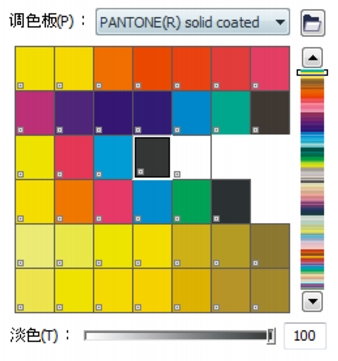
调色板库中的调色板不能直接编辑。一些调色板是由第三方制造商提供的,例如 PANTONE、HKS Colors 和 TRUMATCH。拥有一本制造商的色样手册不无裨益。色样手册是颜色样本的集合,这些颜色样本确切显示了每种颜色打印后的效果。
PANTONE Solid Coated 调色板是调色板库中的调色板之一。
调色板库中的部分调色板(PANTONE、HKS Colors、TOYO、DIC、Focoltone 和 SpectraMaster)是专色的集合。如果您在打印时创建了分色,则每一种专色都要求单独的印刷图版,这些图版在很大程度上影响了打印作业的成本。如果您想要使用分色,但是想要避使用专色,您可以在打印时将其转换为印刷色。有关详细信息,请参阅打印分色.
自定义调色板可以包含任何颜色模型中的颜色,包括调色板库中的调色板,如专色调色板。可以保存自定义调色板以供将来使用。有关使用自定义调色板的详细信息,请参阅创建和编辑自定义调色板和组织和显示调色板.
如果要使用图形、调色板或桌面上已有的颜色,可以对颜色取样以达到完全匹配的效果。默认情况下,可以从绘图窗口中对单个像素进行取样。
颜色查看器通过使用一维形状或三维形状来表示一系列颜色。虽然默认颜色查看器基于 HSB 颜色模型,但是可以用此查看器选择 CMYK、CMY 或 RGB 颜色。有关颜色模型的信息,请参阅了解颜色模型.
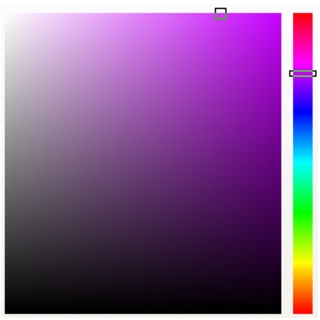
颜色查看器的例子
使用颜色调和来选择颜色时,可以组合底色以产生想要的颜色。颜色调和器显示从所选的四种底色中创建的颜色网格。
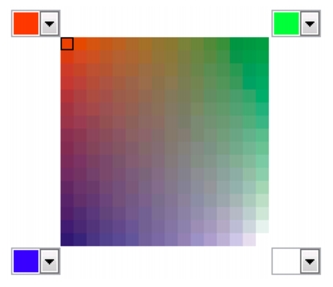
颜色调和的例子
当设计要发布到 Web 上的文档时您可以使用 Web 颜色。在 CorelDRAW 中,您可以使用 RGB 十六进制值(如 #aa003f)定义 Web 颜色。
| 通过使用默认的调色板选择颜色 |  |
|
任务
|
请执行下列操作
|
|---|---|
|
为选定的对象选择填充色
|
单击一种色样。
|
|
为选定的对象选择轮廓颜色
|
右键单击一个色样。
|
|
从一种颜色的不同阴影中选择
|
单击色样并按住鼠标,屏幕上显示弹出式颜色挑选器,然后单击颜色。
|
|
查看默认调色板中的更多颜色
|
单击调色板顶部和底部的滚动箭头。
|
 |
您可以将光标指向色样以显示颜色值。 |
要显示颜色名称而不是颜色值,请单击默认调色板顶部的选项展开工具栏按钮
 ,然后单击显示颜色名。此操作可移出默认调色板及显示颜色名称。 ,然后单击显示颜色名。此操作可移出默认调色板及显示颜色名称。 |
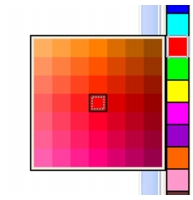
弹出式调色板的例子
| 使用调色板选择颜色 | |
1. |
选择一个对象。 |
2. |
在工具箱中,执行以下操作之一: |
• |
要选择一种填充色,请单击填充工具
 ,然后单击均匀填充。 ,然后单击均匀填充。 |
• |
要选择一种轮廓颜色,请单击轮廓工具
 ,然后单击轮廓颜色。 ,然后单击轮廓颜色。 |
3. |
单击调色板标签。 |
4. |
从调色板列表框中选择一个颜色调色板。 |
5. |
移动颜色滑块以设置显示在颜色选择区域中的颜色范围。 |
6. |
单击颜色选择区域中的一种颜色。 |
 |
调色板上的每种专色色样均以白色小方块
 标识。 标识。 |
|
通过单击选项  显示颜色名 可以显示或隐藏颜色的名称。 显示颜色名 可以显示或隐藏颜色的名称。 |
通过单击选项 对换颜色,可以对换原颜色(选定对象的颜色)和新颜色(在颜色选择区域中选择的颜色)。 |
此外,通过单击显示调色板
 按钮并从列表框中选择一个调色板,还可以访问颜色泊坞窗。如果颜色泊坞窗未打开,请单击窗口 泊坞窗 颜色。 按钮并从列表框中选择一个调色板,还可以访问颜色泊坞窗。如果颜色泊坞窗未打开,请单击窗口 泊坞窗 颜色。 |
| 使用颜色查看器选择颜色 | |
1. |
选择一个对象。 |
2. |
在工具箱中,执行以下操作之一: |
• |
要选择一种填充色,请单击填充工具
,然后单击均匀填充。 |
• |
要选择一种轮廓颜色,请单击轮廓工具
,然后单击轮廓颜色。 |
3. |
在模型页面,从模型列表框中选择颜色模型。 |
4. |
单击选项 颜色查看器,然后单击一个颜色查看器。 |
5. |
移动颜色滑块。 |
6. |
单击颜色选择区域中的一种颜色。 |
|
您应针对绘图中的所有颜色使用同一个颜色模型;这些颜色将保持一致,您将能更加准确地预测最终输出的颜色。建议使用最终输出所采用的颜色模型。 |
|
此外,通过单击显示颜色查看器
按钮并从列表框中选择一个颜色模型,还可以访问颜色泊坞窗中的颜色模型。如果颜色泊坞窗未打开,请单击窗口 泊坞窗 颜色。 |
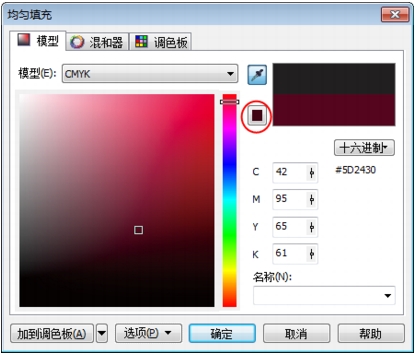
如果您选择的颜色超出了打印机的色谱,将颜色放入色谱色样会显示在滴管按钮的下方。
| 使用颜色调和选择颜色 | |
1. |
选择一个对象。 |
2. |
在工具箱中,执行以下操作之一: |
• |
要选择一种填充色,请单击填充工具
,然后单击均匀填充。 |
• |
要选择一种轮廓颜色,请单击轮廓工具
,然后单击轮廓颜色。 |
3. |
单击混合器标签。 |
4. |
单击选项 混合器 颜色调和。 |
5. |
打开每个颜色挑选器,然后单击一种颜色。 |
6. |
单击颜色选择区域中的一种颜色。 |
|
|
您可以移动大小滑块来改变颜色网格的单元格大小。 |
通过单击选项 对换颜色,可以对换原颜色(选定对象的颜色)和新颜色(在颜色选择区域中选择的颜色)。 |
| 取样颜色 | |
1. |
在工具箱中,单击颜色滴管工具
 。 。 |
2. |
在属性栏上,单击下列按钮之一: |
• |
1×1
 - 允许您选择您单击的像素颜色 - 允许您选择您单击的像素颜色 |
• |
2×2
 - 允许您选择 2×2 像素示例区域中的平均颜色。您单击的像素位于示例区域的中间。 - 允许您选择 2×2 像素示例区域中的平均颜色。您单击的像素位于示例区域的中间。 |
• |
5×5
 - 允许您选择 5×5 像素示例区域中的平均颜色。 - 允许您选择 5×5 像素示例区域中的平均颜色。 |
如果您想对绘图窗口外的颜色进行取样,单击属性栏上的从桌面选择按钮,然后单击桌面上的颜色。 |
3. |
单击要取样的颜色。 |
颜色滴管工具会自动切换到“应用颜色”模式。 |
4. |
执行下表中的一项任务。 |
|
任务
|
请执行下列操作
|
|---|---|
|
用取样的颜色填充对象
|
将鼠标悬停在对象上。当应用颜色光标变为纯色色样
 时,单击以应用取样的颜色。 时,单击以应用取样的颜色。
|
|
用取样的颜色填充对象的轮廓颜色
|
将鼠标悬停在对象轮廓上。当应用颜色光标变为轮廓形状
 时,单击以应用取样的颜色。 时,单击以应用取样的颜色。
|
|
将取样的颜色添加到文档调色板
|
在属性栏上单击添加到调色板并选择文档调色板。
|
|
取样其他颜色
|
在属性栏上,单击选择颜色按钮
 ,然后单击您想要取样的颜色。 ,然后单击您想要取样的颜色。
|
|
还可以
|
|
|---|---|
|
将取样的颜色从一个对象拖动到另一个对象
|
将颜色拖动到另一个对象。
|
|
应用所选颜色色样中的取样的颜色
|
将所选颜色色样中的取样的颜色拖动到对象。
所选颜色色样位于属性栏上。
|
|
应用均匀填充色样中的取样的颜色
|
将均匀填充色样中的颜色拖动到对象。
均匀填充色样位于绘图窗口的右下角。
|
|
通过拖动将取样的颜色添加到文档调色板
|
将所选颜色色样中的取样的颜色拖动到文档调色板。
所选颜色色样位于属性栏上。
|
|
在某些情况下,取样的颜色可以为最接近原始颜色的 RGB 颜色或 CMYK 色,而不是完全匹配的颜色。 |
| 选择 Web 颜色 | |
1. |
选择一个对象。 |
2. |
单击窗口 泊坞窗 颜色。 |
3. |
在颜色泊坞窗中,从列表框中选择 RGB。 |
4. |
在十六进制值框中键入或粘贴一个值,然后按 Tab。 |
不管您是使用三位 (#fff) 或六位格式 (#ffffff),最终值都是以六位格式表示。 |
5. |
单击下列按钮之一: |
• |
填充 - 用新颜色填充所选对象 |
• |
轮廓 - 将颜色应用于对象的轮廓 |
|
只有在使用 RGB 颜色时才可以指定十六进制值。 |
如果您键入无效的十六进制值,颜色不会改变。当您按 Tab 时会显示上一个有效的十六进制值。 |
您可以在状态栏中查看十六进制颜色值。 |
|
您也可以从轮廓颜色对话框(位于工具栏,单击轮廓笔工具)和均匀填充对话框(位于工具栏,单击均匀填充工具)选择 Web 颜色,还可以查看和复制非 RGB 颜色的十六进制对等值。 |

|
Copyright 2012 Corel Corporation. 保留所有权利。