到该页面上的操作步骤的快速链接:
• |
• |
可以将文本导入到新文档或现有文档中。这样便可以先在文字处理软件中编辑文本,然后再将文本添加到 CorelDRAW 文档中。CorelDRAW 支持下列文本文件格式:
• |
ANSI Text (TXT) |
• |
Microsoft Word Document (DOC) 文件 |
• |
Microsoft Word Open XML 文档 (DOCX) 文件 |
• |
WordPerfect 文件 (WPD) |
• |
多信息文本格式 (RTF) 文件 |
导入或粘贴文本时,可以选择保留或舍弃字体和格式。保留字体可以确保导入或粘贴的文本保留其原来的字体。保留格式可以保留项目符号和栏等信息。如果您选择放弃字体和格式,所选文本的属性会应用到导入或粘贴的文本中。如果未选择任何文本,默认字体和格式属性会应用到导入或粘贴的文本中有关导入文件的详细信息,请参阅导入文件.有关粘贴的详细信息,请参阅将对象粘贴到绘图中.
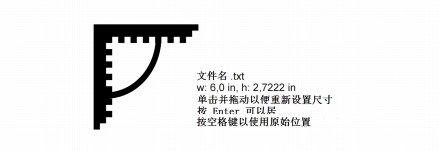
文本导入光标允许您将文本放在绘图页面上。
可以将文本导入到选定的文本框中,如果未选择文本框,则导入的文本会自动插入到文档窗口中的新文本框中。默认情况下,无论在文本框中添加了多少文本,文本框的大小都将保持不变。任何超出文本框的文本都将被隐藏,而文本框将显示为红色,直到您扩大文本框或将其链接到另一个文本框。您可以调整文本大小,使文本完美地适合文本框。有关详细信息,请参阅组合与链接段落文本框.
| 将文本导入文档 |  |
1. |
使用“文本”工具
 ,将光标置于要导入文本的文本框中。 ,将光标置于要导入文本的文本框中。 |
如果文档中不包含文本框,请跳过第 1 步,继续执行第 2 步。 |
2. |
单击文件  导入。 导入。 |
3. |
选择存储该文件的驱动器和文件夹。 |
4. |
单击文件名。 |
5. |
单击导入。 |
6. |
在导入/粘贴文本对话框中,选择下列选项之一: |
• |
保持字体和格式 |
• |
仅保持格式 |
• |
摒弃字体和格式 |
如果希望将 CMYK 黑色应用于导入的黑色文本,请启用强制 CMYK 黑色复选框。此复选框在您选择保留文本格式的选项时可用。 |
7. |
执行下面的一项操作: |
• |
将导入光标置于绘图页面中,然后单击鼠标。 |
• |
单击绘图页面并进行拖动,以定义文本框的大小。 |
• |
按空格键,将导入的文本放置到默认位置。 |
 |
有关导入特定文件格式的详细信息,请参阅支持的文件格式. |
| 将文本粘贴到文档中 | |
1. |
复制或剪切文本。 |
2. |
单击编辑 粘贴。 |
3. |
在导入/粘贴文本对话框中,启用下列选项之一: |
• |
保持字体和格式 |
• |
仅保持格式 |
• |
摒弃字体和格式 |
如果希望将 CMYK 黑色应用于导入的黑色文本,请启用强制 CMYK 黑色复选框。此复选框在您选择保留文本格式的选项时可用。 |
|
还可以为导入的文本设置断字选项。有关断字选项的详细信息,请参阅为可选连字符创建定制定义. |
 |
如果想在每次导入或粘贴文本时均使用相同的格式选项,请启用不再显示该警告复选框。要重新激活警告,请单击工具 选项,单击工作区类别列表中的警告,然后启用粘贴并导入文本复选框。 |

|
Copyright 2012 Corel Corporation. 保留所有权利。