
到该页面上的操作步骤的快速链接:
• |
• |
• |
|
高级功能 |
新的对齐和动态辅助线泊坞窗(窗口  泊坞窗 对齐和动态辅助线)让您能够更加轻松地查看、设置和修改对齐辅助线和动态辅助线。另外,泊坞窗还提供以下新功能和增强功能:
• |
新的智能间距功能允许您相对于屏幕上其他对象精确排列和放置对象。 |
• |
新的智能度量功能允许您相对于屏幕上其他对象直观地缩放和旋转对象。 |
• |
页边距对齐辅助线已得到增强,使您能够灵活地使用偏移页边距、插入页边距或者这两种命令。水平和垂直页边距对齐辅助线有单独的控件,因此您可以修改一方的设置而不影响另一方。 |
• |
可以修改对齐辅助线、页边距对齐辅助线和动态辅助线的颜色和线条样式。 |
• |
现在可以自定义动态辅助线的角度。 |
有关对齐辅助线和动态辅助线的详细信息,请参见使用对齐辅助线和使用动态辅助线.
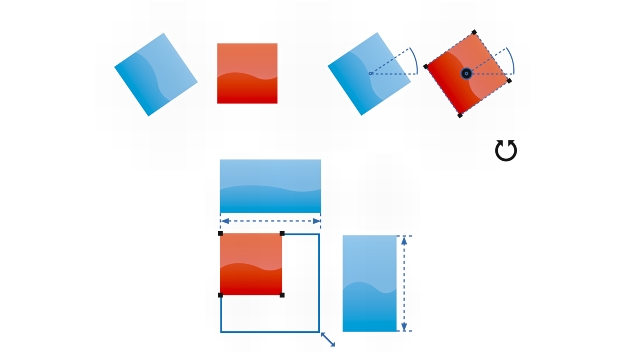
将某个对象旋转到与最近对象相同角度(上)或缩放到与最近对象相同大小(下)时,智能度量将显示指示器。
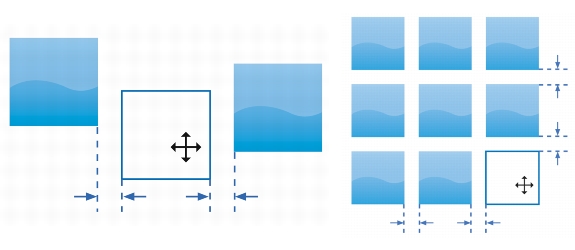
当某个对象与两个其他对象距离相等(左)或与屏幕上最近的对象间距相同(右)时,智能间距将显示指示器。
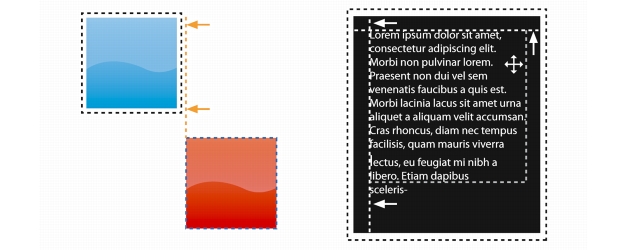
可以偏移(左)和插入(右)页边距对齐辅助线。
| 修改对齐辅助线设置 |  |
1. |
单击窗口 泊坞窗 对齐和动态辅助线。 |
2. |
在对齐和动态辅助线泊坞窗中,单击对齐辅助线按钮
 。 。 |
3. |
执行以下任务中的任一项。 |
 |
通过单击布局工具栏按钮
 ,可以在布局工具栏上访问大多数对齐辅助线控件。 ,可以在布局工具栏上访问大多数对齐辅助线控件。 |
| 添加页边距对齐辅助线 | |
1. |
单击窗口 泊坞窗 对齐和动态辅助线。 |
2. |
在对齐和动态辅助线泊坞窗中,单击对齐辅助线按钮
。 |
3. |
执行以下任务中的任一项。 |
| 设置动态辅助线选项 | |
1. |
单击窗口 泊坞窗 对齐和动态辅助线。 |
2. |
在对齐和动态辅助线泊坞窗中,单击动态辅助线按钮
 。 。 |
3. |
执行下表的一个或多个任务。 |
|
任务
|
请执行下列操作
|
|---|---|
|
启用或禁用动态辅助线
|
启用或禁用泊坞窗的动态辅助线部分右上角的复选框。
|
|
更改动态辅助线的线条样式
|
打开线条样式挑选器,然后选择一种线条样式。
|
|
更改动态辅助线的颜色
|
打开线条颜色挑选器,然后选择一种颜色。
|
|
显示或隐藏动态辅助线的角度以及与用于创建动态辅助线的贴齐点之间的距离
|
单击显示屏幕提示按钮
 。 。
|
|
显示作为线段延长线的动态辅助线
|
单击沿段扩充按钮
 。 。
|
|
沿动态辅助线与指定的不可见记号贴齐
|
单击贴齐记号间距按钮
 ,然后在记号间距框中键入值。 ,然后在记号间距框中键入值。
|
|
选择显示动态辅助线的角度
|
启用或禁用角度复选框。
启用角度复选框后,动态辅助线的预览将显示在辅助线预览窗口中。
|
|
添加自定义动态辅助线角度
|
在自定义角度框中键入值,然后单击添加自定义角度按钮
 。 。
|
|
删除动态辅助线角度
|
在列表中选择一条动态辅助线,然后单击删除自定义角度按钮
 。 。
|
|
显示所有可用角度的动态辅助线
|
单击全选按钮
 。 。
|
|
禁用所有可用角度的动态辅助线
|
单击全部取消按钮
 。 。
|

|
Copyright 2012 Corel Corporation. 保留所有权利。
 。
。
 。
。
 。
。
 已启用,并拖动对象直到指示器箭头出现。
 已启用,并缩放对象直到指示器箭头出现。
 。
。
 — 在对象周围创建指定距离的页边距
 — 在对象内创建指定距离的页边距
 — 在对象周围和对象内创建指定距离的页边距
 — 在对象周围创建指定距离的页边距
 — 在对象内创建指定距离的页边距
 — 在对象周围和对象内创建指定距离的页边距
 。
。
 。
。