
快速連結至此頁面上的程序:
• |
• |
• |
|
精選功能 |
新的「對齊導線及動態輔助線」泊塢視窗 (「視窗」 「泊塢視窗」「對齊導線及動態輔助線」) 可讓您更輕鬆地檢視、設定和修改對齊導線及動態輔助線。此外,泊塢視窗也提供下列新功能及增強功能:
• |
新的「智慧型間距」功能可讓您參照螢幕上其他物件的方式,精確排列和定位物件。 |
• |
新的「智慧型度量」功能可讓您參照螢幕上其他物件的方式,以直覺調整和旋轉物件。 |
• |
邊界對齊導線已經增強,讓您能夠靈活使用偏移邊界、插入邊界或同時使用兩者。因為水平及垂直邊界對齊導線各有不同控制項,所以您可以修改其中一個的設定而不會影響另一個。 |
• |
您可以修改對齊導線、邊界對齊導線及動態輔助線的色彩及線條樣式。 |
• |
您現在可以自訂動態輔助線的角度。 |
若要取得有關對齊導線及動態輔助線的更多資訊,請參閱使用對齊導線和使用動態輔助線.
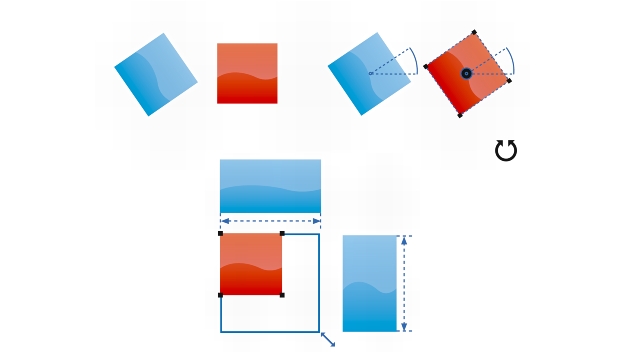
當物件旋轉角度與最接近的物件角度相同 (上),或是物件大小調整為與最接近的物件大小相同 (下),「智慧型度量」就會顯示指示器。
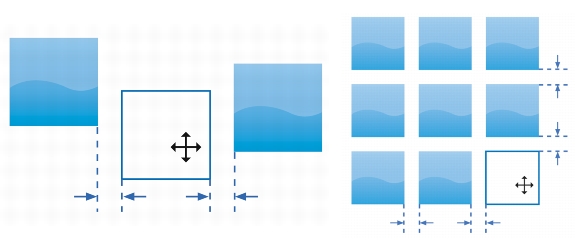
當物件在另外兩個物件之間保持等距 (左),或是物件間距與螢幕上最接近的物件間距相同 (右),「智慧型間距」就會顯示指示器。
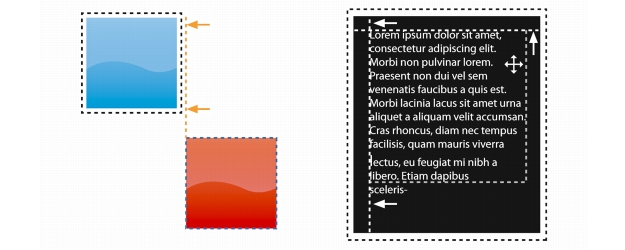
您可以偏移 (左) 和插入 (右) 邊界對齊導線。
| 修改對齊導線設定 |  |
1. |
按一下「視窗」 「泊塢視窗」「對齊導線及動態輔助線」。 |
2. |
在「對齊導線及動態輔助線」泊塢視窗中,按一下「對齊導線」按鈕
 。 。 |
3. |
執行下列工作之一: |
 |
按一下「版面工具列」按鈕
 ,就可以在「版面」工具列上,存取大部分的對齊導線控制項。 ,就可以在「版面」工具列上,存取大部分的對齊導線控制項。 |
| 新增邊界對齊導線 | |
1. |
按一下「視窗」 「泊塢視窗」「對齊導線及動態輔助線」。 |
2. |
在「對齊導線及動態輔助線」泊塢視窗中,按一下「對齊導線」按鈕
。 |
3. |
執行下列工作之一: |
| 設定動態輔助線的選項 | |
1. |
按一下「視窗」 「泊塢視窗」「 對齊導線及動態輔助線」。 |
2. |
在「對齊導線及動態輔助線」泊塢視窗中,按一下「動態輔助線」按鈕
 。 。 |
3. |
執行下表中的一項或多項工作。 |
|
若要
|
請執行下列步驟
|
|---|---|
|
啟用或停用動態輔助線
|
啟用或停用泊塢視窗的「動態輔助線」區段右上角的核取方塊。
|
|
變更動態輔助線的線條樣式
|
開啟「線條樣式」選取器,然後選擇線條樣式。
|
|
變更動態輔助線的色彩
|
開啟「線條色彩」選取器,然後選擇色彩。
|
|
顯示或隱藏動態輔助線的角度,以及與用於建立動態輔助線的貼齊點之間的距離
|
按一下「顯示提示工具」按鈕
 。 。
|
|
顯示線段延伸的動態輔助線
|
按一下「沿線段延伸」按鈕
 。 。
|
|
沿著動態輔助線貼齊指定的隱藏記號
|
按一下「貼齊刻度間距」按鈕
 ,然後在「刻度間距」方塊中鍵入值。 ,然後在「刻度間距」方塊中鍵入值。
|
|
選擇用於顯示動態輔助線的角度
|
啟用或停用角度核取方塊。
啟用角度核取方塊時,「導線預覽」視窗會出現動態輔助線的預覽。
|
|
新增自訂動態輔助線角度
|
在「自訂角度」方塊中鍵入值,然後按一下「新增自訂角度」按鈕
 。 。
|
|
刪除動態輔助線角度
|
在清單中選取動態輔助線,然後按一下「刪除自訂角度」按鈕
 。 。
|
|
顯示所有可用角度的動態輔助線
|
按一下「全部選取」按鈕
 。 。
|
|
停用所有可用角度的動態輔助線
|
按一下「取消全選」按鈕
 。 。
|

|
Copyright 2012 Corel Corporation. 保留所有權.
 。
。
 。
。
 。
。
 ,然後拖曳物件,直到指示器箭頭出現為止。
 ,然後調整物件,直到指示器箭頭出現為止。
 。
。
 — 在物件周圍以指定的距離建立邊界
 — 在物件內部以指定的距離建立邊界
 — 在物件周圍及內部以指定的距離建立邊界
 — 在物件周圍以指定的距離建立邊界
 — 在物件內部以指定的距離建立邊界
 — 在物件周圍及內部以指定的距離建立邊界
 。
。
 。
。