
Rychlé odkazy na postupy na této stránce:
• |
• |
• |
• |
• |
• |
Barvu výplně a obrysu lze zvolit výběrem barvy z palety dokumentu, z vlastních palet barev, palet v knihovnách palet, prohlížečů barev či barevných přechodů. Chcete-li použít barvu, která je již v objektu nebo v dokumentu přítomna, můžete barvu nabrat pomocí nástroje Barevné kapátko a dosáhnout tak dokonalé shody.
Informace o použití vybraných barev naleznete v částech Používání jednotných výplní a Formátování čar a obrysů. Informace o vytvoření barev pro budoucí použití naleznete v části Práce se styly barev.
Paleta barev je kolekce vzorků barev. V některých programech se palety barev označují jako „vzorníky“.
V aplikaci CorelDRAW je výchozí paleta barev založena na primárním barevném režimu dokumentu. Je-li například primárním barevným modelem dokumentu model RGB, bude jako výchozí nastavena paleta RGB. Další informace najdete v části Seznámení s barevnými modely. Výchozí barevný model se vybírá při vytvoření nové kresby. Kdykoli však můžete otevřít a používat další palety barev.
Z výchozí palety barev můžete vybrat barvu výplně i obrysu. Vybraná barva výplně a obrysu se zobrazí ve vzorcích barev ve stavovém řádku.
Při vytváření nové kresby aplikace automaticky vygeneruje prázdnou paletu, která se nazývá Paleta dokumentu. Poskytuje přehled o použitých barvách, které ukládá pro budoucí použití s dokumentem. Další informace naleznete v tématu Použití palety dokumentu.
Palety barev, které se nachází v knihovnách palet, nelze přímo upravovat. Některé z nich jsou poskytovány jinými výrobci, například společnostmi PANTONE, HKS Colors a TRUMATCH. Někdy je užitečné mít při ruce vzorník barev od výrobce, což je sada vzorků barev, která ukazuje, jak budou barvy vypadat po vytištění.
Příkladem palety, kterou lze najít v knihovnách barevných palet, je paleta PANTONE Solid Coated.
Některé palety v knihovnách palet, například palety PANTONE, HKS Colors, TOYO, DIC, Focoltone a SpectraMaster, představují soubory přímých barev. Vytvoříte-li při tisku separace barev, vyžaduje každá přímá barva zvláštní tiskovou desku, což může mít značný vliv na nárůst nákladů na tisk. Chcete-li používat separace barev, avšak bez použití přímých barev, můžete barvy při tisku převést na výtažkové barvy. Další informace naleznete v tématu Tisk separací barev.
Vlastní palety barev mohou obsahovat barvy z jakéhokoli barevného modelu, včetně palet z knihoven palet s přímými barvami. Vlastní palety barev můžete uložit pro další použití. Další informace o práci s vlastními paletami barev naleznete v části Vytváření a úprava vlastních palet barev a Uspořádání a zobrazení palet barev.
Chcete-li použít barvu, která je již přítomna v některé kresbě, paletě nebo na pracovní ploše, můžete barvu nabrat a dosáhnout tak dokonalé shody. Standardně se z okna kresby nabírá jediný pixel.
Prohlížeče barev poskytují reprezentaci rozsahu barev pomocí jednorozměrných nebo trojrozměrných tvarů. Výchozí prohlížeč barev je založen na barevném modelu HSB, ale lze jej použít i k výběru barev CMYK, CMY nebo RGB. Informace o barevných modelech naleznete v tématu Seznámení s barevnými modely.
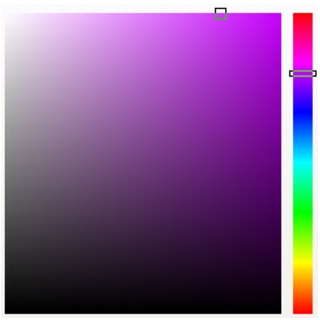
Příklad prohlížeče barev
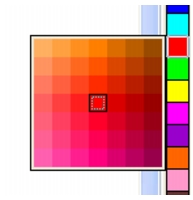
Při výběru barvy prostřednictvím směšování se kombinací základních barev vytvoří požadovaná barva. Nástroj Směšovač zobrazí mřížku barev, které vytvoří ze čtyř vybraných základních barev.

Příklad směšování barev
Barvy pro sí WWW lze použít při navrhování dokumentů, které budou zveřejněny v síti WWW. V aplikacích CorelDRAW lze definovat barvy pro sí WWW pomocí hexadecimálních hodnot modelu RGB (například #aa003f).
| Postup při výběru barvy pomocí výchozí palety barev |  |
 |
Ukázáním na vzorek barvy lze zobrazit její hodnoty.
|
Chcete-li zobrazit názvy barev místo hodnot barev, klepněte na tlačítko
plovoucí nabídky Možnosti
 v horní části výchozí palety a klepněte na
příkaz Zobrazit názvy barev. Tato akce uvolní výchozí paletu barev a
zobrazí názvy barev. v horní části výchozí palety a klepněte na
příkaz Zobrazit názvy barev. Tato akce uvolní výchozí paletu barev a
zobrazí názvy barev.
|
Příklad místní nabídky palety barev
| Postup při výběru barvy prostřednictvím palety barev | |
1. |
Vyberte objekt.
|
2. |
V okně nástrojů proveďte některou z následujících akcí:
|
• |
Chcete-li zvolit barvu výplně, klepněte na nástroj Výplň
 a pak klepněte na
položku Jednotná výplň. a pak klepněte na
položku Jednotná výplň.
|
• |
Chcete-li zvolit barvu obrysu, klepněte na nástroj Obrys
 a pak klepněte na
položku Barva obrysu. a pak klepněte na
položku Barva obrysu.
|
3. |
Klepněte na kartu Palety.
|
4. |
V seznamu Palety vyberte paletu barev.
|
5. |
Posunutím jezdce barev nastavte rozsah barev zobrazených v oblasti pro výběr
barev.
|
6. |
V oblasti pro výběr barev klepněte na požadovanou barvu.
|
 |
Každý vzorek přímé barvy na paletě barev je označen malým bílým
čtverečkem.

|
Měli byste používat stejný barevný model pro všechny barvy v kresbě,
barvy tak budou konzistentní a bude možné přesněji odhadnout barvy
finálního výstupu. Další informace o přesné reprodukci barev naleznete v
části Používání správy barev.
|
|
Chcete-li zobrazit nebo skrýt názvy barev v dialogových oknech výplně,
klepněte na příkaz Možnosti  Zobrazit názvy barev. Zobrazit názvy barev.
|
Klepnutím na příkaz Možnosti Vyměnit barvy můžete zaměnit barvu
Stará (barva vybraného objektu) za barvu Nová (barva, která byla vybrána
v oblasti pro výběr barev).
|
K paletám barev lze také přistupovat z ukotvitelného panelu Barva
klepnutím na tlačítko Zobrazit palety barev
 a výběrem palety ze
seznamu. Pokud ukotvitelný panel Barva není otevřen, klepněte na příkaz
Okno Ukotvitelné panely Barva. a výběrem palety ze
seznamu. Pokud ukotvitelný panel Barva není otevřen, klepněte na příkaz
Okno Ukotvitelné panely Barva.
|
| Postup při výběru barvy prostřednictvím prohlížeče barev | |
1. |
Vyberte objekt.
|
2. |
V okně nástrojů proveďte některou z následujících akcí:
|
• |
Chcete-li zvolit barvu výplně, klepněte na nástroj Výplň
a pak klepněte na
položku Jednotná výplň.
|
• |
Chcete-li zvolit barvu obrysu, klepněte na nástroj Obrys
a pak klepněte na
položku Barva obrysu.
|
3. |
Na stránce Modely zvolte barevný model ze seznamu Model.
|
4. |
Klepněte na příkaz Možnosti Prohlížeče barev a klepněte na prohlížeč
barev.
|
5. |
Posuňte jezdec barvy.
|
6. |
V oblasti pro výběr barev klepněte na požadovanou barvu.
|
|
Vyberete-li barvu, která se nachází mimo barevný rozsah tiskárny,
aplikace CorelDRAW vám umožní její náhradu podobnou barvou v
barevném rozsahu tiskárny. Chcete-li barvu nahradit, klepněte na vzorek
Přenést barvu do barevného rozsahu, který se zobrazí vlevo od vzorku
Nová barva. Informace o korekci barev naleznete v tématu Používání
správy barev.
|
Pro všechny barvy ve výkresu je nutné používat stejný barevný model,
barvy budou konzistentní a vy budete moci přesněji předvídat barvy
konečného výstupu. Je vhodné používat barevný model, který bude použit
pro finální výstup.
|
|
K barevným modelům lze také přistupovat z ukotvitelného panelu Barva
klepnutím na tlačítko Zobrazit prohlížeče barev
a výběrem barevného
modelu ze seznamu. Pokud ukotvitelný panel Barva není otevřen,
klepněte na příkaz Okno Ukotvitelné panely Barva.
|
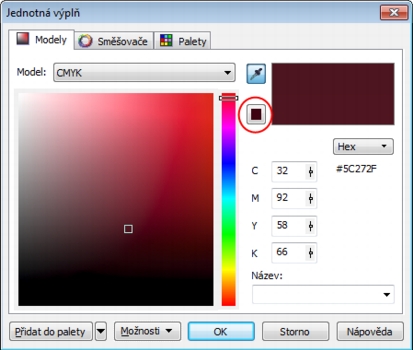
Pokud vyberete barvu, která leží mimo barevný rozsah tiskárny, zobrazí se pod tlačítkem Kapátko vzorek Přenést barvu do barevného rozsahu.
| Postup při výběru barvy prostřednictvím barevných přechodů | |
1. |
Vyberte objekt.
|
2. |
V okně nástrojů proveďte některou z následujících akcí:
|
• |
Chcete-li zvolit barvu výplně, klepněte na nástroj Výplň
a pak klepněte na
položku Jednotná výplň.
|
• |
Chcete-li zvolit barvu obrysu, klepněte na nástroj Obrys
a pak klepněte na
položku Barva obrysu.
|
3. |
Klepněte na kartu Směšovače.
|
4. |
Klepněte na příkaz Možnosti Směšovače Barevný přechod.
|
5. |
Otevřete jednotlivé výběry barev a klepněte na požadovanou barvu.
|
6. |
V oblasti pro výběr barev klepněte na požadovanou barvu.
|
|
Další možnosti
|
|
|---|---|
|
Nabrání barvy z kresby nebo pracovní plochy
|
Klepněte na nástroj Kapátko
 a pak klepněte na kresbu nebo na pracovní plochu. a pak klepněte na kresbu nebo na pracovní plochu.
|
|
Vytvářet barevné přechody lze pouze pro barvy, které jsou uvedeny na
výchozí paletě barev. Chcete-li vytvářet barevné přechody s použitím
jiných barev, je nutné změnit výchozí paletu barev. Další informace
naleznete v tématu Postup při zobrazení vlastní palety barev.
|
|
Velikost buňky v mřížce barev lze změnit přetažením jezdce Velikost.
|
Klepnutím na příkaz Možnosti Vyměnit barvy můžete zaměnit barvu
Stará (barva vybraného objektu) za barvu Nová (barva, která byla vybrána
v oblasti pro výběr barev).
|
| Postup při nabírání barvy | |
1. |
V okně nástrojů klepněte na nástroj Barevné kapátko
 . .
|
2. |
Na panelu nástrojů klepněte na některé z následujících tlačítek:
|
• |
1×1
 – umožňuje nabrat barvu pixelu, na který klepnete. – umožňuje nabrat barvu pixelu, na který klepnete.
|
• |
2×2
 – umožňuje nabrat průměrnou barvu z oblasti 2 × 2 pixely. Pixel, na
který klepnete, určuje střed oblasti. – umožňuje nabrat průměrnou barvu z oblasti 2 × 2 pixely. Pixel, na
který klepnete, určuje střed oblasti.
|
• |
5×5
 – umožňuje nabrat průměrnou barvu z oblasti 5 × 5 pixelů. – umožňuje nabrat průměrnou barvu z oblasti 5 × 5 pixelů.
|
Chcete-li nabrat barvu z oblasti mimo okno kresby, klepněte na tlačítko Nabrat z pracovní plochy na panelu vlastností a klepněte na požadovanou barvu na pracovní ploše. |
3. |
Klepněte na barvu, kterou chcete nabrat.
|
Nástroj Barevné kapátko se automaticky přepne do režimu Použít barvu. |
4. |
Proveďte některý úkon z následující tabulky.
|
|
V některých případech nabrané barvy přesně neodpovídají původním
barvám, nýbrž jsou to barvy RGB nebo CMYK, které jsou jejich
nejbližšími ekvivalenty.
|
| Postup při výběru barvy pro sí WWW | |
1. |
Vyberte objekt.
|
2. |
Klepněte na příkaz Okno Ukotvitelné panely Barva.
|
3. |
Na ukotvitelném panelu Barva vyberte v seznamu možnost RGB.
|
4. |
Zadejte nebo vložte hodnotu do pole Hexa hodnota a stiskněte klávesu Tab.
|
A už použijete tříčíselný (#xxx) nebo šestičíselný formát (#xxxxxx), bude finální hodnota uvedena v šestičíselném formátu. |
5. |
Klepněte na jedno z následujících tlačítek:
|
• |
Výplň – vyplní vybraný objekt novou barvou
|
• |
Obrys – použije barvu na obrys objektu
|
|
Hexadecimální hodnoty barev je možné zadat pouze při práci s barvami
RGB.
|
Zadáte-li neplatnou hexadecimální hodnotu, barva se nezmění. Po
stisknutí klávesy Tab se zobrazí poslední platná hexadecimální hodnota.
|
Hexadecimální hodnoty barev jsou uvedeny ve stavovém řádku.
|
|
Barvy pro sí WWW lze také vybrat v dialogových oknech Barva obrysu
(na panelu nástrojů klepněte na nástroj Obrysové pero) a Jednotná výplň
(na panelu nástrojů klepněte na nástroj Jednotná výplň), která umožňují
zobrazení a kopírování ekvivalentů hexadecimálních hodnot barev
nepatřících do modelu RGB.
|

|
Copyright 2012 Corel Corporation. Všechna práva vyhrazena.
 , klepnutím použijte nabranou barvu.
 , klepnutím použijte nabranou barvu.