Rychlé odkazy na postupy na této stránce:
• |
• |
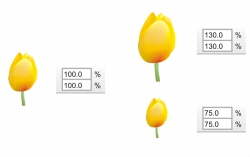
Pomocí následujících transformací můžete změnit vzhled objektů v okně kresby.
Objekt můžete interaktivně transformovat pomocí myši a nástroje Výběr. Tato metoda je nejrychlejší, ale není doporučována v případě, že chcete objekt transformovat s velkou přesností.
Objekt můžete transformovat libovolným z následujících způsobů:
• |
Chcete-li dosáhnout větší přesnosti, můžete vybrat objekt pomocí nástroje
Výběr a upravit nastavení na panelu vlastností. Například můžete zadat přesný
úhel otáčení nebo velikost objektu.
|
• |
Ukotvitelný panel Transformace umožňuje transformovat objekty s velkou
přesností a použít transformaci i na automaticky vytvořený duplikát objektu.
Tato funkce umožňuje experimentovat s transformacemi bez ovlivnění
původního objektu. K ukotvitelnému panelu Transformace můžete
přistupovat klepnutím na možnost Uspořádat  Transformace a klepnutím na
příkaz. Transformace a klepnutím na
příkaz.
|
• |
Panel nástrojů Transformace dále umožňuje transformovat objekty s velkou
přesností. K panelu nástrojů Transformace můžete přistupovat klepnutím na
příkaz Okna Panely nástrojů Transformace.
|
Každá z těchto metod umožňuje použití transformací na objekt nebo simultánně na více objektů.
Všechny transformace lze kdykoliv simultánně zrušit.
| Postup při interaktivní transformaci objektu |  |
1. |
Vyberte objekt pomocí nástroje Výběr.
|
Zobrazí se vymezující rámeček objektu. Vymezující rámeček zahrnuje osm úchytů výběru, které slouží k nastavení velikost, roztažení a zrcadlení objektu. Klepnete-li na objekt znovu, zobrazí se nové úchyty. Tyto úchyty slouží k otočení a zkosení objektu.

|
Typy úchytů: úchyty výběru (1), úchyty pro otáčení (2) a úchyty pro zkosení (3)
2. |
Proveďte některý úkon z následující tabulky.
|
 |
Pokud chcete původní objekt ponechat beze změny a použít transformaci
na vytvořené kopie, zadejte číslo do pole Kopie v ukotvitelném panelu
Transformace.
|
| Postup při zrušení všech transformací použitých na objekt | |
1. |
Vyberte objekt.
|
2. |
Klepněte na příkaz Uspořádat Zrušit transformace.
|
|
Příkaz Zrušit transformace lze vrátit zpět klepnutím na příkaz Upravit
Vrátit zpět: Zrušit transformace.
|

|
Copyright 2012 Corel Corporation. Všechna práva vyhrazena.