Enlaces rápidos a procedimientos en esta página:
• |
• |
• |
• |
• |
• |
• |
• |
• |
• |
• |
• |
• |
• |
• |
• |
• |
• |
• |
• |
• |
• |
• |
• |
• |
A los comandos de la aplicación se accede a través de la barra de menús, las barras de herramientas, la caja de herramientas, la barra de propiedades y las ventanas acoplables. La barra de propiedades y las ventanas acoplables proporcionan acceso a los comandos relacionados con la herramienta activa o la tarea actual. La barra de propiedades, las ventanas acoplables, las barras de herramientas y la caja de herramientas pueden abrirse, cerrarse y desplazarse por la pantalla como desee.
Muchas herramientas del espacio de trabajo pueden personalizarse según las necesidades del usuario.
| Barra de herramientas estándar | |
La barra de herramientas estándar, que es la que se muestra de forma predeterminada, contiene botones que sirven de acceso directo a muchos comandos de menú. Si desea obtener información sobre la personalización de la posición, el contenido y el aspecto de las barras de herramientas, consulte Personalización de barras de herramientas.
| Información adicional sobre las barras de herramientas | |
Además de la barra de herramientas estándar, CorelDRAW incluye barras de herramientas para determinados tipos de tareas. Por ejemplo, la barra de herramientas Texto contiene comandos relacionados con el uso de la herramienta Texto. Si utiliza una barra de herramientas con frecuencia, puede mostrarla en el espacio de trabajo de forma permanente.
Si desea obtener información sobre la personalización de la posición, el contenido y el aspecto de las barras de herramientas, consulte Personalización de barras de herramientas.
En la siguiente tabla se describen las barras de herramientas especiales.
 |
Para mostrar y ocultar una barra de herramientas, haga clic en Ventana  Barras de herramientas, y a continuación en el comando con el nombre de la
barra de herramientas.
Barras de herramientas, y a continuación en el comando con el nombre de la
barra de herramientas.
|
Para bloquear todas las barras de herramientas y evitar cambiar su posición de
manera inadvertida, haga clic en Ventana Barras de herramientas
Bloquear barras de herramientas.
|
| Descripción de la caja de herramientas | |
La caja de herramientas contiene herramientas para dibujar y editar imágenes. Algunas de ellas son visibles de forma predeterminada, mientras que otras están agrupadas en menús laterales. Los menús laterales se abren para mostrar un conjunto de herramientas de CorelDRAW relacionadas entre sí. Una pequeña flecha situada en la esquina inferior derecha de un botón de la caja de herramientas indica que se trata de un menú lateral. Puede acceder a las herramientas en el menú lateral haciendo clic en la flecha que aparece en el menú lateral. Después de abrir un menú lateral, puede examinar fácilmente el contenido de otros menús laterales si pasa el cursor sobre los botones de las herramientas que contienen una flecha de menú lateral. Los menús laterales funcionan como barras de herramientas cuando se alejan de la caja de herramientas. Así es posible ver todas las herramientas relacionadas entre sí mientras se trabaja.
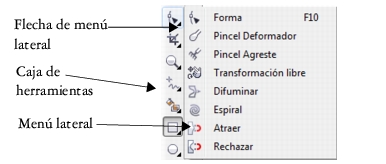
En el espacio de trabajo predeterminado, haga clic en la flecha del menú lateral de la herramienta Forma para abrir el menú lateral Edición de formas.
La siguiente tabla contiene una descripción de las herramientas que puede encontrar en la caja de herramientas de CorelDRAW.
| Herramienta Selección | |
| Herramientas de edición de formas | |
| Herramientas de recorte | |
| Herramientas de zoom | |

|
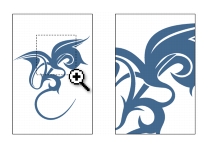
La herramienta Zoom permite cambiar el nivel de aumento de la ventana de dibujo.
|
|

|
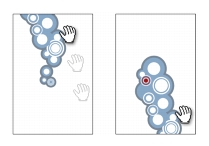
La herramienta Mano permite controlar la parte del dibujo visible en la ventana de dibujo.
|
|
| Herramientas de curvas | |
| Herramientas inteligentes | |
| Herramientas de rectángulo | |

|
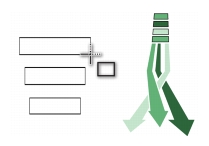
La herramienta Rectángulo permite dibujar rectángulos y cuadrados.
|
|

|
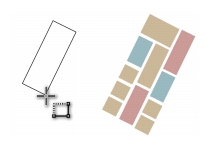
La herramienta Rectángulo de 3 puntos le permite dibujar rectángulos sesgados.
|
|
| Herramientas de elipse | |

|
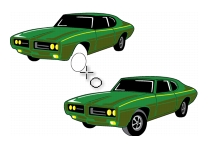
La herramienta Elipse permite dibujar elipses y círculos.
|
|

|
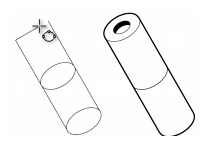
La herramienta Elipse de 3 puntos le permite dibujar elipses sesgadas.
|
|
| Herramientas de objetos | |
| Herramientas de formas básicas | |
| Herramienta Texto | |

|
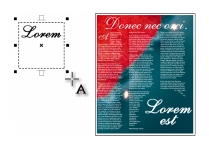
La herramienta Texto permite escribir palabras directamente en la pantalla como texto artístico o de párrafo.
|
|
| Herramienta Tabla | |
| Herramientas de cotas | |
| Herramientas de conector | |
| Herramientas interactivas | |
| Herramientas de cuentagotas | |
| Herramienta Contorno | |

|
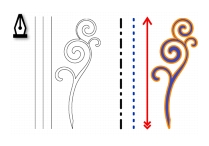
La herramienta Contorno abre un menú lateral que le proporciona acceso rápido a elementos tales como los cuadros de diálogo Pluma del contorno y Color del contorno.
|
|
| Herramienta Relleno | |

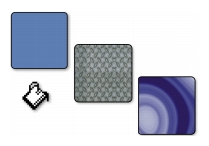
|
La herramienta Relleno abre un menú lateral que le proporciona acceso rápido a elementos tales como los cuadros de diálogo de relleno.
|
|
| Herramientas de relleno interactivo | |

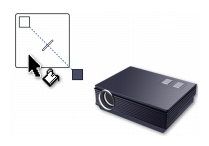
|
La herramienta Relleno interactivo permite aplicar distintos rellenos.
|
|

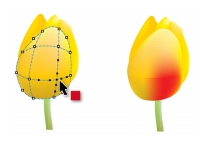
|
La herramienta Relleno de malla le permite aplicar una cuadrícula de malla a un objeto.
|
|
 |
Para mostrar u ocultar la caja de herramientas, haga clic en Ventana Barras
de herramientas Caja de herramientas.
|
| Barra de propiedades | |
La barra de propiedades muestra las funciones más habituales relacionadas con la herramienta activa o la tarea actual. Aunque parece una barra de herramientas, el contenido de la barra de propiedades cambia según la herramienta o tarea.
Por ejemplo, al hacer clic en la herramienta Texto de la caja de herramientas, la barra de propiedades muestra comandos relacionados con texto. En el siguiente ejemplo, la barra de propiedades muestra herramientas de texto, formato, alineación y edición.

Puede personalizar el contenido y la posición de la barra de propiedades según sus necesidades. Si desea obtener más información, consulte Personalización de la barra de propiedades.
|
Para mostrar u ocultar la barra de propiedades, haga clic en Ventana Barras
de herramientas Barra de propiedades.
|
| Ventanas acoplables | |
Las ventanas acoplables muestran los mismos tipos de controles que un cuadro de diálogo, como botones de comando, opciones y cuadros de lista. A diferencia de la mayoría de los cuadros de diálogo, es posible mantener abiertas las ventanas acoplables mientras se trabaja con un documento, para así poder acceder rápidamente a los comandos y experimentar con distintos efectos. Las ventanas contienen opciones similares a las que ofrecen las paletas en otros programas. Para acceder a una ventana acoplable, haga clic en Ventana Ventanas acoplables y haga clic en una ventana.
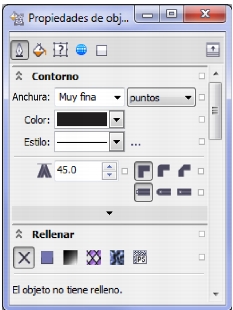
Un ejemplo es la ventana acoplable Propiedades de objeto. Cuando esta ventana acoplable está abierta, puede hacer clic en un objeto de la ventana de dibujo para acceder a varias opciones de modificación de las propiedades del objeto.
Las ventanas acoplables pueden estar acopladas o flotantes. Al acoplar una ventana acoplable, ésta se fija al borde de la ventana de aplicación. Al desacoplarla, ésta se separa de otros componentes del espacio de trabajo para poder desplazarla fácilmente. También es posible contraer las ventanas acoplables para ahorrar espacio en pantalla.
Si abre varias ventanas acoplables, normalmente aparecen anidadas, y solo una se ve en su totalidad. Puede visualizar rápidamente una ventana acoplable que no esté a la vista, simplemente haciendo clic en la ficha de la ventana acoplable.
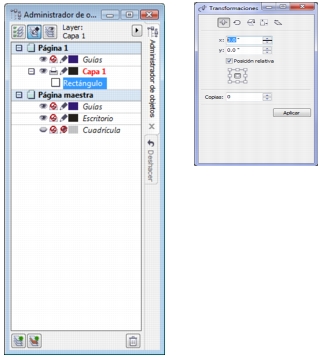
Izquierda: ventanas acopladas y anidadas. Derecha: una ventana acoplable flotante. Para acoplar una ventana acoplable flotante, haga clic en la barra de título de la ventana, y arrastre para situar el cursor en el borde de la ventana de dibujo. Para cerrar una ventana acoplable, haga clic en el botón X situado en la esquina superior; para contraer o expandir una ventana acoplable, haga clic en el botón de flecha situado en la esquina superior.
| Barra de estado | |
La barra de estado muestra información sobre los objetos seleccionados (como color, tipo de relleno y contorno, la posición del cursor y los comandos relacionados). También muestra información de color del documento como el perfil de color del documento y el estado de prueba de color.

Si desea obtener información sobre cómo personalizar el contenido y el aspecto de la barra de estado, consulte Personalización de la barra de estado.

|
Copyright 2012 Corel Corporation. Reservados todos los derechos.