Enlaces rápidos a procedimientos en esta página:
• |
• |
• |
• |
• |
• |
• |
• |
Mediante el uso de extrusiones puede hacer que los objetos parezcan tridimensionales. Puede crear extrusiones proyectando puntos desde un objeto y uniéndolos, para así crear una ilusión óptica tridimensional. CorelDRAW le permite asimismo aplicar una extrusión de vector a un objeto de un grupo.
Una vez creada la extrusión, es posible copiar o clonar sus atributos en un objeto seleccionado. La clonación o la copia transfieren los atributos de extrusión de un objeto extrudido a otro. Sin embargo, los ajustes de extrusión clonados no pueden modificarse independientemente del objeto maestro.
Puede modificar la forma de la extrusión girándola y redondeando las esquinas.
CorelDRAW también permite eliminar una extrusión de vector.
Otra forma de dar a un objeto un aspecto tridimensional consiste en aplicar un borde biselado a una extrusión. Un bisel crea la sensación de que los bordes extrudidos de un objeto se han cortado en ángulo. Para controlar este efecto, puede especificar los valores de profundidad y ángulo del bisel.
Puede crear un efecto de bisel sin necesidad de extrudir un objeto. Si desea obtener más información, consulte Creación de efectos de bisel.
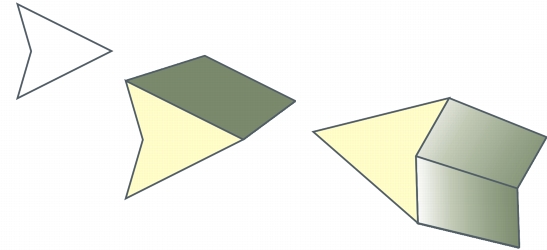
Es posible aplicar rellenos a toda una extrusión o solo a las superficies extrudidas. Igualmente, puede cubrir con relleno cada superficie por separado o aplicar un relleno de tapiz que cubra todo el objeto sin alterar el patrón ni la textura.
De izquierda a derecha: una forma sencilla, la misma forma con un relleno extrudido de color uniforme, y con un relleno de gradiente y rotación.
Las extrusiones pueden mejorarse aplicando fuentes de luz. Es posible añadir hasta tres fuentes de luz de distinta intensidad que se proyecten hacia el objeto extrudido. Las fuentes de luz pueden eliminarse cuando ya no son necesarias.
Es posible crear extrusiones de vector en las que las líneas converjan en un punto de fuga. Si copia el punto de fuga de una extrusión de vector en otro objeto, ambos objetos parecerán retroceder hacia el mismo punto.

Extrusiones con el mismo punto de fuga.
También es posible asignar diferentes puntos de fuga a dos extrusiones.
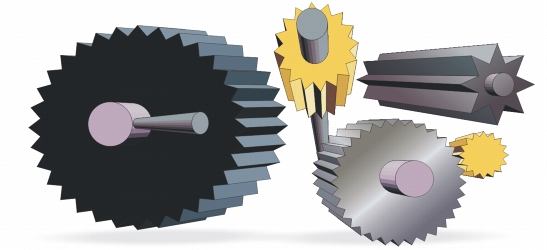

Extrusiones con diferentes puntos de fuga.
| Para crear una extrusión |  |
1. |
Seleccione un objeto con la herramienta Selección
 . .
|
2. |
En la caja de herramientas, haga clic en la herramienta Extrusión
 . .
|
3. |
Seleccione una preestablecida en el cuadro de lista Preestablecidas de la barra de
propiedades.
|
4. |
Seleccione un tipo de extrusión en el cuadro de lista Tipo de extrusión de la barra
de propiedades.
|
5. |
Seleccione un objeto.
|
6. |
Arrastre los tiradores de selección del objeto para establecer la dirección y
profundidad de la extrusión.
|
Si desea restablecer la extrusión, presione Esc antes de soltar el botón del ratón. |
| Para copiar o clonar una extrusión | |
1. |
Seleccione el objeto que desee extrudir.
|
2. |
Haga clic en Efectos y, a continuación, en una de las siguientes opciones:
|
• |
Copiar efecto  Extrusión de Extrusión de
|
• |
Clonar efecto Extrusión de
|
3. |
Haga clic en el objeto cuyas propiedades de extrusión desee copiar.
|
 |
También puede utilizar la herramienta Cuentagotas de atributos
 para
copiar una extrusión. Si desea obtener más información, consulte Para copiar
efectos de un objeto a otro. para
copiar una extrusión. Si desea obtener más información, consulte Para copiar
efectos de un objeto a otro.
|
| Para cambiar la forma de una extrusión de vector | |
| Para eliminar una extrusión de vector | |
1. |
Seleccione un objeto extrudido.
|
2. |
Haga clic en Efectos Borrar extrusión.
|
|
Para borrar una extrusión de vector, también puede hacer clic en el botón
Borrar extrusión
 de la barra de propiedades. de la barra de propiedades.
|
| Para aplicar un relleno a una extrusión | |
1. |
Seleccione un objeto extrudido con la herramienta Extrusión
.
|
2. |
Haga clic en el botón Color de extrusión
 de la barra de propiedades. de la barra de propiedades.
|
3. |
Haga clic en uno de los botones siguientes:
|
• |
Usar relleno del objeto
 : aplica el relleno del objeto a la extrusión. : aplica el relleno del objeto a la extrusión.
|
• |
Usar color uniforme
 : aplica un color uniforme a la extrusión. : aplica un color uniforme a la extrusión.
|
• |
Usar sombra de color
 : aplica un relleno degradado a la extrusión. : aplica un relleno degradado a la extrusión.
|
|
Es posible aplicar un relleno de patrón o de textura sin interrupciones a un
objeto activando la casilla Rellenos de tapiz antes de hacer clic en el botón
Usar relleno del objeto.
|
| Para aplicar bordes biselados a una extrusión | |
1. |
En la caja de herramientas, haga clic en la herramienta Extrusión
.
|
2. |
Seleccione un objeto extrudido.
|
3. |
Haga clic en el botón Biseles de extrusión
 de la barra de propiedades. de la barra de propiedades.
|
4. |
Active la casilla Usar bisel.
|
5. |
Escriba un valor en el cuadro Profundidad del bisel.
|
6. |
Escriba un valor en el cuadro Ángulo del bisel.
|
|
También puede establecer la profundidad y el ángulo del bisel mediante el
cuadro Visualización interactiva de bisel
 situado debajo de la casilla
de verificación Usar bisel. situado debajo de la casilla
de verificación Usar bisel.
|
Para visualizar solo el bisel y ocultar la extrusión, active la casilla Mostrar solo
bisel.
|
| Para iluminar una extrusión | |
1. |
Seleccione un objeto extrudido.
|
2. |
Haga clic en el botón Iluminación de extrusión
 de la barra de propiedades. de la barra de propiedades.
|
3. |
Haga clic en cualquiera de los tres botones Luz
 . .
|
Las luces aparecen como círculos numerados en la ventana de previsualización. |
4. |
Arrastre los círculos numerados en la ventana Previsualización de intensidad de
luz para colocar las luces.
|
Si desea crear un sombreado más real, active la casilla Usar rango completo de color. |
| Para cambiar el punto de fuga de una extrusión | |

|
Copyright 2012 Corel Corporation. Reservados todos los derechos.
 de la barra de propiedades. Arrastre la extrusión en la dirección que desee.
 . Arrastre un nodo de esquina por el contorno del rectángulo o cuadrado.