
Enlaces rápidos a procedimientos en esta página:
• |
• |
• |
|
Función premium |
La nueva ventana acoplable Alineación y guías dinámicas (Ventana  Ventanas acoplables Alineación y guías dinámicas) le permite ver, configurar y modificar las guías de alineación y dinámicas con más facilidad. Asimismo, la ventana acoplable ofrece las siguientes funciones y mejoras nuevas:
• |
La nueva función Espaciado inteligente le permite organizar y colocar con
precisión un objeto en relación con otros objetos en la pantalla.
|
• |
La nueva función Dimensión inteligente le permite cambiar el tamaño de un
objeto y rotarlo en relación con otros objetos en la pantalla.
|
• |
Se han mejorado las guías de alineación del margen, lo que le proporciona la
flexibilidad necesaria para usar márgenes de separación o inserción, o ambos. Las
guías de alineación del margen cuentan con controles independientes para el
margen vertical y horizontal, de modo que se pueda modificar la configuración de
uno sin que ello afecte al otro.
|
• |
Puede modificar el color y el estilo de línea de las guías de alineación, las guías de
alineación del margen y las guías dinámicas.
|
• |
Ahora puede personalizar los ángulos de las guías dinámicas.
|
Para obtener más información sobre las guías de alineación y las guías dinámicas, consulte las secciones Uso de las guías de alineación y Uso de guías dinámicas.
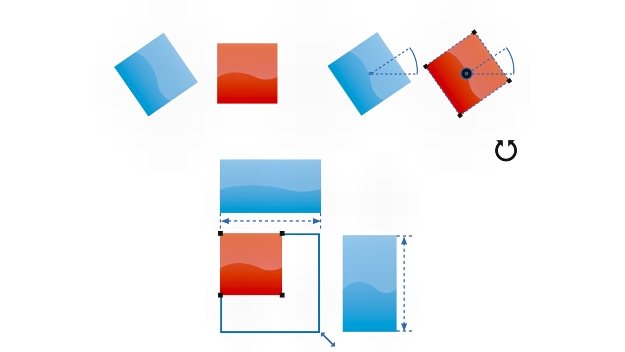
La función Dimensión inteligente muestra indicadores cuando se rota un objeto al mismo ángulo (arriba) que el objeto más próximo o se cambia su tamaño al mismo que este (abajo).
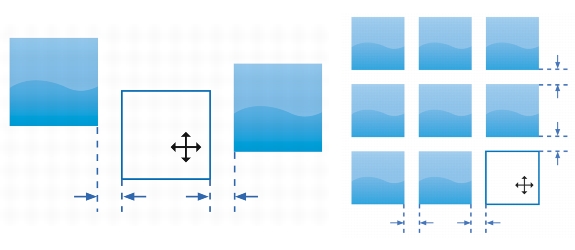
La función Espaciado inteligente muestra indicadores cuando un objeto se encuentra equidistante con respecto a otros dos objetos (izquierda) o tiene el mismo espaciado que los objetos en pantalla más próximos (derecha).
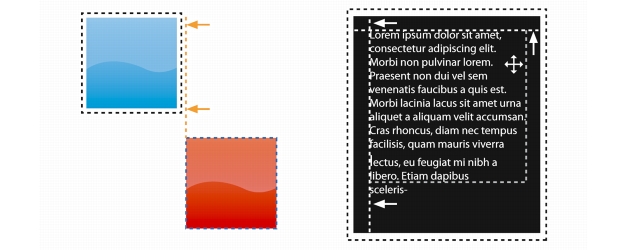
Puede separar (izquierda) e insertar (derecha) guías de alineación del margen.
| Para modificar la configuración de las guías de alineación |  |
1. |
Haga clic en Ventana Ventanas acoplables Alineación y guías dinámicas.
|
2. |
En la ventana acoplable Alineación y guías dinámicas, haga clic en el botón
Guías de alineación
 . .
|
3. |
Realice una de las siguientes tareas.
|
 |
Para acceder a la mayoría de los controles de las guías de alineación de la barra
de herramientas Diseño, haga clic en el botón Barra de herramientas Diseño
 . .
|
| Para añadir guías de alineación del margen | |
1. |
Haga clic en Ventana Ventanas acoplables Alineación y guías dinámicas.
|
2. |
En la ventana acoplable Alineación y guías dinámicas, haga clic en el botón
Guías de alineación
.
|
3. |
Realice una de las siguientes tareas.
|
| Para establecer opciones para guías dinámicas | |
1. |
Haga clic en Ventana Ventanas acoplables Alineación y guías dinámicas.
|
2. |
En la ventana acoplable Alineación y guías dinámicas, haga clic en el botón
Guías dinámicas
 . .
|
3. |
Realice una o más acciones de la siguiente tabla.
|
|
Para
|
Realice lo siguiente
|
|---|---|
|
Activar o desactivar las guías dinámicas
|
Active o desactive la casilla de selección situada en la esquina superior derecha de la sección Guías dinámicas de la ventana acoplable.
|
|
Cambiar el estilo de línea de las guías dinámicas
|
Abra el selector Estilo de línea y elija un estilo.
|
|
Cambiar el color de las guías dinámicas
|
Abra el selector Color de línea y elija un color.
|
|
Mostrar u ocultar el ángulo de las guías dinámicas y la distancia desde el punto de encaje usado para crear la guía dinámica
|
Haga clic en el botón Mostrar sugerencias en la pantalla
 . .
|
|
Mostrar guías dinámicas que son extensiones de segmentos de línea
|
Haga clic en el botón Extender a lo largo del segmento
 . .
|
|
Encajar en divisiones invisibles especificadas a lo largo de la guía dinámica
|
Haga clic en el botón Encajar en espaciado entre marcas
 y escriba un valor en el cuadro Espaciado entre marcas. y escriba un valor en el cuadro Espaciado entre marcas.
|
|
Elegir los ángulos en los que mostrar las guías dinámicas
|
Active o desactive las casillas de selección de los ángulos.
Al activar la casilla de selección de un ángulo, aparece una presentación preliminar de la guía dinámica en la ventana Previsualización de guías.
|
|
Añadir un ángulo de guía dinámica personalizado
|
Escriba un valor en el cuadro Ángulo personalizado y haga clic en el botón Añadir ángulo personalizado
 . .
|
|
Eliminar un ángulo de guía dinámica
|
Seleccione una guía dinámica de la lista y haga clic en el botón Eliminar ángulo personalizado
 . .
|
|
Visualizar guías dinámicas en todos los ángulos disponibles
|
Haga clic en el botón Seleccionar todo
 . .
|
|
Desactivar las guías dinámicas en todos los ángulos disponibles
|
Haga clic en el botón Anular la selección de todo
 . .
|

|
Copyright 2012 Corel Corporation. Reservados todos los derechos.
 .
.
 .
.
 .
.
 esté activado y arrastre el objeto hasta que aparezcan los indicadores de flecha.
 esté activado y arrastre el objeto hasta que aparezcan los indicadores de flecha.
 situado en la parte inferior de la sección Guías de alineación.
 : crea un
margen de la distancia especificada
alrededor de un objeto.
: crea un
margen de la distancia especificada
alrededor de un objeto.
 : crea un margen
de la distancia especificada dentro de un
objeto.
: crea un margen
de la distancia especificada dentro de un
objeto.
 : crea márgenes de la distancia
especificada alrededor de un objeto y
dentro de él.
: crea márgenes de la distancia
especificada alrededor de un objeto y
dentro de él.
 : crea un margen
de la distancia especificada alrededor de un
objeto.
: crea un margen
de la distancia especificada alrededor de un
objeto.
 : crea un margen de
la distancia especificada dentro de un
objeto.
: crea un margen de
la distancia especificada dentro de un
objeto.
 :
crea márgenes de la distancia especificada
alrededor de un objeto y dentro de él.
:
crea márgenes de la distancia especificada
alrededor de un objeto y dentro de él.
 .
.
 .
.
 .
.