Collegamenti rapidi alle procedure di questa pagina:
• |
• |
• |
• |
• |
• |
Per scegliere i colori di riempimento e contorno è possibile selezionare un colore nella Tavolozza del documento, nelle tavolozze colore personalizzate, nelle tavolozze delle Librerie tavolozza, nei visualizzatori colore o nelle fusioni di colore. Se si desidera utilizzare un colore già esistente in un oggetto o in un documento, è possibile campionare il colore utilizzando lo strumento Contagocce colore per ottenere una corrispondenza esatta.
Per ulteriori informazioni sull'applicazione dei colori selezionati, consultare Applicazione di riempimenti uniformi e Formattazione di linee e contorni. Per ulteriori informazioni sulla creazione di colori per utilizzi futuri, consultare Operazioni con gli stili di colore.
Una tavolozza colori è una raccolta di campioni di colore. In alcuni programmi le tavolozze colore sono note come "tavolozze di campioni".
In CorelDRAW, la tavolozza colore predefinita si basa sulla modalità colore primario del documento. Per esempio, se il modello di colore primario del documento è RGB, anche la tavolozza colore predefinita è RGB. Per ulteriori informazioni, Modelli di colore. Si sceglie il modello di colore predefinito quando si crea un nuovo disegno. È possibile aprire e utilizzare altre tavolozze colore in qualsiasi momento.
È possibile utilizzare la tavolozza colore predefinita per scegliere sia i colori di riempimento che quelli di contorno. I colori di riempimento e contorno selezionati vengono visualizzati nei campioni di colore sulla barra di stato.
Quando si crea un nuovo disegno, l'applicazione genera automaticamente una tavolozza vuota, chiamata la Tavolozza del documento. Consente di tenere traccia dei colori utilizzati memorizzandoli nel documento per un utilizzo futuro. Per ulteriori informazioni, consultare Utilizzo della Tavolozza del documento.
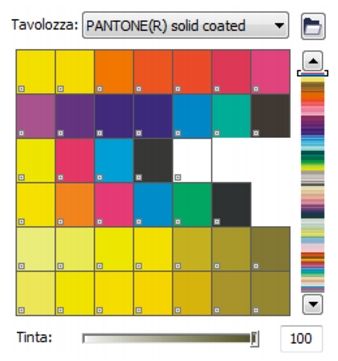
Le tavolozze colore delle Librerie tavolozza non possono essere modificate direttamente. Alcune di esse sono fornite da produttori terzi, ad esempio PANTONE, HKS Colors e TRUMATCH. Può essere utile disporre della raccolta di campioni di colore del produttore, che mostra con precisione quale sarà l'aspetto di ciascuno dei colori al momento della stampa.
La tavolozza PANTONE Solid Coated è un esempio di tavolozza delle Librerie tavolozza di un colore.
Alcune tavolozze delle Librerie tavolozza (PANTONE, HKS Colors, TOYO, DIC, Focoltone e SpectraMaster) sono raccolte di tinte piatte. Se si creano separazioni di colori in fase di stampa, ogni tinta piatta richiede una lastra di stampa separata, il che può incidere sensibilmente sul costo del lavoro di stampa. Se si desidera utilizzare separazioni di colore ma non si desidera utilizzare tinte piatte, è possibile convertirle in quadricromia in fase di stampa. Per ulteriori informazioni, consultare Stampa delle separazioni colori.
Le tavolozze colore personalizzate possono includere colori di qualsiasi modello colore, incluse le tavolozze delle Librerie tavolozza come la tavolozza colore di una tinta piatta. È inoltre possibile memorizzare una tavolozza personalizzata per un utilizzo futuro. Per ulteriori informazioni sulle operazioni con tavolozze colori personalizzate, consultare Creazione e modifica di tavolozze colore personalizzate e Organizzazione e visualizzazione delle tavolozze colore.
Se si desidera utilizzare un colore già esistente in un disegno, in una tavolozza o nel desktop, è possibile campionare il colore per ottenere una corrispondenza esatta. Per impostazione predefinita, la campionatura viene eseguita su un singolo pixel dalla finestra di disegno.
I visualizzatori colore forniscono una rappresentazione di una gamma di colori utilizzando forme in una o tre dimensioni. Il visualizzatore colore predefinito si basa sul modello colore HSB, ma può essere utilizzato anche per scegliere i colori CMY, CMY o RGB. Per informazioni sui modelli colore, consultare Modelli di colore.

Un esempio di visualizzatore di colore
Quando si sceglie un colore utilizzando le fusioni, vengono combinati dei colori base per ottenere il colore desiderato. La funzionalità Fusione colore visualizza una griglia di colori creata partendo dai quattro colori base selezionati.
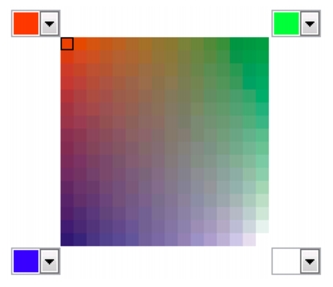
Un esempio di fusioni di colore
È possibile utilizzare i colori del Web quando si progettano documenti che verranno pubblicati nel Web. Grazie a CorelDRAW, è possibile stabilire i colori del Web utilizzando valori esadecimali RGB (per esempio, #aa003f).
| Per scegliere un colore utilizzando la tavolozza colori predefinita |  |
 |
Per visualizzare i valori dei colori, posizionare il puntatore del mouse sul
relativo campione.
|
Per visualizzare i nomi dei colori invece dei valori, fare clic sul pulsante
bandierina Opzioni
 nella parte superiore della tavolozza predefinita, quindi
fare clic su Mostra nomi colori. Questa operazione sgancia la tavolozza colori
predefinita, visualizzando i nomi dei colori. nella parte superiore della tavolozza predefinita, quindi
fare clic su Mostra nomi colori. Questa operazione sgancia la tavolozza colori
predefinita, visualizzando i nomi dei colori.
|
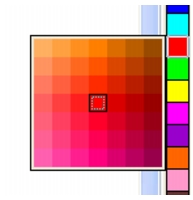
Un esempio di tavolozza colore a comparsa
| Per scegliere un colore utilizzando una tavolozza colore | |
1. |
Selezionare un oggetto.
|
2. |
Nella casella degli strumenti, effettuare una delle seguenti operazioni:
|
• |
Per scegliere un colore di riempimento, fare clic sullo strumento Riempimento
 e selezionare Riempimento uniforme. e selezionare Riempimento uniforme.
|
• |
Per scegliere un colore di contorno, fare clic sullo strumento Contorno
 e
selezionare Colore contorno. e
selezionare Colore contorno.
|
3. |
Fare clic sulla scheda Tavolozze.
|
4. |
Scegliere una tavolozza colore dalla casella di riepilogo Tavolozza.
|
5. |
Spostare la barra di scorrimento colori per impostare la gamma di colori visualizzata
nell'area di selezione dei colori.
|
6. |
Fare clic su un colore nell'area di selezione dei colori.
|
 |
Ogni campione di colore di una tavolozza colore è contraddistinto da un
quadratino bianco
 . .
|
Si consiglia di utilizzare lo stesso modello di colore per tutti i colori di un
disegno; i colori saranno uniformi e sarà possibile prevedere i colori dell'output
finale con maggiore precisione. Per ulteriori informazioni sulla riproduzione
accurata dei colori, consultare Uso della gestione del colore.
|
|
Per visualizzare o nascondere i nomi dei colori nelle finestre di dialogo
riempimento, fare clic su Opzioni  Mostra nomi colori. Mostra nomi colori.
|
Per passare dal colore Vecchio (dell'oggetto selezionato) al colore Nuovo
(selezionato nell'area di selezione dei colori), fare clic su Opzioni Scambia
colori.
|
Per accedere alle tavolozze colore è possibile utilizzare anche la finestra mobile
Colore; a tal fine, fare clic sul pulsante Mostra tavolozze colori
 e
selezionare una tavolozza dalla casella di riepilogo. Se la finestra mobile Colore
non è aperta, fare clic su Finestra Finestre mobili Colore. e
selezionare una tavolozza dalla casella di riepilogo. Se la finestra mobile Colore
non è aperta, fare clic su Finestra Finestre mobili Colore.
|
| Per scegliere un colore mediante un visualizzatore colore | |
1. |
Selezionare un oggetto.
|
2. |
Nella casella degli strumenti, effettuare una delle seguenti operazioni:
|
• |
Per scegliere un colore di riempimento, fare clic sullo strumento Riempimento
e selezionare Riempimento uniforme.
|
• |
Per scegliere un colore di contorno, fare clic sullo strumento Contorno
e
selezionare Colore contorno.
|
3. |
Nella pagina Modelli, scegliere un modello colore dalla casella di riepilogo
Modello.
|
4. |
Fare clic su Opzioni Visualizzatori colore, quindi fare clic su un visualizzatore
colore.
|
5. |
Spostare la barra di scorrimento colori.
|
6. |
Fare clic su un colore nell'area di selezione dei colori.
|
|
Se si sceglie un colore fuori dalla gamma della stampante, CorelDRAW
consente di sostituirlo con un colore simile compreso nella gamma della
stampante. Per sostituire il colore, fare clic sul campione Inserisci colore nella
gamma, che viene visualizzato a sinistra del campione Nuovo colore. Per
informazioni sulla correzione colore, consultare Uso della gestione del colore.
|
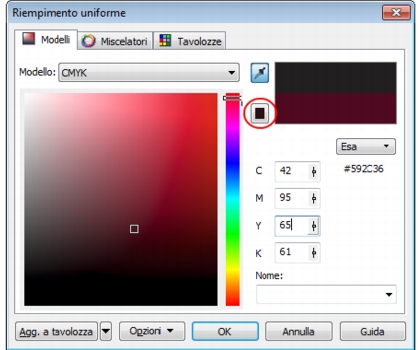
Quando si sceglie un colore fuori dalla gamma della stampante, sotto il pulsante Contagocce viene visualizzato il campione Inserisci colore nella gamma.
Si consiglia di utilizzare lo stesso modello di colore per tutti i colori di un
disegno; i colori saranno uniformi e sarà possibile prevedere i colori dell'output
finale con maggiore precisione. Si consiglia di utilizzare lo stesso modello di
colore adottato per l'output finale.
|
|
Per accedere ai modelli di colore è possibile utilizzare anche la finestra mobile
Colore; a tal fine fare clic sul pulsante Visualizzatori colore
e scegliere un
modello di colore dalla casella di riepilogo. Se la finestra mobile Colore non è
aperta, fare clic su Finestra Finestre mobili Colore.
|
| Per scegliere un colore mediante le fusioni colore | |
1. |
Selezionare un oggetto.
|
2. |
Nella casella degli strumenti, effettuare una delle seguenti operazioni:
|
• |
Per scegliere un colore di riempimento, fare clic sullo strumento Riempimento
e selezionare Riempimento uniforme.
|
• |
Per scegliere un colore di contorno, fare clic sullo strumento Contorno
e
selezionare Colore contorno.
|
3. |
Fare clic sulla scheda Miscelatori.
|
4. |
Fare clic su Opzioni Miscelatori Fusione colore.
|
5. |
Aprire tutti i selettori di colore, quindi fare clic su un colore.
|
6. |
Fare clic su un colore nell'area di selezione dei colori.
|
|
Operazioni aggiuntive
|
|
|---|---|
|
Campionare un colore dal disegno o dal desktop
|
Fare clic sullo strumento Contagocce
 , quindi sul disegno o sul desktop. , quindi sul disegno o sul desktop.
|
|
È possibile applicare la fusione soltanto ai colori della tavolozza colore
predefinita. Per la fusione di altri colori, è necessario modificare la tavolozza
colori predefinita. Per ulteriori informazioni, consultare Per visualizzare una
tavolozza colore personalizzata.
|
|
È possibile modificare le dimensioni delle celle della griglia dei colori spostando
il dispositivo di scorrimento Dimensioni.
|
Per passare dal colore Vecchio (dell'oggetto selezionato) al colore Nuovo
(selezionato nell'area di selezione dei colori), fare clic su Opzioni Scambia
colori.
|
| Per campionare un colore | |
1. |
Nella casella degli strumenti, fare clic sullo strumento Contagocce colore
 . .
|
2. |
Nella barra delle proprietà, fare clic su uno dei pulsanti seguenti:
|
• |
1×1
 : consente di scegliere il colore del pixel su cui si fa clic. : consente di scegliere il colore del pixel su cui si fa clic.
|
• |
2×2
 : consente di scegliere il colore medio di un’area campione di 2×2 pixel.
Il pixel su cui si fa clic si trova al centro dell'area campione. : consente di scegliere il colore medio di un’area campione di 2×2 pixel.
Il pixel su cui si fa clic si trova al centro dell'area campione.
|
• |
5×5
 : consente di scegliere il colore medio in un’area campione di 5×5 pixel. : consente di scegliere il colore medio in un’area campione di 5×5 pixel.
|
Se si desidera campionare un colore non compreso nelle finestra di disegno, fare clic sul pulsante Seleziona dal desktop nella barra delle proprietà, quindi fare clic su un colore del desktop. |
3. |
Fare clic sul colore che si desidera campionare.
|
Lo strumento Contagocce colore passa automaticamente alla modalità Applica colore. |
4. |
Eseguire una delle operazioni riportate nella seguente tabella.
|
|
In alcuni casi, il campione di colore potrebbe essere l'equivalente di un colore
RGB o CMYK più vicino al colore originale, anziché l'esatta corrispondenza del
colore.
|
| Per scegliere un colore del Web | |
1. |
Selezionare un oggetto.
|
2. |
Fare clic su Finestra Finestre mobili Colore.
|
3. |
Nella finestra mobile Colore, scegliere RGB dalla casella di riepilogo.
|
4. |
Digitare o incollare un valore nella casella Valore Hex e premere Tab.
|
A prescindere dall'uso di un formato a tre cifre (#fff) o a sei cifre (#ffffff), il valore finale viene visualizzato nel formato a sei cifre. |
5. |
Fare clic su uno dei pulsanti seguenti:
|
• |
Riempimento: riempie l'oggetto selezionato con il nuovo colore
|
• |
Contorno: applica il colore al contorno dell'oggetto
|
|
È possibile specificare i valori del colore esadecimali solo quando si utilizzano i
colori RGB.
|
Se si digita un valore esadecimale non valido, il colore non cambia. L'ultimo
valore esadecimale valido viene visualizzato quando si preme Tab.
|
È possibile visualizzare i valori del colore esadecimali nella barra di stato.
|
|
È inoltre possibile scegliere i colori del Web nella finestra di dialogo Colore
contorno (nella Casella degli strumenti, fare clic sullo strumento Penna
contorno) e nella finestra di dialogo Riempimento uniforme (nella Casella
degli strumenti, fare clic sullo strumento Riempimento uniforme) che
consente di visualizzare e copiare gli equivalenti esadecimali dei colori non
RGB.
|

|
Copyright 2012 Corel Corporation. Tutti i diritti riservati.
 , fare clic per applicare il colore campionato.
 , fare clic per applicare il colore campionato.