Collegamenti rapidi alle procedure di questa pagina:
Disegno di linee
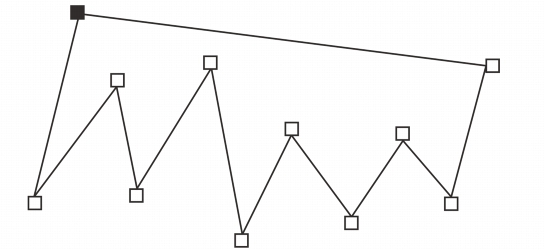
Una linea è un tracciato che unisce due punti. Le linee possono essere costituite da più segmenti e i segmenti di linea possono essere curvi o retti. I segmenti di linea sono collegati da nodi, che hanno l'aspetto di quadratini. CorelDRAW fornisce numerosi strumenti di disegno che consentono di tracciare linee curve e rette, nonché linee contenenti segmenti curvi e retti.
Strumenti Mano libera e Polilinea
Gli strumenti Mano libera
 e Polilinea
 consentono di tracciare linee a mano libera come se si stesse disegnando su un blocco da disegno. Se si fa un errore mentre si disegnano curve a mano libera, è possibile cancellare immediatamente la parte sbagliata e proseguire con il disegno. Quando si disegnano segmenti o linee rette, è possibile vincolarli a un linea retta verticale o orizzontale.
Lo strumento Mano libera consente di regolare l'attenuazione della linea curva che si sta disegnando e di aggiungere segmenti a una linea esistente. Tuttavia, lo strumento Polilinea è più semplice da utilizzare per tracciare rapidamente una linea complessa composta da un'alternanza di segmenti retti e curvi.
È possibile selezionare impostazioni che consentono di controllare gli strumenti Mano libera e Bézier. Ad esempio, è possibile modificare l'attenuazione predefinita di una linea curva creata con tali strumenti.
Strumento Linea 2 punti
È possibile disegnare linee rette utilizzando lo strumento Linea 2 punti. Questo strumento consente anche di creare linee rette perpendicolari o tangenti agli oggetti.
Strumenti Bézier e Penna
Gli strumenti Bézier
 e Penna
 consentono di disegnare linee un segmento alla volta posizionando ogni nodo con precisione e controllando la forma di ogni segmento curvo. Quando si utilizza lo strumento Penna, è possibile visualizzare un'anteprima dei segmenti di linea tracciati.
È possibile disegnare linee composte da più segmenti utilizzando lo strumento Bézier e facendo clic ogni volta che si intende modificare la direzione della linea.
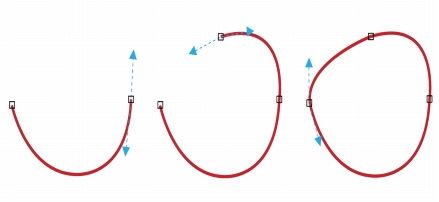
È possibile disegnare curve utilizzando lo strumento Bézier, trascinando le maniglie di controllo alle estremità della curva di Bézier.
Strumento B-spline
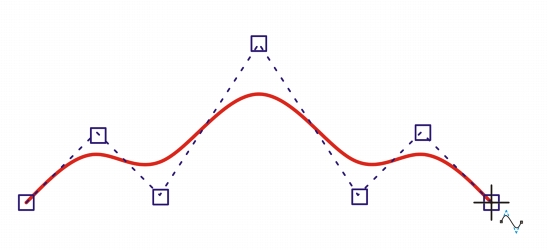
Utilizzando punti di controllo, è possibile modellare facilmente una linea curva e disegnare B-spline, solitamente linee curve attenuate e continue. I B-spline sono a contatto con il primo e l'ultimo punto di controllo e vengono tirati dai punti intramezzo. Tuttavia, a differenza dei nodi nelle curve Bézier, i punti di controllo non consentono di specificare i punti attraverso i quali passa una curva quando si desidera allineare una curva con gli altri elementi di disegno.
I punti di controllo a contatto con la linea sono noti come "punti bloccati". I punti di controllo bloccati fungono da ancoraggi. I punti di controllo che allungano la linea ma non la toccano sono noti come "punti mobili". Il primo e l'ultimo punto di controllo sono sempre bloccati su B-spline aperto-completato. I punti intramezzo sono mobili per impostazione predefinita ma se si desidera creare cuspidi o linee rette all'interno del B-spline è possibile bloccarli. È possibile modificare i B-spline completati utilizzando i punti di controllo.
Il percorso di una curva B-spline è determinato dai punti di controllo impostati.
Curva di 3 punti, strumento
Lo strumento Curva di 3 punti
 consente di tracciare linee curve specificandone larghezza e altezza. Utilizzare questo strumento per creare rapidamente forme ad arco senza manipolare i nodi.
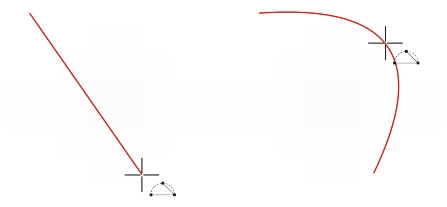
Si può disegnare una linea curva specificandone la larghezza (a sinistra), l'altezza e facendo clic sulla pagina (a destra).
Disegno assistito, strumento
Lo strumento Disegno assistito
 consente di utilizzare il riconoscimento forme per tracciare linee curve e rette. Per ulteriori informazioni, consultare Disegno mediante il riconoscimento forme.
Uso dei nodi e delle maniglie di controllo
Alcune linee dispongono di nodi e maniglie di controllo su cui si può intervenire per dar forma alle linee. Per informazioni sui tipi di nodo, consultare Uso di oggetti curva.
Nascondere il perimetro di delimitazione
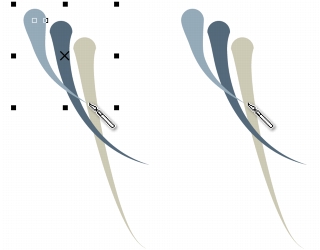
Quando si disegnano linee con gli strumenti curva, è possibile nascondere il perimetro di delimitazione visualizzato intorno alle linee disegnate. Gli strumenti curva includono: Mano libera, Linea 2 punti, Bézier, Supporto artistico, Penna, B-Spline, Polilinea e Curva a 3 punti.
È possibile nascondere il perimetro di delimitazione per rendere più fluido il disegno a tratti in successione rapida di supporti artistici.
| Per tracciare una linea utilizzando lo strumento Mano libera |
 |
1. |
|
Nella casella degli strumenti, fare clic sullo strumento Mano libera
.
|
2. |
|
Eseguire una delle operazioni riportate nella seguente tabella.
|
|
Operazione
|
Procedura
|
|
Disegnare una linea curva
|
Fare clic nel punto in cui si desidera iniziare la linea curva, quindi trascinare.
|
|
Disegnare una linea retta
|
Fare clic sul punto in cui fare iniziare la linea e fare di nuovo clic nel punto in cui farla terminare.
|
|
Regolare l'attenuazione di una linea curva
|
Digitare un valore nella casella Attenuazione Mano libera della barra delle proprietà. I valori elevati producono curve rifinite.
|
|
Riposizionare una linea
|
Tenere premuti i pulsanti sinistro e destro del mouse e trascinare la linea in una nuova posizione.
|
|
Collocare una copia di una linea nel disegno
|
Tenere premuto il pulsante destro del mouse e trascinare la linea in una nuova posizione. Fare clic su Copia qui.
|
|
Aggiungere segmenti a una linea preesistente
|
Fare clic sul nodo finale di una linea selezionata, quindi fare clic sul punto finale del nuovo segmento.
|
|
Creare una forma chiusa da due o più linee collegate
|
In una linea che contiene due segmenti, fare clic sul nodo finale, quindi sul nodo iniziale.
|
 |
È possibile vincolare una linea creata con lo strumento Mano libera a un
angolo predefinito, denominato angolo vincolo, tenendo premuto il tasto Ctrl
durante il trascinamento. Questa funzione è utile per tracciare linee rette
verticali e orizzontali. Per informazioni sulla modifica dell'angolo vincolo,
vedere Per modificare l'angolo vincolo.
|
Si può cancellare parte di una linea curva a mano libera, prima di rilasciare il
pulsante del mouse, tenendo premuto il tasto Maiusc e trascinando verso la
linea.
|
| Per tracciare una linea utilizzando lo strumento Polilinea |
|
1. |
|
Nella casella degli strumenti, fare clic sullo strumento Polilinea
.
|
2. |
|
Effettuare una delle operazioni riportate di seguito.
|
|
• |
|
Per disegnare un segmento retto, fare clic nel punto in cui si desidera far iniziare
il segmento di linea, quindi sul punto in cui si desidera farlo terminare.
|
|
• |
|
Per disegnare un segmento curvo, fare clic nel punto in cui si desidera far iniziare
il segmento e trascinare attraverso la pagina di disegno.
|
|
È possibile aggiungere il numero di segmenti desiderati e alternare segmenti curvi e retti. |
3. |
|
Fare doppio clic alla fine della linea.
|
|
Operazioni aggiuntive
|
|
|
Riposizionare una linea mentre si sta disegnando
|
Tenere premuti i pulsanti sinistro e destro del mouse e trascinare la linea in una nuova posizione.
|
|
Collocare una copia di una linea nel disegno
|
Tenere premuto il pulsante destro del mouse e trascinare la linea in una nuova posizione. Fare clic su Copia qui.
|
È possibile chiudere un oggetto aperto facendo clic sul pulsante Chiudi curva
 della barra delle proprietà.
|
| Per tracciare una linea retta utilizzando lo strumento Linea 2 punti |
|
1. |
|
Nella casella degli strumenti, fare clic sullo strumento Linea 2 punti
 .
|
2. |
|
Fare clic nel punto in cui fare iniziare la linea ed eseguire un trascinamento per
disegnare la linea.
|
|
Quando si disegna, la lunghezza e l'angolo del segmento vengono visualizzati nella barra di stato. Se si stanno aggiungendo punti a una linea, viene visualizzata anche la lunghezza totale di tutti i segmenti. |
| Per disegnare una linea perpendicolare |
|
1. |
|
Nella casella degli strumenti, fare clic sullo strumento Linea 2 punti
.
|
2. |
|
Fare clic sul pulsante Linea perpendicolare 2 punti
 nella barra delle proprietà.
|
3. |
|
Fare clic sul bordo di un oggetto ed eseguire un trascinamento fino al punto in cui
terminare la linea.
|
|
Se si desidera disegnare una linea perpendicolare a due oggetti, trascinarla fino al bordo del secondo oggetto e rilasciare il pulsante del mouse nel punto in cui viene visualizzato il punto di aggancio perpendicolare. |
|
Per estendere la linea oltre il secondo oggetto, tenere premuto il tasto Ctrl quando viene visualizzato il punto di aggancio perpendicolare ed eseguire un trascinamento fino al punto in cui terminare la linea. |
Questa procedura non può essere utilizzata per disegnare una linea
perpendicolare alla riga di base di un oggetto di testo.
|
È inoltre possibile eseguire un trascinamento da una curva esistente per
disegnare una linea perpendicolare.
|
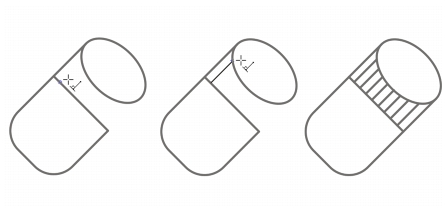
Disegno di linee perpendicolari
| Per disegnare una linea tangente |
|
1. |
|
Nella casella degli strumenti, fare clic sullo strumento Linea 2 punti
.
|
2. |
|
Fare clic sul pulsante Linea 2 punti tangente
 nella barra delle proprietà.
|
3. |
|
Fare clic sul bordo di un segmento curvo di un oggetto ed eseguire un
trascinamento fino al punto in cui terminare la linea tangente.
|
|
Se si desidera disegnare una linea tangente a due oggetti, eseguire un trascinamento fino al bordo del secondo oggetto e rilasciare il pulsante del mouse nel punto in cui viene visualizzato il punto di aggancio della tangente. Quando il punto di aggancio del quadrante coincide con il punto di aggancio della tangente, viene visualizzato il punto di aggancio del quadrante. |
|
Per estendere la linea oltre il secondo oggetto, quando viene visualizzato il punto di aggancio della tangente tenere premuto il tasto Ctrl e trascinare fino al punto finale della linea. |
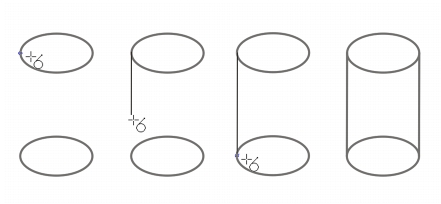
La modalità Linea 2 punti tangente può essere utilizzata per disegnare i lati
del cilindro.
|
Disegno di linee tangenti
| Per tracciare una linea utilizzando lo strumento Bézier |
|
1. |
|
Nella casella degli strumenti, fare clic sullo strumento Bézier
.
|
2. |
|
Effettuare una delle operazioni riportate di seguito.
|
|
• |
|
Per disegnare un segmento curvo, fare clic nel punto in cui si desidera posizionare
il primo nodo, quindi trascinare la maniglia di controllo nel punto in cui si
desidera posizionare il nodo successivo. Rilasciare il pulsante del mouse e
trascinare la maniglia di controllo per creare la curva.
|
|
• |
|
Per disegnare un segmento retto, fare clic nel punto in cui si desidera far iniziare
il segmento di linea, quindi sul punto in cui si desidera farlo terminare.
|
|
È possibile aggiungere il numero di segmenti desiderati. |
3. |
|
Premere la barra spaziatrice per terminare la linea.
|
|
Operazioni aggiuntive
|
|
|
Disegnare un segmento curvo seguito da un segmento retto
|
Disegnare un segmento curvo, fare doppio clic sul nodo finale, quindi fare clic nel punto in cui si desidera far terminare il segmento retto.
|
|
Disegnare un segmento retto seguito da un segmento curvo
|
Disegnare un segmento retto. Fare clic sul punto finale del segmento, trascinare fino al punto desiderato, quindi rilasciare il pulsante del mouse. Trascinare per disegnare una curva.
|
|
Modificare l'angolo della curva in incrementi preimpostati mentre si disegna
|
Tenendo premuto il tasto Ctrl, trascinare una maniglia di controllo.
|
| Per tracciare una linea utilizzando lo strumento Penna |
|
1. |
|
Nella casella degli strumenti, fare clic sullo strumento Penna
.
|
2. |
|
Effettuare una delle operazioni riportate di seguito.
|
|
• |
|
Per disegnare un segmento curvo, fare clic nel punto in cui si desidera posizionare
il primo nodo, quindi trascinare la maniglia di controllo nel punto in cui si
desidera posizionare il nodo successivo. Rilasciare il pulsante del mouse e
trascinare la maniglia di controllo per creare la curva desiderata.
|
|
• |
|
Per disegnare un segmento retto, fare clic nel punto in cui si desidera far iniziare
il segmento di linea, quindi sul punto in cui si desidera farlo terminare.
|
3. |
|
Fare doppio clic per terminare la linea.
|
|
Operazioni aggiuntive
|
|
|
Visualizzare un'anteprima della linea mentre si sta disegnando
|
Abilitare il pulsante Modalità anteprima nella barra proprietà. Fare clic nella pagina di disegno e rilasciare il pulsante del mouse. Spostare il mouse e fare clic per terminare la linea.
|
|
Aggiungere un nodo a una linea
|
Abilitare il pulsante Aggiungi o elimina automaticamente nodi
 nella barra proprietà. Scegliere il punto in cui si desidera aggiungere un nodo sulla linea e fare clic quando il cursore si trasforma nello stato Aggiungi nodi
 .
|
|
Eliminare un nodo da una linea
|
Selezionare un nodo e fare clic quando il cursore si trasforma nello stato Elimina nodi
 .
|
| Per disegnare un B-spline |
|
1. |
|
Nella casella degli strumenti, fare clic sullo strumento B-Spline
 .
|
2. |
|
Fare clic nel punto in cui far iniziare la linea.
|
3. |
|
Fare clic per impostare i punti di controllo necessari per modellare la linea.
|
|
I punti di controllo sono mobili per impostazione predefinita ma è possibile bloccarli sulla linea tenendo premuto V e facendoci contemporaneamente clic sopra. |
4. |
|
Fare doppio clic per terminare la linea.
|
|
Tenendo premuto Esc la linea invece di essere terminata viene cancellata. |
|
Operazioni aggiuntive
|
|
|
Rimodellare la linea utilizzando i punti di controllo
|
Selezionare la linea utilizzando lo strumento Modellazione
 e riposizionare i punti di controllo per rimodellare la linea.
|
|
Rendere mobile un punto di controllo
|
Selezionare la linea utilizzando lo strumento Modellazione
, fare clic su un punto di controllo bloccato e sul pulsante Rendi mobile punto di controllo
 della barra delle proprietà.
|
|
Bloccare un punto di controllo
|
Selezionare la linea utilizzando lo strumento Modellazione
, fare clic su un punto di controllo mobile, quindi sul pulsante Blocca punto di controllo
 della barra delle proprietà.
|
|
Aggiungere un punto di controllo
|
Selezionare la linea utilizzando lo strumento Modellazione
, quindi fare doppio clic lungo una linea di controllo.
|
|
Eliminare un punto di controllo
|
Selezionare la linea utilizzando lo strumento Modellazione
, quindi fare doppio clic sul punto di controllo da eliminare.
|
|
Selezionare più punti di controllo
|
Selezionare la linea utilizzando lo strumento Modellazione
, quindi tenere premuto il tasto Maiusc mentre si fa clic sui punti di controllo da selezionare.
|
 |
Se si esegue un'aggiunta a un B-spline selezionando il primo o l'ultimo punto
di controllo, il punto di controllo bloccato si trasforma automaticamente in un
punto di controllo mobile non appena si disegna la nuova parte della linea.
|
È inoltre possibile aggiungere punti di controllo mentre si disegna un B-spline
tenendo premuta la barra spaziatrice invece di farci clic sopra.
|
| Per tracciare una curva con lo strumento Curva a 3 punti |
|
1. |
|
Nella casella degli strumenti, fare clic sullo strumento Curva di 3 punti
.
|
2. |
|
Fare clic sui punti in cui fare iniziare la curva e trascinare fino al punto in cui farla
terminare.
|
3. |
|
Rilasciare il pulsante del mouse e fare clic nel punto in cui collocare il centro della
curva.
|
|
Operazioni aggiuntive
|
|
|
Disegnare una curva circolare
|
Tenere premuto il tasto Ctrl mentre si esegue il trascinamento.
|
|
Disegnare una curva simmetrica
|
Tenere premuto il tasto Maiusc mentre si esegue il trascinamento.
|
| Per impostare le opzioni per gli strumenti Mano libera e Bézier |
|
1. |
|
Fare clic su Strumenti Opzioni Opzioni.
|
2. |
|
Nell'elenco delle categorie Area di lavoro, fare clic su Casella degli strumenti,
quindi sullo strumento Mano libera/Bézier.
|
3. |
|
Spostare il dispositivo di scorrimento Attenuazione Mano libera per impostare
l'attenuazione predefinita per le linee curve.
|
|
I valori elevati producono curve rifinite. |
Fare doppio clic sullo strumento Mano libera o Bézier per visualizzare la
pagina Mano libera/Bézier nella finestra di dialogo Opzioni.
|
| Per nascondere il perimetro di delimitazione durante l'utilizzo degli strumenti curva |
|
1. |
|
Nella casella degli strumenti, fare clic su uno degli strumenti curva seguenti:
|
2. |
|
Fare clic sul pulsante Perimetro di delimitazione
 della barra delle proprietà.
|
Quando si nasconde il perimetro di delimitazione durante l'utilizzo di uno
strumento curva, il perimetro di delimitazione rimane nascosto per tutti gli
strumenti curva. Ad esempio, se si nasconde il perimetro di delimitazione
durante l'utilizzo dello strumento Mano libera, quando si passa allo strumento
Bézier questo rimane nascosto.
|
Per nascondere il perimetro di delimitazione è anche possibile fare clic su
Strumenti Opzioni, selezionare Visualizza nell'elenco di categorie Area di
lavoro, quindi attivare la casella di controllo Nascondi perimetro di
delimitazione per strumenti curva.
|
Copyright 2012 Corel Corporation. Tutti i diritti riservati.