Collegamenti rapidi alle procedure di questa pagina:
• |
• |
• |
• |
• |
• |
• |
• |
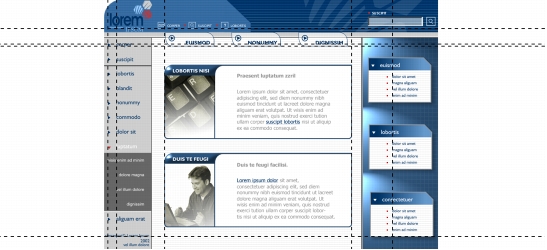
Le linee guida sono linee collocabili in qualsiasi punto della finestra di disegno come ausilio per il posizionamento degli oggetti. In alcune applicazioni le linee guida vengono dette semplicemente guide.
Sono disponibili tre tipi di linee guida: orizzontali, verticali e oblique. Per impostazione predefinita, l'applicazione visualizza le linee guida da aggiungere alla finestra di disegno, ma è possibile nasconderle in qualsiasi momento. È anche possibile utilizzare degli oggetti come guide.
È possibile impostare linee guida per singole pagine o per l'intero documento. Per ulteriori informazioni sulle linee guida locali e principali, consultare Livelli locali e principali..
È possibile aggiungere una linea guida in qualsiasi punto sia necessaria, tuttavia è anche possibile aggiungere le linee guida preimpostate. Sono disponibili due tipi di linee guida preimpostate: Preimpostazioni Corel e preimpostazioni definite dall'utente. Gli esempi di preimpostazioni Corel comprendono le linee guida che sono visualizzate a margini di un pollice e quelle che vengono visualizzate sui bordi delle colonne delle newsletter. Le preimpostazioni definite dall'utente sono linee guida per le quali è possibile specificare la posizione. Ad esempio, è possibile inserire linee guida preimpostate che visualizzino i margini alla distanza specificata, oppure che definiscano il formato di una colonna o della griglia. Una volta aggiunta una linea guida, è possibile selezionarla, spostarla, ruotarla e bloccarla oppure eliminarla .
È possibile fare in modo che gli oggetti si aggancino alle linee guida, così che quando un oggetto viene spostato vicino a una linea guida, esso possa essere solo centrato sulla linea guida o allineato a uno dei sui lati.
Le linee guida utilizzano l'unità di misura specificata per i righelli. Per ulteriori informazioni sulle impostazioni dei righelli, consultare Per personalizzare le impostazioni dei righelli.
Le linee guida possono essere collocate in qualsiasi punto della finestra di disegno come ausilio per il posizionamento degli oggetti.
| Per visualizzare o nascondere le linee guida |  |
• |
Fare clic su Visualizza  Linee guida. Linee guida.
|
Un segno di spunta a fianco del comando Linee guida indica che le linee guida sono visualizzate. |
| Per aggiungere una linea guida orizzontale o verticale | |
1. |
Fare clic su Visualizza Imposta Imposta linee guida.
|
2. |
Nell'elenco delle categorie, fare clic su una delle opzioni seguenti:
|
• |
Orizzontale
|
• |
Verticale
|
3. |
Specificare le impostazioni desiderate per le linee guida.
|
4. |
Fare clic su Aggiungi.
|
 |
Per aggiungere una linea guida è anche possibile trascinare dal righello
orizzontale o verticale nella finestra di disegno.
|
| Per inserire una linea guida inclinata | |
1. |
Fare clic su Visualizza Imposta Imposta linee guida.
|
2. |
Nell'elenco delle categorie Linee guida, fare clic su Guide.
|
3. |
Nella casella di controllo Specifica, scegliere una delle opzioni seguenti:
|
• |
2 punti: consente di specificare due punti da unire per creare una linea guida
|
• |
Angolo e 1 punto: consente di specificare un punto e un angolo. La linea guida
attraversa il punto all'angolo specificato.
|
4. |
Scegliere un'unità di misura dalla casella di riepilogo.
|
5. |
Specificare le coordinate x e y e, se applicabile, l'angolo.
|
6. |
Fare clic su Aggiungi.
|
|
Per aggiungere una linea guida inclinata è anche possibile trascinare dal
righello orizzontale o verticale nella finestra di disegno e digitare un valore nella
casella Angolo di rotazione della barra delle proprietà.
|
| Per usare un oggetto come guida | |
1. |
Fare clic su Strumenti Gestore oggetti.
|
2. |
Nella finestra mobile Gestore oggetti, fare clic sul livello Guide nella pagina
desiderata.
|
3. |
Disegnare e posizionare l'oggetto che si desidera usare come guida.
|
| Per impostare linee guida per l'intero documento | |
1. |
Nella finestra mobile Gestore oggetti, fare clic su Guide (tutte le pagine) nella
pagina principale.
|
Se la finestra mobile Gestore oggetti non è aperta, fare clic su Strumenti Gestore oggetti. |
2. |
Aggiungere le linee guida desiderate nella finestra di disegno.
|
 |
Le linee guida impostate sul livello Guide (tutte le pagine) della pagina
principale vengono visualizzate su tutte le pagine del documento. Queste linee
guida vengono visualizzate in aggiunta alle linee guida impostate per le singole
pagine.
|
| Per aggiungere linee guida preimpostate | |
1. |
Fare clic su Visualizza Imposta Imposta linee guida.
|
2. |
Nell'elenco delle categorie Documento, Linee guida, fare clic su
Preimpostazioni.
|
3. |
Attivare una delle opzioni seguenti:
|
• |
Preimpostazioni Corel
|
• |
Preimpostazioni dell'utente
|
4. |
Se si attiva l'opzione Preimpostazioni dell'utente, specificare i valori nelle caselle Margini, Colonne o Griglia. |
5. |
Fare clic su Applica preimpostazioni.
|
| Per modificare le linee guida | |
|
È possibile bloccare o sbloccare una linea guida anche facendo clic con il
pulsante destro del mouse sulla linea guida e facendo clic su Blocca oggetto o
Sblocca oggetto.
|
È possibile accedere direttamente alle linee guida facendo clic con il pulsante
destro del mouse su un righello e facendo clic su Imposta linee guida.
|
| Per agganciare gli oggetti alle linee guida | |
1. |
Fare clic su Visualizza Aggancia a Aggancia alle linee guida.
|
2. |
Trascinare l'oggetto su una linea guida.
|
Per agganciare il centro di un oggetto a una linea guida, selezionare l'oggetto e spostarlo lungo la linea guida finché il suo centro di rotazione non si aggancia alla linea guida. |

|
Copyright 2012 Corel Corporation. Tutti i diritti riservati.
 .
.