
Collegamenti rapidi alle procedure di questa pagina:
• |
• |
• |
|
Funzionalità premium |
La nuova finestra mobile Allineamento e guide dinamiche (Finestra  Finestre mobili Allineamento e guide dinamiche) consente di visualizzare, configurare e modificare più agevolmente le guide di allineamento e le guide dinamiche. In più, la finestra mobile offre le nuove caratteristiche e funzioni avanzate seguenti:
• |
La nuova funzionalità Spaziatura intelligente consente di disporre e posizionare
con precisione un oggetto rispetto agli altri oggetti presenti sullo schermo.
|
• |
La nuova funzionalità Quotatura intelligente consente di ridimensionare e ruotare
in modo intuitivo un oggetto rispetto agli altri oggetti presenti sullo schermo.
|
• |
Le guide di allineamento dei margini sono state potenziate e ora offrono la
flessibilità di utilizzare l’accostamento dei margini, lo scostamento dei margini o
entrambe le funzionalità. Sono presenti controlli separati per le guide di
allineamento orizzontali e verticali, pertanto è possibile modificare le impostazioni
di una senza influire sull’altra.
|
• |
È possibile modificare il colore e lo stile della linea delle guide di allineamento, delle
guide di allineamento dei margini e delle guide dinamiche.
|
• |
Ora è possibile personalizzare gli angoli delle guide dinamiche.
|
Per ulteriori informazioni sulle guide di allineamento e dinamiche, consultare Utilizzo delle guide di allineamento e Uso delle guide dinamiche.
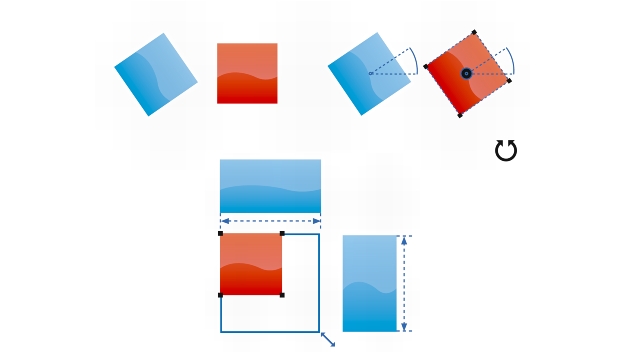
Quotatura intelligente mostra gli indicatori quando un oggetto viene ruotato dello stesso angolo (in alto) o ridimensionato alla stessa dimensione dell’oggetto più vicino (in basso).
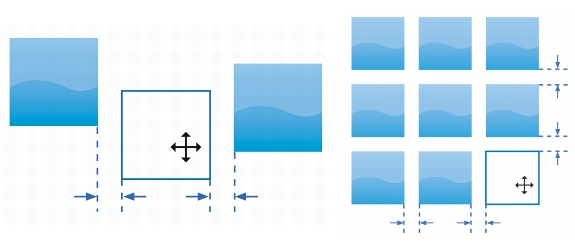
Spaziatura intelligente mostra gli indicatori quando un oggetto è equidistante da altri due oggetti (a sinistra) o presenta la stessa spaziatura rispetto agli oggetti su schermo più vicini (a destra).
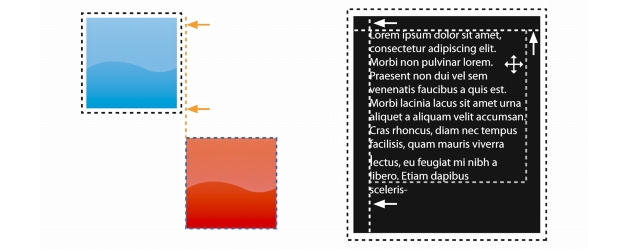
È possibile scostare (a sinistra) e accostare (a destra) le guide di allineamento dei margini.
| Per modificare le impostazioni delle guide di allineamento |  |
1. |
Fare clic su Finestra Finestre mobili Allineamento e guide dinamiche.
|
2. |
Nella finestra mobile Allineamento e guide dinamiche, fare clic sul pulsante
Guide di allineamento
 . .
|
3. |
Eseguire una delle operazioni elencate di seguito.
|
 |
È possibile accedere alla maggior parte dei controlli delle guide di allineamento
dalla barra degli strumenti Formato facendo clic sul pulsante Barra degli
strumenti Formato
 . .
|
| Per aggiungere margini alle guide di allineamento | |
1. |
Fare clic su Finestra Finestre mobili Allineamento e guide dinamiche.
|
2. |
Nella finestra mobile Allineamento e guide dinamiche, fare clic sul pulsante
Guide di allineamento
.
|
3. |
Eseguire una delle operazioni elencate di seguito.
|
| Impostare le opzioni per le guide dinamiche | |
1. |
Fare clic su Finestra Finestre mobili Allineamento e guide dinamiche.
|
2. |
Nella finestra mobile Allineamento e guide dinamiche, fare clic sul pulsante
Guide dinamiche
 . .
|
3. |
Eseguire una o più operazioni fra quelle elencate nella seguente tabella.
|
|
Operazione
|
Procedura
|
|---|---|
|
Attivare o disattivare le guide dinamiche
|
Attivare o disattivare la casella di controllo nell’angolo superiore destro della sezione Guide dinamiche della finestra mobile.
|
|
Modificare lo stile della linea delle guide dinamiche
|
Aprire il selettore Stile linea e scegliere uno stile di linea.
|
|
Modificare il colore delle guide dinamiche
|
Aprire il selettore Colore linea e scegliere un colore.
|
|
Visualizzare o nascondere l’angolo delle guide dinamiche e la distanza dal punto di aggancio utilizzato per creare la guida dinamica
|
Fare clic sul pulsante Visualizza descrizioni comandi
 . .
|
|
Visualizzare le guide dinamiche che rappresentano prolungamenti di segmenti di linea
|
Fare clic sul pulsante Prolunga linee rette
 . .
|
|
Agganciare alle divisioni invisibili specificate lungo la guida dinamica
|
Fare clic sul pulsante Aggancia spaziatura segni di graduazione
 e digitare un valore nella casella Spaziatura segni di graduazione. e digitare un valore nella casella Spaziatura segni di graduazione.
|
|
Scegliere le angolazioni alle quali visualizzare le guide dinamiche
|
Attivare o disattivare le caselle di controllo relative all’angolazione.
Se si attiva la casella di controllo relativa all’angolazione, nella finestra Anteprima guide viene visualizzata un’anteprima della guida dinamica.
|
|
Aggiungere un’angolazione personalizzata della guida dinamica
|
Digitare un valore nella casella Angolo personalizzato, quindi fare clic sul pulsante Aggiungi angolo personalizzato
 . .
|
|
Eliminare un’angolazione della guida dinamica
|
Selezionare una guida dinamica nell’elenco e fare clic sul pulsante Elimina angolo personalizzato
 . .
|
|
Visualizzare guide dinamiche su tutti gli angoli disponibili
|
Fare clic sul pulsante Seleziona tutto
 . .
|
|
Disattivare le guide dinamiche a tutte le angolazioni disponibili
|
Fare clic sul pulsante Deseleziona tutto
 . .
|

|
Copyright 2012 Corel Corporation. Tutti i diritti riservati.
 .
.
 .
.
 .
.
 sia attivato e trascinare l’oggetto fino alla comparsa degli indicatori a forma di freccia.
 sia attivato e ridimensionare l’oggetto fino alla comparsa degli indicatori a forma di freccia.
 situato nella parte inferiore della sezione Guide di allineamento.
 : crea un
margine alla distanza specificata attorno a
un oggetto
: crea un
margine alla distanza specificata attorno a
un oggetto
 : crea un
margine alla distanza specificata all’interno
di un oggetto
: crea un
margine alla distanza specificata all’interno
di un oggetto
 :
crea margini alla distanza specificata
attorno e all’interno di un oggetto
:
crea margini alla distanza specificata
attorno e all’interno di un oggetto
 : crea un
margine alla distanza specificata attorno a
un oggetto
: crea un
margine alla distanza specificata attorno a
un oggetto
 : crea un
margine alla distanza specificata all’interno
di un oggetto
: crea un
margine alla distanza specificata all’interno
di un oggetto
 : crea
un margine alla distanza specificata
attorno e all’interno di un oggetto
: crea
un margine alla distanza specificata
attorno e all’interno di un oggetto

 .
.
 .
.