
このページの手順へのクイック リンク:
• |
• |
• |
|
プレミアム機能 |
新しい [整列ガイドとダイナミック ガイド] ドッキング ウィンドウ ([ウィンドウ]  [ドッキング ウィンドウ] [整列ガイドとダイナミック ガイド]) を使うと、整列ガイドやダイナミック ガイドを簡単に表示、設定、変更できます。さらに、ドッキング ウィンドウには、次のような新しい機能や機能強化があります。
• |
新しい自動間隔機能は、オブジェクトを画面上の他のオブジェクトの間に正確に配置することができます。 |
• |
新しい自動寸法機能では、画面上の他のオブジェクトを基準に、オブジェクトを直感的にスケーリングおよび回転させることができます。 |
• |
マージン整列ガイドの機能が強化され、オフセット マージンやインセット マージンをより柔軟に使用できるようになりました。水平方向と垂直方向の整列ガイドのコントロールが個別に用意されているので、互いに影響を与えずに、設定を変更できます。 |
• |
整列ガイド、マージン整列ガイド、ダイナミック ガイドの色や線のスタイルを変更できます。 |
• |
ダイナミック ガイドの角度をカスタマイズできるようになりました。 |
整列ガイドとダイナミック ガイドについて詳しくは、整列ガイドを使用するおよびダイナミック ガイドを使用する.を参照してください。
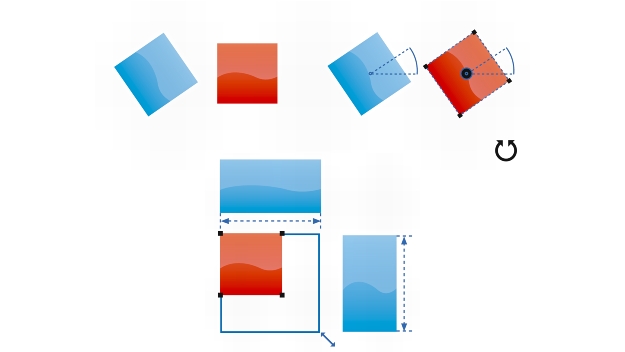
自動寸法機能は、オブジェクトを一番近いオブジェクトと同じ角度に回転したときは上に、同じ大きさにスケーリングしたときは下にインジケータを表示します。
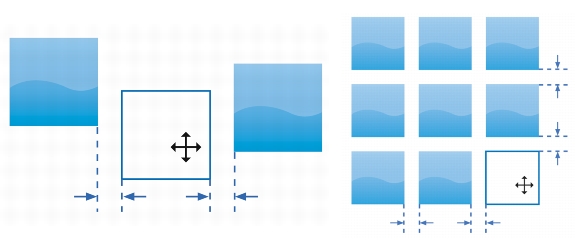
自動間隔機能は、オブジェクトが 2 つのオブジェクトとの等間隔の位置にあるときは左に、画面上の一番近い 2 つのオブジェクト間の距離と同じ間隔の位置にあるときは右にインジケータを表示します。
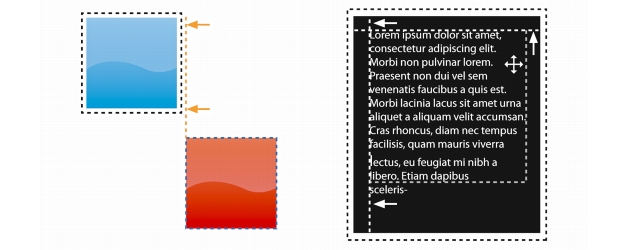
マージン整列ガイドをオフセット (左) またはインセット (右) できます。
| 整列ガイドの設定を変更するには |  |
1. |
[ウィンドウ] [ドッキング ウィンドウ] [整列ガイドとダイナミック ガイド] をクリックします。 |
2. |
整列ガイドとダイナミック ガイド] ドッキング ウィンドウで、[整列ガイド] ボタン
 をクリックします。 をクリックします。 |
3. |
次のいずれかのタスクを実行します。 |
 |
[レイアウト ツールバー] ボタン
 をクリックすると、レイアウト ツールバーのほとんどの整列ガイド コントロールにアクセスできます。 をクリックすると、レイアウト ツールバーのほとんどの整列ガイド コントロールにアクセスできます。 |
| マージン整列ガイドを追加するには | |
1. |
[ウィンドウ] [ドッキング ウィンドウ] [整列ガイドとダイナミック ガイド] をクリックします。 |
2. |
[整列ガイドとダイナミック ガイド] ドッキング ウィンドウで、[整列ガイド] ボタン
をクリックします。 |
3. |
次のいずれかのタスクを実行します。 |
| ダイナミック ガイドのオプションを設定するには | |
1. |
[ウィンドウ] [ドッキング ウィンドウ] [整列ガイドとダイナミック ガイド] をクリックします。 |
2. |
[整列ガイドとダイナミック ガイド] ドッキング ウィンドウで [ダイナミック ガイド] ボタン
 をクリックします。 をクリックします。 |
3. |
次の表のタスクを実行します。 |
|
目的
|
作業手順
|
|---|---|
|
ダイナミック ガイドのオン/オフを切り替える
|
ドッキング ウィンドウの [ダイナミック ガイド] セクションの右上隅にあるチェックボックスをオンまたはオフにします。
|
|
ダイナミック ガイドの線のスタイルを変更する
|
線のスタイル ピッカーを開いて、線のスタイルを選択します。
|
|
ダイナミック ガイドの色を変更する
|
線の色ピッカーを開いて、色を選択します。
|
|
ダイナミック ガイドの角度や、ダイナミック ガイドを作成するために使用したスナップ ポイントからの距離の表示/非表示を切り替える
|
[画面上のヒントを表示] ボタン
 をクリックします。 をクリックします。
|
|
直線セグメントの延長上にダイナミック ガイドを表示する
|
[セグメントに沿って延長] ボタン
 をクリックします。 をクリックします。
|
|
ダイナミック ガイドに沿った見えない刻みにスナップする
|
[目盛りの間隔にスナップ] ボタン
 をクリックして、[目盛りの間隔] ボックスに値を入力します。 をクリックして、[目盛りの間隔] ボックスに値を入力します。
|
|
ダイナミック ガイドの角度を選択する
|
角度のチェックボックスをオンまたはオフします。
角度のチェックボックスをオンにすると、ダイナミック ガイドのプレビューがガイド プレビュー ウィンドウに表示されます。
|
|
ダイナミック ガイドのカスタム角度を追加する
|
[カスタム角度] ボックスに値を入力して、[カスタム角度を追加] ボタン
 をクリックします。 をクリックします。
|
|
ダイナミック ガイドの角度を削除する
|
リストからダイナミック ガイドを選択し、[カスタム角度を削除] ボタン
 をクリックします。 をクリックします。
|
|
使用可能なすべての角度でダイナミック ガイドを表示する
|
[すべて選択] ボタン
 をクリックします。 をクリックします。
|
|
使用可能なすべての角度でダイナミック ガイドを無効にする
|
[すべて選択解除] ボタン
 をクリックします。 をクリックします。
|

|
Copyright 2012 Corel Corporation. All rights reserved.
 をクリックします。
 をクリックします。
 をクリックします。
 が有効になっていることを確認してから、インジケータの矢印が表示されるまでオブジェクトをドラッグします。
 が有効になっていることを確認してから、インジケータの矢印が表示されるまでオブジェクトをスケーリングします。
 をクリックします。
 - オブジェクトの周囲に指定された距離のマージンを作成します。
 - オブジェクト内に指定された距離のマージンを作成します。
 - オブジェクト内と周囲に指定された距離のマージンを作成します。
 - オブジェクトの周囲に指定された距離のマージンを作成します。
 - オブジェクト内に指定された距離のマージンを作成します。
 - オブジェクト内と周囲に指定された距離のマージンを作成します。
 をクリックします。
 を選択します。
 を選択します。