
Podręczne łącza do procedur na tej stronie:
• |
• |
• |
• |
• |
• |
Kolory wypełnienia i konturu można wybierać z palety dokumentu, niestandardowych palet kolorów, palet z bibliotek palet, przeglądarek kolorów i przejść kolorów. Chcąc użyć koloru, który już jest obecny w obiekcie lub dokumencie, można pobrać próbkę koloru za pomocą narzędzia Pipeta kolorów, aby uzyskać identyczny kolor.
Informacje na temat stosowania wybranych kolorów można znaleźć w sekcjach Stosowanie wypełnień jednolitych i Formatowanie linii i konturów. Informacje na temat tworzenia kolorów do przyszłego wykorzystania można znaleźć w sekcji Praca ze stylami kolorów.
Paleta kolorów to kolekcja próbników kolorów. W niektórych programach palety kolorów są nazywane „paletami próbników”.
W programie CorelDRAW domyślna paleta kolorów jest oparta na podstawowym trybie kolorów dokumentu. Na przykład jeśli podstawowym trybem kolorów dokumentu jest RGB, domyślną paletą kolorów jest również RGB. Więcej informacji można znaleźć w sekcji Opis modeli kolorów. Domyślny model kolorów wybiera się podczas tworzenia nowego rysunku. W dowolnym momencie można otwierać dodatkowe palety kolorów i ich używać.
Używając domyślnej palety kolorów, można wybierać zarówno kolory wypełnienia, jak i konturu. Wybrane kolory wypełnienia i konturu są wyświetlane w próbnikach kolorów na pasku stanu.
Gdy tworzony jest nowy rysunek, aplikacja automatycznie generuje pustą paletę, tzw. paletę dokumentu. Ułatwia to rozeznanie, jakie kolory zostały użyte, gdyż są one przechowywane z dokumentem i można ich ponownie użyć. Więcej informacji można znaleźć w sekcji Korzystanie z palety dokumentu.
Palet kolorów znajdujących się w bibliotekach palet nie można edytować bezpośrednio. Część z nich jest dostarczana przez niezależnych producentów, na przykład PANTONE, HKS Colors czy TRUMATCH. Warto mieć drukowany próbnik kolorów, będący zbiorem próbek kolorów, dzięki którym można dokładnie sprawdzić, jak każdy kolor będzie wyglądał po wydrukowaniu.
Przykładem palety z biblioteki palet kolorów jest paleta PANTONE solid coated.
Niektóre palety znajdujące się w bibliotekach palet — PANTONE, HKS Colors, TOYO, DIC, Focoltone i SpectraMaster — to zestawy kolorów dodatkowych. Jeśli na potrzeby druku tworzone są wyciągi barwne, każdy kolor dodatkowy wymaga osobnej płyty drukarskiej, co może poważnie wpłynąć na koszt realizacji zadania drukowania. Chcąc użyć wyciągów barwnych, a jednocześnie uniknąć używania kolorów dodatkowych, podczas drukowania można je przekształcić w kolory rozbarwiane. Więcej informacji można znaleźć w sekcji Drukowanie wyciągów barwnych.
Niestandardowe palety kolorów mogą zawierać kolory z dowolnego modelu kolorów, w tym z palet z bibliotek palet, na przykład z palety kolorów dodatkowych. Niestandardową paletę kolorów można zapisać i wykorzystać w przyszłości. Więcej informacji na temat pracy z niestandardowymi paletami kolorów można znaleźć w sekcjach Tworzenie i edytowanie niestandardowych palet kolorów i Organizowanie i wyświetlanie palet kolorów.
Aby użyć koloru, który już jest obecny na rysunku, palecie lub pulpicie, można pobrać próbkę tego koloru w celu uzyskania identycznego koloru. Domyślnie próbkowany jest pojedynczy piksel z okna rysunku.
Przeglądarki kolorów przedstawiają zakres kolorów w postaci dwu- lub trójwymiarowych kształtów. Domyślna przeglądarka kolorów jest oparta na modelu kolorów HSB, lecz można jej używać do wybierania kolorów CMYK, CMY lub RGB. Więcej informacji na temat modeli kolorów można znaleźć w sekcji Opis modeli kolorów.

Przykładowa przeglądarka kolorów
Wybierając kolor za pomocą przejścia kolorów, otrzymuje się go na drodze łączenia kolorów podstawowych. W polu mieszania wyświetlana jest siatka kolorów powstałych na podstawie czterech wybranych kolorów podstawowych.

Przykładowe przejścia kolorów
Kolorów internetowych można używać do projektowania dokumentów, które zostaną opublikowane w Internecie. Kolory internetowe w programie CorelDRAW można definiować za pomocą wartości heksadecymalnych modelu RGB (na przykład: #aa003f).
| Aby wybrać kolor za pomocą domyślnej palety kolorów |  |
 |
Wskazując próbnik, można wyświetlić wartości kolorów.
|
Aby wyświetlić nazwy kolorów zamiast wartości kolorów, kliknij
przycisk palety wysuwanej Opcje
 w górnej części palety domyślnej i
kliknij polecenie Pokaż nazwy kolorów. Spowoduje to odczepienie
domyślnej palety kolorów i wyświetlenie nazw kolorów. w górnej części palety domyślnej i
kliknij polecenie Pokaż nazwy kolorów. Spowoduje to odczepienie
domyślnej palety kolorów i wyświetlenie nazw kolorów.
|
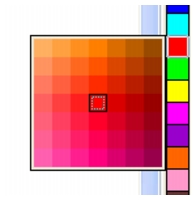
Przykładowa podręczna paleta kolorów
| Aby wybrać kolor za pomocą palety kolorów | |
1. |
Zaznacz obiekt.
|
2. |
W przyborniku wykonaj jedną z następujących czynności:
|
• |
Aby wybrać kolor wypełnienia, kliknij narzędzie Wypełnienie
 , a
następnie kliknij opcję Wypełnienie jednolite. , a
następnie kliknij opcję Wypełnienie jednolite.
|
• |
Aby wybrać kolor konturu, kliknij narzędzie Kontur
 , a następnie kliknij
opcję Kolor konturu. , a następnie kliknij
opcję Kolor konturu.
|
3. |
Kliknij kartę Palety.
|
4. |
Z listy Paleta wybierz paletę kolorów.
|
5. |
Przesuń suwak koloru w górę lub w dół, aby ustawić zakres kolorów
wyświetlanych w obszarze wyboru kolorów.
|
6. |
Kliknij kolor w obszarze wyboru kolorów.
|
 |
Każdy próbnik koloru dodatkowego na palecie kolorów jest oznaczony
małym białym kwadratem
 . .
|
Używanie jednego modelu kolorów do wszystkich kolorów na rysunku
pozwoli na zachowanie spójności oraz ułatwi dokładniejsze przewidzenie
wyglądu kolorów w materiałach wynikowych. Więcej informacji na temat
dokładnego odtwarzania kolorów można znaleźć w sekcji Korzystanie z
zarządzania kolorami.
|
|
Nazwy kolorów można wyświetlać lub ukrywać w oknach dialogowych
wypełnienia, klikając kolejno pozycje Opcje  Pokaż nazwy kolorów. Pokaż nazwy kolorów.
|
Stary kolor (zaznaczonego obiektu) i Nowy kolor (wybrany w obszarze
wyboru kolorów) można zamienić, klikając kolejno Opcje Zamień
kolory.
|
Dostęp do palet kolorów można również uzyskać w oknie dokowanym
Kolor, klikając przycisk Pokaż palety kolorów
 i wybierając paletę z
listy. Jeśli okno dokowane Kolor nie jest otwarte, należy kliknąć kolejno
Okno Okna dokowane Kolor. i wybierając paletę z
listy. Jeśli okno dokowane Kolor nie jest otwarte, należy kliknąć kolejno
Okno Okna dokowane Kolor.
|
| Aby wybrać kolor za pomocą przeglądarki kolorów | |
1. |
Zaznacz obiekt.
|
2. |
W przyborniku wykonaj jedną z następujących czynności:
|
• |
Aby wybrać kolor wypełnienia, kliknij narzędzie Wypełnienie
, a
następnie kliknij opcję Wypełnienie jednolite.
|
• |
Aby wybrać kolor konturu, kliknij narzędzie Kontur
, a następnie kliknij
opcję Kolor konturu.
|
3. |
Na stronie Modele wybierz model kolorów z listy Model.
|
4. |
Kliknij kolejno Opcje Przeglądarki kolorów i kliknij przeglądarkę
kolorów.
|
5. |
Przesuń suwak koloru.
|
6. |
Kliknij kolor w obszarze wyboru kolorów.
|
|
Jeśli wybrany kolor nie należy do kolorów drukowalnych drukarki,
program CorelDRAW umożliwia zastąpienie go podobnym kolorem,
należącym do kolorów drukowalnych drukarki. Aby zastąpić kolor, kliknij
próbnik Przenieś kolor do drukowalnych, widoczny po lewej stronie
próbnika Nowy kolor. Informacje na temat korekcji kolorów można
znaleźć w sekcji Korzystanie z zarządzania kolorami.
|
Używanie jednego modelu kolorów do wszystkich kolorów na rysunku
zapewni zachowanie spójności kolorów oraz umożliwi dokładniejsze
przewidzenie wyglądu kolorów na ostatecznym wydruku. Sugerowane
jest stosowanie tego samego modelu kolorów, który jest stosowany w
produkcie końcowym.
|
|
Dostęp do modeli kolorów można również uzyskać w oknie dokowanym
Kolor, klikając przycisk Pokaż przeglądarki kolorów
i wybierając
model kolorów z listy. Jeśli okno dokowane Kolor nie jest otwarte, należy
kliknąć kolejno Okno Okna dokowane Kolor.
|

Jeśli zostanie wybrany kolor niereprodukowalny na danej drukarce, poniżej przycisku Pipeta zostanie wyświetlony próbnik Przenieś kolor do drukowalnych.
| Aby wybrać kolor za pomocą przejść kolorów | |
1. |
Zaznacz obiekt.
|
2. |
W przyborniku wykonaj jedną z następujących czynności:
|
• |
Aby wybrać kolor wypełnienia, kliknij narzędzie Wypełnienie
, a
następnie kliknij opcję Wypełnienie jednolite.
|
• |
Aby wybrać kolor konturu, kliknij narzędzie Kontur
, a następnie kliknij
opcję Kolor konturu.
|
3. |
Kliknij kartę Miksery.
|
4. |
Kliknij kolejno Opcje Miksery Przejście kolorów.
|
5. |
Otwórz każdy z selektorów koloru i kliknij kolor.
|
6. |
Kliknij kolor w obszarze wyboru kolorów.
|
|
Można również
|
|
|---|---|
|
Pobrać próbkę koloru z rysunku lub pulpitu
|
Kliknij narzędzie Pipeta
 i kliknij rysunek lub pulpit. i kliknij rysunek lub pulpit.
|
|
Przejście kolorów można stosować wyłącznie w odniesieniu do kolorów z
domyślnej palety kolorów. Aby zastosować przejście do innych kolorów,
należy zmienić domyślną paletę kolorów. Więcej informacji można
znaleźć w sekcji Aby wyświetlić niestandardową paletę kolorów.
|
|
Rozmiar komórki w siatce kolorów można zmienić, przesuwając suwak
Rozmiar.
|
Stary kolor (zaznaczonego obiektu) i Nowy kolor (wybrany w obszarze
wyboru kolorów) można zamienić, klikając kolejno Opcje Zamień
kolory.
|
| Aby pobrać próbkę koloru | |
1. |
W przyborniku kliknij narzędzie Pipeta kolorów
 . .
|
2. |
Kliknij jeden z następujących przycisków wyświetlanych na pasku
właściwości:
|
• |
1×1
 — umożliwia wybór koloru klikniętego piksela. — umożliwia wybór koloru klikniętego piksela.
|
• |
2×2
 — umożliwia wybór koloru uśrednionego w obszarze próbkowania o
wymiarach 2×2 piksele. Kliknięty piksel jest usytuowany pośrodku obszaru
próbkowania. — umożliwia wybór koloru uśrednionego w obszarze próbkowania o
wymiarach 2×2 piksele. Kliknięty piksel jest usytuowany pośrodku obszaru
próbkowania.
|
• |
5×5
 — umożliwia wybór koloru uśrednionego w obszarze próbkowania o
wymiarach 5×5 pikseli. — umożliwia wybór koloru uśrednionego w obszarze próbkowania o
wymiarach 5×5 pikseli.
|
Jeśli chcesz pobrać próbkę koloru spoza okna rysunku, na pasku właściwości kliknij przycisk Wybierz z pulpitu i kliknij kolor na pulpicie. |
3. |
Kliknij kolor, którego próbkę chcesz pobrać.
|
Narzędzie Pipeta kolorów automatycznie zostanie przełączone w tryb Zastosuj kolor. |
4. |
Wykonaj zadanie opisane w poniższej tabeli.
|
|
W niektórych wypadkach kolor próbki może nie być w pełni zgodny z
kolorem oryginalnym, lecz być kolorem RGB lub CMYK stanowiącym
jego najbliższy odpowiednik.
|
| Aby wybrać kolor internetowy | |
1. |
Zaznacz obiekt.
|
2. |
Kliknij kolejno Okno Okna dokowane Kolor.
|
3. |
W oknie dokowanym Kolor na liście wybierz opcję RGB.
|
4. |
Wpisz lub wklej wartość w polu Wartość heks. i naciśnij klawisz Tab.
|
Bez względu na to, czy zostanie użyty format trzycyfrowy (#fff), czy sześciocyfrowy (#ffffff), ostateczna wartość zostanie przedstawiona w formacie sześciocyfrowym. |
5. |
Kliknij jeden z następujących przycisków:
|
• |
Wypełnienie — powoduje wypełnienie zaznaczonego obiektu nowym
kolorem.
|
• |
Kontur — powoduje zastosowanie koloru do konturu obiektu.
|
|
Heksadecymalne wartości kolorów można określać tylko w przypadku
kolorów RGB.
|
Kolor nie zmieni się, jeśli zostanie wpisana nieprawidłowa wartość
heksadecymalna. Ostatnia prawidłowa wartość heksadecymalna jest
wyświetlana po naciśnięciu klawisza Tab.
|
Heksadecymalne wartości kolorów można zobaczyć na pasku stanu.
|
|
Kolory internetowe można także wybrać w oknie dialogowym Kolor
konturu (w przyborniku kliknij narzędzie Pióro konturu) i w oknie
dialogowym Wypełnienie jednolite (w przyborniku kliknij narzędzie
Wypełnienie jednolite), które umożliwiają sprawdzanie i kopiowanie
heksadecymalnych odpowiedników kolorów spoza modelu RGB.
|

|
Copyright 2012 Corel Corporation. Wszelkie prawa zastrzezne.
 , kliknij, aby zastosować próbkowany kolor.
 , kliknij, aby zastosować próbkowany kolor.