Podręczne łącza do procedur na tej stronie:
Rysowanie linii
Linia jest ścieżką między dwoma punktami. Linie mogą składać się z wielu segmentów, które z kolei mogą być zakrzywione lub proste. Segmenty linii są połączone węzłami, które mają postać niewielkich kwadratów. Program CorelDRAW zapewnia różnorodne narzędzia do rysowania, które umożliwiają rysowanie linii krzywych i prostych, a także linii zawierających segmenty zarówno zakrzywione, jak i proste.
Narzędzia Rysunek odręczny i Łamana
Narzędzia Rysunek odręczny
 i Łamana
 umożliwiają rysowanie linii odręcznych, podobnie jak przy szkicowaniu w bloku rysunkowym. Jeśli podczas rysowania krzywych odręcznych użytkownik się pomyli, może natychmiast wymazać niepotrzebny fragment i rysować dalej. Rysując linie proste lub ich segmenty, można ograniczyć je do prostych linii pionowych lub poziomych.
Narzędzie Rysunek odręczny umożliwia określanie gładkości rysowanej krzywej, a także dodawanie segmentów do linii już istniejącej. Jednak narzędzie Łamana jest łatwiejsze w użyciu, jeśli chodzi o szybkie rysowanie linii złożonych, zawierających na przemian segmenty zakrzywione i proste.
Wybierając odpowiednie ustawienia, można określić zachowanie narzędzi Rysunek odręczny i Łamana. Na przykład można zmienić domyślną gładkość linii krzywej utworzonej za pomocą tych narzędzi.
Linia z 2 punktów (narzędzie)
Linie proste można rysować przy użyciu narzędzia linia z 2 punktów. To narzędzie pozwala tworzyć linie proste prostopadłe lub styczne do obiektów.
Narzędzia Krzywe Beziera i Pisak
Narzędzia Krzywe Beziera
 i Pisak
 umożliwiają rysowanie linii segment po segmencie poprzez precyzyjne umieszczanie każdego węzła i określanie kształtu każdego zakrzywionego segmentu. Podczas korzystania z narzędzia Pisak można wyświetlić podgląd rysowanych segmentów linii.
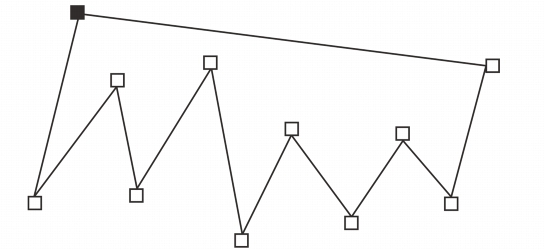
Linie składające się z wielu segmentów można rysować za pomocą narzędzia Krzywe Beziera, klikając za każdym razem, gdy linia ma zmienić kierunek.
Krzywe można rysować za pomocą narzędzia Krzywe Beziera, przeciągając uchwyty sterujące na końcach krzywej Beziera.
Linia b-sklejana (narzędzie)
Za pomocą punktów sterujących można w prosty sposób tworzyć linie krzywe i linie b-sklejane, które zazwyczaj stanowią gładkie, ciągłe linie zakrzywione. Linie b-sklejane dotykają pierwszego i ostatniego punktu sterującego i są rozciągane pomiędzy punktami pośrednimi. Jednak kiedy użytkownik chce wyrównać krzywą względem innych elementów, to w przeciwieństwie do węzłów występujących w przypadku krzywych Beziera punkty sterujące nie umożliwiają określania punktów, przez które biegnie dana krzywa.
Punkty sterujące dotykające linii są nazywane punktami „zamocowanymi”. Zamocowane punkty sterujące działają jako kotwice. Punkty sterujące rozciągające linię, ale niedotykające jej, są nazywane punktami „pływającymi”. Pierwszy i ostatni punkt sterujący są zawsze zamocowane do otwartych linii b-sklejanych. Punkty znajdujące się pomiędzy domyślnie są punktami pływającymi. Aby utworzyć linie ostre lub proste w obrębie linii b-sklejanej, punkty można zamocować. Punkty sterujące umożliwiają edytowanie ukończonych linii b-sklejanych.
Określone punkty sterujące wyznaczają ścieżkę krzywej linii b-sklejonej.
Krzywa z 3 punktów (narzędzie)
Narzędzie Krzywa z 3 punktów
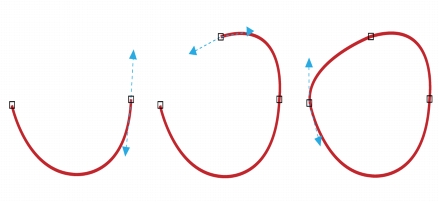
 umożliwia rysowanie nieskomplikowanych linii krzywych przez określenie ich szerokości i wysokości. Za pomocą tego narzędzia można szybko tworzyć łuki bez manipulowania węzłami.
Linię krzywą można narysować, określając jej szerokość (po lewej), a następnie określając jej wysokość i klikając stronę (po prawej).
Inteligentne rysowanie (narzędzie)
Narzędzie Inteligentne rysowanie
 umożliwia rysowanie linii prostych i krzywych przez zastosowanie rozpoznawania kształtu. Więcej informacji można znaleźć w sekcji Rysowanie z zastosowaniem rozpoznawania kształtów.
Korzystanie z węzłów i uchwytów sterujących
Niektóre linie zawierają węzły i uchwyty sterujące, którymi można manipulować i w ten sposób kształtować linie w trakcie rysowania. Więcej informacji na temat typów węzłów można znaleźć w sekcji Używanie obiektów złożonych z krzywych.
Ukrywanie prostokąta ograniczającego
Rysując linie za pomocą narzędzi krzywych, można ukryć prostokąt ograniczający wyświetlany wokół linii podczas rysowania. Narzędzia krzywych to: Rysunek odręczny, Linia z 2 punktów, Krzywe Beziera, Środki artystyczne, Pisak, Linia b-sklejana, Łamana i Krzywa z 3 punktów.
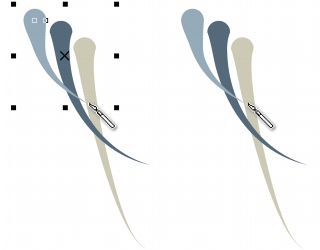
Prostokąt ograniczający można ukryć, aby następujące po sobie szybko pociągnięcia środków artystycznych były płynniejsze.
| Aby narysować linię za pomocą narzędzia Rysunek odręczny |
 |
1. |
|
W przyborniku kliknij narzędzie Rysunek odręczny
.
|
2. |
|
Wykonaj zadanie opisane w poniższej tabeli.
|
|
Aby
|
Wykonaj następujące czynności
|
|
Narysować linię krzywą
|
Kliknij miejsce, w którym ma się zaczynać linia krzywa, a następnie przeciągnij wskaźnikiem myszy.
|
|
Narysować linię prostą
|
Kliknij w miejscu, gdzie linia ma się zaczynać, a następnie kliknij w miejscu, gdzie ma się kończyć.
|
|
Określić gładkość linii krzywej
|
Wpisz wartość w polu Wygładzanie krzywych odręcznych na pasku właściwości. Wyższe wartości powodują tworzenie gładszych krzywych.
|
|
Zmienić położenie linii
|
Przytrzymaj oba przyciski myszy i przeciągnij linię w nowe położenie.
|
|
Umieścić kopię linii na rysunku
|
Przytrzymaj prawy przycisk myszy i przeciągnij linię w nowe położenie. Kliknij opcję Kopiuj tutaj.
|
|
Dodać segmenty linii do istniejącej linii
|
Kliknij końcowy węzeł wybranej linii, a następnie kliknij w miejscu, gdzie ma się zakończyć nowy segment.
|
|
Utworzyć zamknięty kształt z dwóch lub kilku połączonych linii
|
Na linii zawierającej dwa segmenty kliknij węzeł końcowy, a następnie kliknij węzeł początkowy.
|
 |
Linię tworzoną za pomocą narzędzia Rysunek odręczny można
ograniczyć do wstępnie zdefiniowanego kąta, zwanego kątem
wymuszanym, przytrzymując podczas przeciągania naciśnięty klawisz
Ctrl. Ta funkcja przydaje się do rysowania prostych linii pionowych i
poziomych. Więcej informacji na temat zmieniania kąta wymuszanego
można znaleźć w sekcji Aby zmienić wymuszany kąt.
|
Część zakrzywionej linii odręcznej można wymazać, przytrzymując
naciśnięty klawisz Shift, a następnie przeciągając wskaźnik nad linią bez
zwalniania przycisku myszy.
|
| Aby narysować linię za pomocą narzędzia Łamana |
|
1. |
|
W przyborniku kliknij narzędzie Łamana
.
|
2. |
|
Wykonaj jedną z następujących czynności:
|
|
• |
|
Aby narysować segment prosty, kliknij w miejscu, gdzie segment ma się
zaczynać, a następnie kliknij w miejscu, gdzie ma się kończyć.
|
|
• |
|
Aby narysować segment zakrzywiony, kliknij w miejscu, gdzie segment ma
się zaczynać, a następnie przeciągnij wskaźnikiem myszy na stronie
rysunku.
|
|
Można dodać dowolną liczbę segmentów, przełączając się między segmentami zakrzywionymi i prostymi. |
3. |
|
Kliknij dwukrotnie, aby zakończyć linię.
|
|
Można również
|
|
|
Zmienić położenie linii podczas rysowania
|
Przytrzymaj oba przyciski myszy i przeciągnij linię w nowe położenie.
|
|
Umieścić kopię linii na rysunku
|
Przytrzymaj prawy przycisk myszy i przeciągnij linię w nowe położenie. Kliknij opcję Kopiuj tutaj.
|
Otwarty obiekt można zamknąć, klikając przycisk Zamknij krzywą
 na
pasku właściwości.
|
| Aby narysować linię prostą za pomocą narzędzia Linia z 2 punktów |
|
1. |
|
W przyborniku kliknij narzędzie Linia z 2 punktów
 .
|
2. |
|
Wskaż miejsce rozpoczęcia linii i przeciągnij, aby narysować linię.
|
|
Długość i kąt segmentu podczas przeciągania są wyświetlane na pasku stanu. W przypadku dodawania linii jest wyświetlana również całkowita długość wszystkich segmentów. |
| Aby narysować linię prostopadłą |
|
1. |
|
W przyborniku kliknij narzędzie Linia z 2 punktów
.
|
2. |
|
Na pasku właściwości kliknij przycisk Prostopadła linia z 2 punktów
 .
|
3. |
|
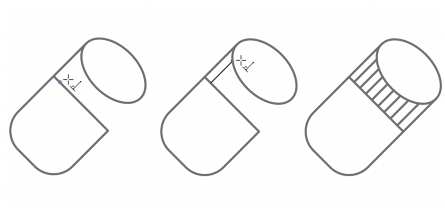
Kliknij krawędź obiektu i przeciągnij do położenia, gdzie chcesz umieścić
koniec linii.
|
|
Aby narysować linię prostopadłą do dwóch obiektów, przeciągnij krawędź drugiego obiektu i zwolnij przycisk myszy, gdy pojawi się prostopadły punkt przyciągania. |
|
Aby przedłużyć linię poza drugi obiekt, przytrzymaj klawisz Ctrl po wyświetleniu prostopadłego punktu przeciągania i przeciągnij do miejsca, gdzie zostanie umieszczone zakończenie linii. |
Tej procedury nie można stosować w przypadku rysowania linii
prostopadłych do linii bazowej obiektu tekstowego.
|
Można również przeciągnąć od istniejącej krzywej, aby narysować linię
prostopadłą.
|
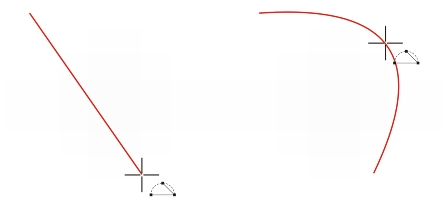
Rysowanie linii prostopadłych
| Aby narysować linię styczną |
|
1. |
|
W przyborniku kliknij narzędzie Linia z 2 punktów
.
|
2. |
|
Na pasku właściwości kliknij przycisk Linia styczna z 2 punktów
 .
|
3. |
|
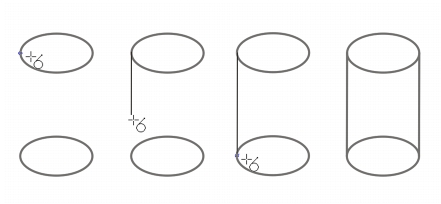
Kliknij krawędź zakrzywionego segmentu w obiekcie i przeciągnij do
położenia, gdzie chcesz umieścić koniec linii stycznej.
|
|
Aby narysować linię styczną do dwóch obiektów, przeciągnij krawędź drugiego obiektu i zwolnij przycisk myszy, gdy pojawi się styczny punkt przyciągania. Gdy punkt przyciągania ćwiartki pokrywa się ze stycznym punktem przyciągania, zostanie wyświetlony punkt przyciągania ćwiartki. |
|
Aby przedłużyć linię poza drugi obiekt, przytrzymaj klawisz Ctrl po wyświetleniu stycznego punktu przeciągania i przeciągnij do miejsca, gdzie zostanie umieszczone zakończenie linii. |
Trybu Linia styczna z 2 punktów można używać do rysowania boków
cylindra.
|
Rysowanie linii stycznych
| Aby narysować linię za pomocą narzędzia Krzywe Beziera |
|
1. |
|
W przyborniku kliknij narzędzie Krzywe Beziera
.
|
2. |
|
Wykonaj jedną z następujących czynności:
|
|
• |
|
Aby narysować segment zakrzywiony, kliknij w miejscu, w którym ma się
znaleźć pierwszy węzeł, a następnie przeciągnij uchwyt sterujący w miejsce,
w którym ma się znaleźć następny węzeł. Zwolnij przycisk myszy, a
następnie przeciągnij uchwyt sterujący, aby utworzyć krzywą.
|
|
• |
|
Aby narysować segment prosty, kliknij w miejscu, gdzie segment ma się
zaczynać, a następnie kliknij w miejscu, gdzie ma się kończyć.
|
|
Można dodać dowolną liczbę segmentów. |
3. |
|
Naciśnij klawisz spacji, aby zakończyć linię.
|
|
Można również
|
|
|
Narysować segment zakrzywiony, a po nim segment prosty
|
Narysuj segment zakrzywiony, kliknij dwukrotnie węzeł końcowy, a następnie kliknij w miejscu, w którym segment prosty ma się kończyć.
|
|
Narysować segment prosty, a po nim segment zakrzywiony
|
Narysuj segment prosty. Kliknij punkt końcowy segmentu, przeciągnij wskaźnikiem myszy w wymagane miejsce, a następnie zwolnij przycisk myszy. Przeciągnij wskaźnikiem myszy, aby narysować krzywą.
|
|
Zmienić podczas rysowania kąt krzywej na ustaloną wartość przyrostu
|
Przytrzymując naciśnięty klawisz Ctrl, przeciągnij uchwyt sterujący.
|
| Aby narysować linię za pomocą narzędzia Pisak |
|
1. |
|
W przyborniku kliknij narzędzie Pisak
.
|
2. |
|
Wykonaj jedną z następujących czynności:
|
|
• |
|
Aby narysować segment zakrzywiony, kliknij w miejscu, w którym ma się
znaleźć pierwszy węzeł, a następnie przeciągnij uchwyt sterujący w miejsce,
w którym ma się znaleźć następny węzeł. Zwolnij przycisk myszy, a
następnie przeciągnij uchwyt sterujący, aby utworzyć wymaganą krzywą.
|
|
• |
|
Aby narysować segment prosty, kliknij w miejscu, gdzie segment ma się
zaczynać, a następnie kliknij w miejscu, gdzie ma się kończyć.
|
3. |
|
Kliknij dwukrotnie, aby zakończyć linię.
|
|
Można również
|
|
|
Wyświetlić podgląd linii podczas rysowania
|
Włącz przycisk Tryb podglądu na pasku właściwości. Kliknij na stronie rysunku i zwolnij przycisk myszy. Przenieś kursor myszy i kliknij, aby zakończyć linię.
|
|
Dodać węzeł do linii
|
Włącz przycisk Automatycznie dodawaj lub usuwaj węzły
 na pasku właściwości. Wskaż miejsce na linii, w którym chcesz dodać węzeł, a następnie kliknij, gdy wskaźnik przełączy się w stan Dodaj węzły
 .
|
|
Usunąć węzeł z linii
|
Wskaż węzeł, a następnie kliknij, gdy wskaźnik przełączy się w stan Usuń węzły
 .
|
| Aby narysować linię b-sklejaną |
|
1. |
|
Kliknij narzędzie Linia b-sklejana
 w przyborniku.
|
2. |
|
Kliknij miejsce, w którym ma się rozpoczynać linia.
|
3. |
|
Kliknij, aby ustawić określoną liczbę punktów sterujących potrzebnych do
ukształtowania linii.
|
|
Punkty domyślnie są punktami pływającymi. Jednak podczas klikania można nacisnąć klawisz V, aby zamocować punkty sterujące. |
4. |
|
Kliknij dwukrotnie, aby zakończyć linię.
|
|
Aby anulować linię i nie zakańczać jej, naciśnij klawisz Esc. |
|
Można również
|
|
|
Zmienić kształt linii za pomocą punktów sterujących
|
Za pomocą narzędzia Kształt
 wybierz linię i zmień położenie punktów kontrolnych, aby zmienić kształt linii.
|
|
Zwolnij punkt sterujący
|
Wybierz linię za pomocą narzędzia Kształt
, kliknij zamocowany punkt kontrolny i kliknij przycisk Zwolnij punkt sterujący
 .
|
|
Zamocuj punkt sterujący
|
Wybierz linię za pomocą narzędzia Kształt
, kliknij pływający punkt kontrolny i kliknij przycisk Zamocuj punkt sterujący
 .
|
|
Dodać punkt sterujący
|
Wybierz linię za pomocą narzędzia Kształt
i kliknij dwukrotnie linię sterującą.
|
|
Usunąć punkt sterujący
|
Wybierz linię za pomocą narzędzia Kształt
i kliknij dwukrotnie punkt sterujący, który chcesz usunąć.
|
|
Wybrać wiele punktów sterujących
|
Wybierz linię za pomocą narzędzia Kształt
i klikając punkty sterujące, które chcesz wybrać, przytrzymaj klawisz Shift.
|
 |
Dodając linię b-sklejaną poprzez wybranie pierwszego lub ostatniego
punktu sterującego, zamocowany punkt sterujący podczas rysowania
nowej części linii jest automatycznie zmieniany w pływający punkt
sterujący.
|
Punkty sterujące można również dodawać podczas rysowania linii b-
sklejanej, naciskając klawisz Spacja zamiast klikania.
|
| Aby narysować krzywą za pomocą narzędzia Krzywa z 3 punktów |
|
1. |
|
W przyborniku kliknij narzędzie Krzywa z 3 punktów
.
|
2. |
|
Kliknij miejsce, w którym ma się zaczynać linia i przeciągnij do miejsca, w
którym ma się kończyć.
|
3. |
|
Zwolnij przycisk myszy, a następnie kliknij miejsce, w którym ma się znaleźć
środek krzywej.
|
|
Można również
|
|
|
Narysować krzywą kolistą
|
Podczas przeciągania przytrzymaj klawisz Ctrl.
|
|
Narysować krzywą symetryczną
|
Podczas przeciągania przytrzymaj klawisz Shift.
|
| Aby ustawić opcje narzędzi Rysunek odręczny i Krzywe Beziera |
|
1. |
|
Kliknij kolejno Narzędzia  Opcje Opcje.
|
2. |
|
Na liście kategorii Obszar roboczy kliknij pozycję Przybornik, a następnie
kliknij pozycję Krzywa odręczna/Beziera (narzędzie).
|
3. |
|
Przesuń suwak Wygładzanie krzywych odręcznych, aby ustawić domyślną
gładkość krzywych.
|
|
Wyższe wartości powodują tworzenie gładszych krzywych. |
Dwukrotne kliknięcie narzędzia Rysunek odręczny lub Krzywe Beziera
powoduje wyświetlenie strony Krzywa odręczna/Beziera w oknie
dialogowym Opcje.
|
| Aby ukryć prostokąt ograniczający podczas używania narzędzi krzywej |
|
1. |
|
W przyborniku kliknij jedno z następujących narzędzi krzywej:
|
2. |
|
Kliknij przycisk Prostokąt ograniczający
 na pasku właściwości.
|
Ukrycie prostokąta ograniczającego podczas pracy z narzędziami krzywej
powoduje ukrycie tego prostokąta w przypadku korzystania z wszystkich
narzędzi krzywej. Na przykład ukrycie prostokąta ograniczającego
podczas używania narzędzia Rysunek odręczny powoduje, że prostokąt
nie jest wyświetlany również po wybraniu narzędzia Krzywe Beziera.
|
Prostokąt ograniczający można też ukryć, klikając kolejno pozycje
Narzędzia Opcje, klikając pozycję Ekran na liście kategorii Obszar
roboczy, a następnie zaznaczając pole wyboru Ukryj prostokąt
ograniczający przy narzędziach do krzywych.
|
Copyright 2012 Corel Corporation. Wszelkie prawa zastrzezne.