Podręczne łącza do procedur na tej stronie:
• |
• |
• |
Podczas przenoszenia lub rysowania obiektu można go przyciągnąć do innego obiektu na rysunku. Obiekt można przyciągnąć do różnych punktów przyciągania w obiekcie docelowym. Gdy wskaźnik jest blisko punktu przyciągania, punkt przyciągania zostaje podświetlony, wskazując docelowe miejsce przyciągania wskaźnika.
Obiekty można przyciągać do innych obiektów, do elementów na stronie (np. do środka strony), siatki dokumentu, siatki pikseli, siatki bazowej lub prowadnic.
Aby przyciągnąć obiekt do innego obiektu z większą precyzją, najpierw należy przyciągnąć wskaźnik do punktu przyciągania jednego obiektu, a następnie przyciągnąć ten obiekt do punktu przyciągania obiektu docelowego. Na przykład można przyciągnąć wskaźnik do środka prostokąta, a następnie przeciągając prostokąt za jego środek, przyciągnąć go do środka innego prostokąta.
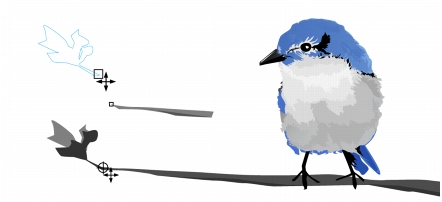
Wskaźnik został przyciągnięty do końcowego węzła wkrętu (góra), a następnie wkręt został przeciągnięty tak, że nastąpiło jego przyciągnięcie do środka elipsy (dół).
Tryby przyciągania decydują o tym, z których punktów przyciągania w obiekcie można korzystać. W poniższej tabeli opisano wszystkie dostępne tryby przyciągania.
Do wyboru jest pewna liczba opcji przyciągania. Na przykład można wyłączyć niektóre lub wszystkie tryby przyciągania, aby przyśpieszyć działanie aplikacji. Można także ustawić próg przyciągania, określający odległość od wskaźnika, przy której punkt przyciągania staje się aktywny. Przyciąganie można również włączać i wyłączać.
| Aby włączyć lub wyłączyć przyciąganie |  |
• |
Wykonaj co najmniej jedną czynność z poniższej tabeli:
|
|
Aby
|
Wykonaj następujące czynności
|
|---|---|
|
Włączyć przyciąganie dla wszystkich obiektów
|
Kliknij kolejno Widok
 Przyciągaj do Przyciągaj do obiektów. Przyciągaj do Przyciągaj do obiektów.
|
|
Włączyć przyciąganie obiektów do elementów strony (krawędzi, punktów środkowych krawędzi i środka strony)
|
Kliknij kolejno Widok
Przyciągaj do Przyciągaj do strony.
|
|
Włączyć przyciąganie obiektów do siatki pikseli
|
Kliknij kolejno Widok
Przyciągaj do Przyciągaj do pikseli.
Ta opcja jest dostępna, tylko jeśli jest włączony widok pikseli. Więcej informacji zawiera rozdział Wybieranie trybów widoku.
|
|
Włączyć przyciąganie obiektów do siatki dokumentu
|
Kliknij kolejno Widok
Przyciągaj do Przyciągaj do siatki.
Więcej informacji zawiera rozdział Konfigurowanie siatki dokumentu.
|
|
Włączyć przyciąganie obiektów do siatki bazowej
|
Kliknij kolejno Widok
Przyciągaj do Przyciągaj do siatki bazowej.
Więcej informacji zawiera rozdział Konfigurowanie siatki bazowej.
|
|
Włączyć przyciąganie obiektów do prowadnic
|
Kliknij kolejno Widok
Przyciągaj do Przyciągaj do prowadnic.
Więcej informacji zawiera rozdział Konfigurowanie prowadnic.
|
 |
Znacznik wyboru obok polecenia przyciągania, np. Przyciągaj do
obiektów, informuje, że przyciąganie jest włączone.
|
 |
Można również nacisnąć klawisze Alt + Z, aby włączyć lub wyłączyć
przyciąganie do obiektów, oraz klawisze Ctrl + Y, aby natomiast włączyć
lub wyłączyć przyciąganie do siatki dokumentu.
|
| Aby przyciągać obiekty | |
1. |
Zaznacz obiekt, który chcesz przyciągnąć do obiektu docelowego.
|
2. |
Przesuń wskaźnik na obiekt, tak aby został podświetlony punkt przyciągania.
|
3. |
Przeciągnij obiekt w pobliże obiektu docelowego, tak aby punkt przyciągania
na obiekcie docelowym został podświetlony.
|
|
Aby obiekt przyciągnąć podczas jego rysowania, przeciągnij wskaźnikiem
myszy w oknie rysunku, tak aby został podświetlony punkt przyciągania
w obiekcie docelowym.
|
| Aby ustawić opcje przyciągania | |
1. |
Kliknij kolejno Widok Ustawienia Ustawienia przyciągania do
obiektów.
|
2. |
Na stronie Przyciąganie do obiektów w oknie dialogowym Opcje zaznacz co
najmniej jedno pole wyboru w obszarze Tryby.
|
Aby włączyć wszystkie tryby przyciągania, kliknij przycisk Zaznacz wszystko. |
Aby wyłączyć wszystkie tryby przyciągania, nie wyłączając przy tym przyciągania, kliknij przycisk Usuń zaznaczenie wszystkiego. |
3. |
Wpisz wartość w polu Promień przyciągania, aby w pikselach określić
promień pola przyciągania wokół wskaźnika.
|
|
Można również
|
|
|---|---|
|
Wyświetlić lub ukryć wskaźniki trybów przyciągania
|
Włącz lub wyłącz opcję Pokaż punkty przyciągania.
|
|
Wyświetlić lub ukryć etykietki ekranowe
|
Włącz lub wyłącz opcję Etykietka ekranowa.
|

|
Copyright 2012 Corel Corporation. Wszelkie prawa zastrzezne.


