Podręczne łącza do procedur na tej stronie:
• |
• |
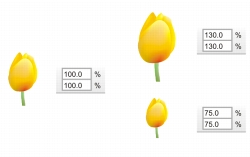
Korzystając z poniższych transformacji można zmieniać wygląd obiektów w oknie rysunku.
Z pomocą myszy oraz narzędzia Wskaźnik można interakcyjnie przekształcać obiekty. Ta metoda jest najszybsza, ale nie jest zalecana w przypadku precyzyjnego przekształcania obiektu.
Obiekty można przekształcać w dowolny z podanych poniżej sposobów:
• |
Aby otrzymać bardziej precyzyjne wyniki, można wybrać obiekt za pomocą
narzędzia Wskaźnik i dostosować ustawienia na pasku właściwości. Można
na przykład określić precyzyjnie kąt obrotu lub rozmiary obiektu.
|
• |
Okno dokowane Transformacja umożliwia precyzyjne przekształcanie
obiektów oraz zastosowanie przekształcenia do duplikatu obiektu, który jest
tworzony automatycznie. Ta funkcja pozwala eksperymentować z
przekształceniami bez dokonywania zmian w oryginalnym obiekcie. Dostęp
do okna dokowanego Transformacja można uzyskać klikając kolejno
Rozmieszczenie  Transformacje, a następnie klikając odpowiednie
polecenie. Transformacje, a następnie klikając odpowiednie
polecenie.
|
• |
Pasek narzędzi Transformacja również umożliwia precyzyjne przekształcanie
obiektów. Dostęp do paska narzędzi Transformacja można uzyskać klikając
kolejno Okno Paski narzędzi Transformacja.
|
Każda z tych metod pozwala na zastosowanie przekształcenia do pojedynczego obiektu lub do wielu obiektów równocześnie.
W dowolnym momencie można równocześnie wyczyścić wszystkie transformacje.
|
Więcej informacji na temat
|
Można znaleźć w sekcji
|
|---|---|
|
Zmiana rozmiaru i skalowanie
|
|
|
Pochylanie i rozciąganie
|
|
|
Obracanie i odbijanie lustrzane
|
| Aby interakcyjnie przekształcić obiekt |  |
1. |
Zaznacz obiekt za pomocą narzędzia Wskaźnik.
|
Zostanie wyświetlony prostokąt ograniczający obiekt. Na prostokącie ograniczającym znajduje się osiem uchwytów zaznaczenia, których można używać do zmiany rozmiaru, rozciągania i lustrzanego odbijania obiektu. Po ponownym kliknięciu obiektu zostaną wyświetlone nowe uchwyty. Tych uchwytów można używać do obracania i pochylania obiektu.

|
Typy uchwytów: zaznaczenie (1), obrót (2) i pochylenie (3)
2. |
Wykonaj zadanie opisane w poniższej tabeli.
|
 |
Aby nie zmieniać obiektu oryginalnego i zastosować transformację do
utworzonych kopii, w polu Kopie wprowadź liczbę w oknie dokowanym
Transformacja.
|
| Aby wyczyścić wszystkie transformacje zastosowane do obiektu | |
1. |
Zaznacz obiekt.
|
2. |
Kliknij kolejno Rozmieszczenie Wyczyść transformacje.
|
|
Polecenie Wyczyść transformacje można cofnąć, klikając kolejno
Edycja Cofnij Wyczyść transformacje.
|

|
Copyright 2012 Corel Corporation. Wszelkie prawa zastrzezne.