
Podręczne łącza do procedur na tej stronie:
• |
• |
• |
|
Wersja Premium |
Nowe okno dokowane Prowadnice wyrównania i dynamiczne (Okno  Okna dokowane Prowadnice wyrównania i dynamiczne) ułatwia przeglądanie, ustawianie i modyfikowanie prowadnic wyrównania i dynamicznych. Dodatkowo okno dokowane oferuje nowe funkcje i ulepszenia:
• |
Nowa funkcja Inteligentne odstępy umożliwia dokładne ustawienie obiektu
względem innych obiektów na ekranie.
|
• |
Nowa funkcja Inteligentne wymiarowanie umożliwia intuicyjne skalowanie i
obracanie obiektu względem innych obiektów na ekranie.
|
• |
Prowadnice wyrównania marginesów zostały ulepszone i zapewniają większą
elastyczność w wykorzystywaniu wsuniętych i wysuniętych marginesów lub
obu typów jednocześnie. Dla prowadnic wyrównania marginesu pionowego i
poziomego dostępne są osobne elementy sterujące. Dzięki temu można
zmienić ustawienia jednego marginesu, nie zmieniając ustawień drugiego.
|
• |
Możliwe jest modyfikowanie koloru oraz stylu linii prowadnic wyrównania,
prowadnic wyrównania marginesu i prowadnic dynamicznych
|
• |
oraz konfiguracja kątów prowadnic dynamicznych.
|
Więcej informacji na temat prowadnic wyrównania oraz dynamicznych można znaleźć w rozdziale Korzystanie z prowadnic wyrównania oraz Używanie prowadnic dynamicznych.
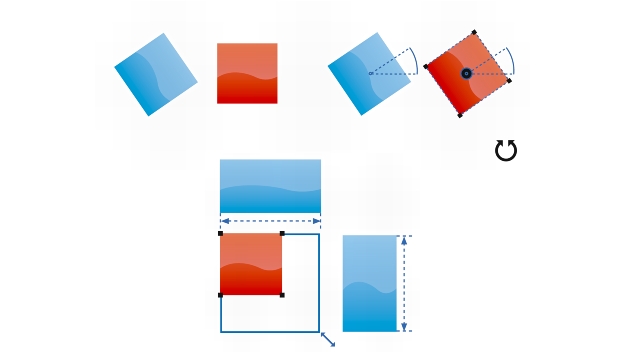
Funkcja Inteligentne wymiarowanie wyświetla wskaźniki, gdy obiekt jest obracany o ten sam kąt (góra) lub skalowany do rozmiaru identycznego do najbliższego obiektu (dół).
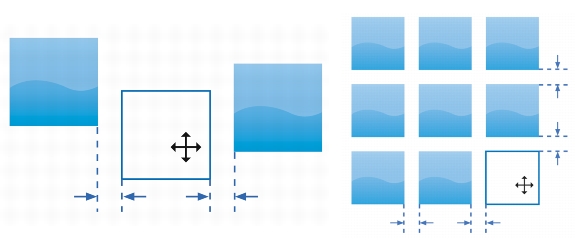
Funkcja Inteligentne odstępy wyświetla wskaźniki, gdy obiekt znajduje się w równej odległości między dwoma innymi obiektami (lewo) lub ma odstępy identyczne do najbliższych obiektów na ekranie (prawo).
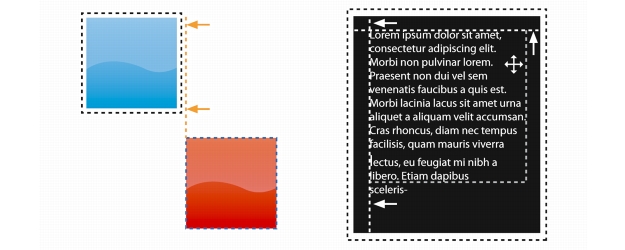
Możliwe jest wysunięcie (w lewo) lub wsunięcie (w prawo) prowadnic wyrównania marginesów.
| Aby zmodyfikować ustawienia prowadnicy wyrównania, |  |
1. |
kliknij Okno Okna dokowane Prowadnice wyrównania i dynamiczne.
|
2. |
W oknie dokowanym Prowadnice wyrównania i dynamiczne kliknij
przycisk Prowadnice wyrównania
 . .
|
3. |
Wykonaj dowolne z poniższych zadań.
|
 |
Większość elementów sterujących prowadnicami wyrównania
dostępnych jest w pasku narzędzi Układ poprzez kliknięcie przycisku
Pasek narzędzi układu
 . .
|
| Aby dodać prowadnice wyrównania marginesu, | |
1. |
kliknij Okno Okna dokowane Prowadnice wyrównania i dynamiczne.
|
2. |
W oknie dokowanym Prowadnice wyrównania i dynamiczne kliknij
przycisk Prowadnice wyrównania
.
|
3. |
Wykonaj dowolne z poniższych zadań.
|
| Aby ustawić opcje prowadnic dynamicznych, | |
1. |
kliknij Okno Okna dokowane Prowadnice wyrównania i dynamiczne.
|
2. |
W oknie dokowanym Prowadnice wyrównania i dynamiczne kliknij
przycisk Prowadnice dynamiczne
 . .
|
3. |
Wykonaj co najmniej jedno zadanie z poniższej tabeli.
|
|
Aby
|
Wykonaj następujące czynności
|
|---|---|
|
Włączyć lub wyłączyć prowadnice dynamiczne
|
Zaznacz lub odznacz pole wyboru w prawym górnym rogu sekcji okna dokowanego Prowadnice dynamiczne.
|
|
Zmienić styl linii prowadnic dynamicznych
|
Otwórz selektor Styl linii, a następnie wybierz styl linii.
|
|
Zmienić kolor prowadnic dynamicznych
|
Otwórz selektor Kolor linii, a następnie wybierz kolor.
|
|
Wyświetlanie lub ukrywanie kąta prowadnic dynamicznych oraz odległości od punktów przyciągania wykorzystywanych do tworzenia prowadnicy dynamicznej
|
Kliknij przycisk Wyświetlaj etykietki ekranowe
 . .
|
|
Wyświetlić prowadnice dynamiczne stanowiące przedłużenie segmentów linii
|
Kliknij przycisk Rozciągnij wzdłuż segmentu
 . .
|
|
Przeciągnąć do określonych niewidocznych sekcji wzdłuż prowadnicy dynamicznej
|
Kliknij przycisk Przyciągaj do podziałki
 , a następnie wprowadź wartość w polu Odstępy podziałek. , a następnie wprowadź wartość w polu Odstępy podziałek.
|
|
Wybrać kąt wyświetlania prowadnic dynamicznych
|
Włączyć lub wyłączyć pola wyboru kąta
Gdy pole wyboru kąta jest zaznaczone, w oknie Podgląd prowadnic wyświetlany jest podgląd odpowiedniej prowadnicy dynamicznej.
|
|
Dodać niestandardowy kąt prowadnicy dynamicznej
|
Wprowadź wartość w polu Kąt niestandardowy, a następnie kliknij przycisk Dodaj kąt niestandardowy
 . .
|
|
Usunąć kąt prowadnicy dynamicznej
|
Wybierz prowadnicę dynamiczną z listy, a następnie kliknij przycisk Usuń kąt niestandardowy
 . .
|
|
Wyświetlić prowadnice dynamiczne pod wszystkimi dostępnymi kątami
|
Kliknij przycisk Zaznacz wszystko
 . .
|
|
Wyłączyć prowadnice dynamiczne pod wszystkimi dostępnymi kątami
|
Kliknij przycisk Odznacz wszystkie
 . .
|

|
Copyright 2012 Corel Corporation. Wszelkie prawa zastrzezne.
 .
.
 .
.
 .
.
 jest włączony, i przeciągaj obiekt do momentu pojawienia się strzałki wskaźnika.
 jest włączony, i skaluj obiekt do momentu pojawienia się strzałki wskaźnika.
 w dolnej części sekcji Prowadnice wyrównania.
 — tworzy margines
w określonej odległości wokół obiektu.
— tworzy margines
w określonej odległości wokół obiektu.
 — tworzy margines
w określonej w głąb obiektu.
— tworzy margines
w określonej w głąb obiektu.
 — tworzy
margines w określonej odległości wokół
oraz w głąb obiektu.
— tworzy
margines w określonej odległości wokół
oraz w głąb obiektu.
 — tworzy margines
w określonej odległości wokół obiektu.
— tworzy margines
w określonej odległości wokół obiektu.
 — tworzy margines
w określonej w głąb obiektu.
— tworzy margines
w określonej w głąb obiektu.
 — tworzy
margines w określonej odległości wokół
oraz w głąb obiektu.
— tworzy
margines w określonej odległości wokół
oraz w głąb obiektu.

 .
.
 .
.