Быстрые ссылки на процедуры, описанные на этой странице:
• |
• |
• |
• |
• |
• |
• |
• |
• |
• |
• |
• |
• |
• |
• |
• |
• |
• |
• |
• |
• |
• |
• |
• |
• |
Команды приложения доступны через строку меню, панель инструментов, набор инструментов, панель свойств и окна настройки. Панель свойств и окна настройки обеспечивают доступ к командам, относящимся к активному инструменту или текущему заданию. Панель свойств, окна настройки, панели инструментов и набор инструментов можно открывать, закрывать и перемещать по экрану в любое время.
Многие инструменты рабочего пространства можно настраивать так, чтобы они соответствовали потребностям пользователя.
| Стандартная панель инструментов | |
Стандартная панель инструментов, отображаемая по умолчанию, содержит кнопки и элементы управления быстрого вызова многих команд меню. Для получения сведений о настройке положения, содержимого и внешнего вида панелей инструментов см. раздел Настройка панелей инструментов.
| Дополнительные сведения о панелях | |
Кроме стандартной панели инструментов, в программе CorelDRAW имеются панели инструментов для определенных задач. Например, на панели инструментов Текст содержатся команды, относящиеся к использованию инструмента Текст. При частом использовании панели инструментов можно указать, чтобы она отображалась в рабочем пространстве постоянно.
Для получения сведений о настройке положения, содержимого и внешнего вида панелей инструментов см. раздел Настройка панелей инструментов.
В следующей таблице описываются панели инструментов, отличные от стандартной панели инструментов.
 |
Чтобы отобразить или скрыть панель инструментов, выберите Окно
 Панели, а затем выберите команду с именем панели инструментов. Панели, а затем выберите команду с именем панели инструментов.
|
Чтобы заблокировать все панели инструментов во избежание
случайных смещений этих панелей, выберите пункт Окно Панели
инструментов Заблокировать панели инструментов.
|
| Знакомство с набором инструментов | |
Набор инструментов содержит инструменты для рисования и редактирования изображений. Одни инструменты отображаются по умолчанию, а другие сгруппированы в выпадающих меню. При нажатии выпадающего меню отображается набор связанных между собой инструментов CorelDRAW. Маленькая раскрывающая стрелка в правом нижнем углу кнопки на панели инструментов обозначает выпадающее меню. Для доступа к инструментам, сгруппированным в одном выпадающем меню, следует нажать эту стрелку. После открытия одного выпадающего меню можно очень легко просмотреть содержимое и всех других, наведя курсор на любую кнопку в наборе инструментов, помеченную раскрывающей стрелкой. При перетаскивании выпадающих меню за пределы набора инструментов они функционируют как панели инструментов. Это позволяет при работе просмотреть все связанные между собой инструменты.
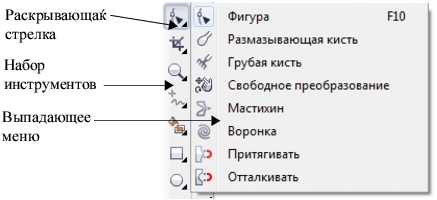
Если в рабочем пространстве по умолчанию щелкнуть раскрывающую стрелку инструмента Форма, то откроется выпадающее меню Изменение формы.
В приведенной ниже таблице содержится описание инструментов, доступных в наборе инструментов программы CorelDRAW.
| Указатель | |

|
Инструмент Указатель позволяет выбрать, изменить размер, наклонить и повернуть объекты.
|

|

|
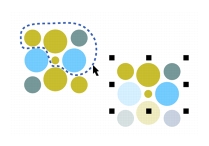
Инструмент Свободная форма позволяет выбрать объекты с помощью рамки выделения свободной формы.
|
|
| Инструменты изменения формы | |
| Инструменты обрезки | |
| Инструменты масштаба | |

|
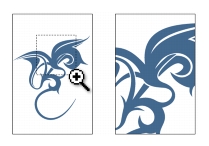
Инструмент Масштаб позволяет изменять степень увеличения в окне рисования.
|
|

|
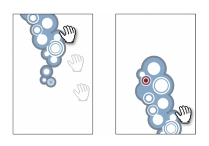
Инструмент Панорама позволяет задавать видимую часть рисунка в окне рисования.
|
|
| Инструменты кривой | |
| Интеллектуальные инструменты | |
| Инструменты прямоугольника | |

|
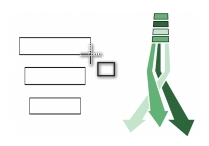
Инструмент Прямоугольник позволяет рисовать прямоугольники и квадраты.
|
|

|
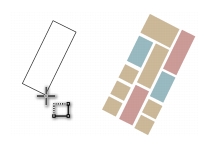
Инструмент Прямоугольник через 3 точки позволяет рисовать прямоугольники под углом.
|
|
| Инструменты эллипса | |

|
Инструмент Эллипс позволяет рисовать эллипсы и окружности.
|
|

|
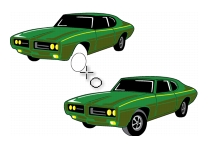
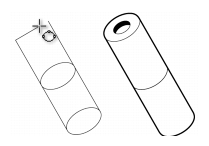
Инструмент Эллипс через 3 точки позволяет рисовать эллипсы под углом.
|
|
| Инструменты объекта | |
| Основные фигуры | |
| Текст | |

|
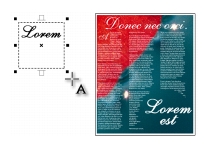
Инструмент Текст позволяет вводить слова в виде фигурного или простого текста непосредственно на экране.
|
|
| Таблица | |
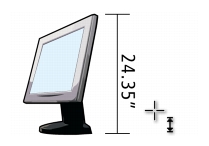
| Инструменты размера | |
| Соединительные линии | |
| Интерактивные инструменты | |
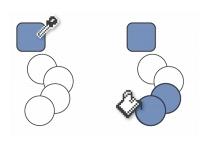
| Инструменты пипетки | |
| Абрис | |

|
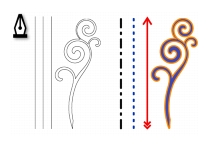
Инструмент Абрис обеспечивает быстрый доступ к элементам, например диалоговому окну Перо абриса и диалоговому окну Цвет абриса.
|
|
| Заливка | |
| Инструменты интерактивной заливки | |

|
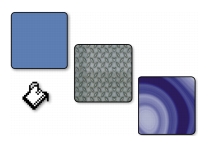
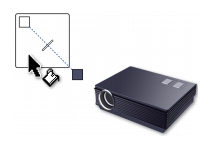
Инструмент Интерактивная заливка позволяет применить различные заливки.
|
|

|
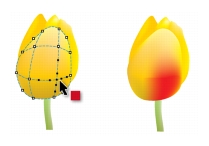
Инструмент Заливка сетки позволяет применить для объекта сетку.
|
|
 |
Чтобы отобразить или скрыть набор инструментов, выберите Окно
Панели Набор инструментов.
|
| Панель свойств | |
На панели свойств отображаются часто используемые функции, относящиеся к активному инструменту или выполняемой задаче. Хотя панель свойств и выглядит как панель инструментов, ее содержимое изменяется в зависимости от инструмента или задачи.
Например, при выборе в наборе инструментов инструмента Текст на панели свойств отображаются команды, относящиеся к работе с текстом. В примере ниже на панели свойств отображаются инструменты форматирования, выравнивания и редактирования текста.

Можно настроить содержимое и положение панели свойств, чтобы она соответствовала потребностям пользователя. Для получения дополнительных сведений см. раздел Настройка панели свойств.
|
Чтобы отобразить или скрыть панель свойств, выберите Окно
Панели Панель свойств.
|
| Окна настройки | |
В окнах настройки отображаются элементы управления того же типа, что и в диалоговом окне, например кнопки команд, параметры и списки. В отличие от большинства диалоговых окон, окна настройки могут быть открыты при работе с документом, чтобы можно было в любое время использовать команды и применять различные эффекты. Окна настройки некоторым образом схожи с палитрами, имеющимися в других графических программах. Для открытия окна настройки выберите Окно Окна настройки и выберите нужное окно настройки.
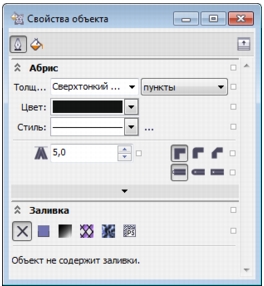
В качестве примера приводится окно настройки свойств объекта. Когда это окно настройки открыто, можно щелкнуть объект в окне рисования, чтобы получить доступ к различным параметрам изменения свойств объекта.
Окна настройки могут быть закрепленными или плавающими. При закреплении окна настройки оно прикрепляется к кромке окна приложения. При откреплении окна настройки оно отделяется от других компонентов рабочего пространства и становится легко перемещаемым. Кроме того, для экономии места на экране окна настройки можно сворачивать.
При открытии нескольких окон настройки они обычно отображаются во вложенном виде, при этом только одно окно отображается полностью. Скрытое окно настройки можно быстро отобразить, щелкнув соответствующую вкладку.
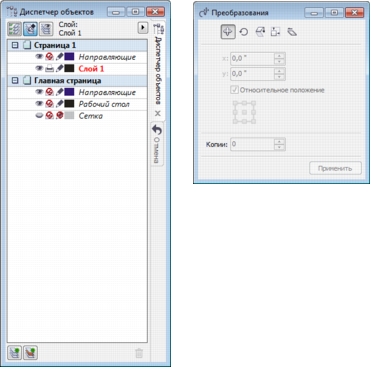
Слева: закрепленные и вложенные окна настройки. Справа: плавающее окно настройки. Чтобы закрепить плавающее окно настройки, щелкните его строку заголовка, а затем перетащите к кромке окна рисования. Чтобы закрыть окно настройки, нажмите кнопку X в верхнем углу. Чтобы свернуть или развернуть окно настройки, нажмите кнопку стрелки в верхнем углу.
| Строка состояния | |
В строке состояния отображается информация о выбранных объектах, например цвет, тип заливки, абрис, положение курсора, а также соответствующие команды. Кроме того, в строке состояния отображаются данные о цвете документа, такие как цветовой профиль документа и состояние цветопробы.

Для получения сведений о настройке положения, содержимого и внешнего вида строки состояния см. раздел Настройка строки состояния.

|
Copyright 2012 Corel Corporation. Все права защищены.