
Быстрые ссылки на процедуры, описанные на этой странице:
• |
• |
• |
|
Расширенная функция |
Новое окно настройки Направляющие выравнивания и динамические направляющие (Окно  Окна настройки Направляющие выравнивания и динамические направляющие) обеспечивает упрощенный просмотр, настройку и изменение направляющих выравнивания и динамических направляющих. Кроме того, окно настройки предоставляет следующие новые функции и усовершенствования:
• |
Новая функция Интеллектуальная настройка интервалов позволяет с
максимальной точностью выбрать место и расположение объекта
относительно других экранных объектов.
|
• |
Новая функция Интеллектуальная настройка размеров предоставляет
возможность интуитивно выбирать масштаб и поворачивать объект
относительно других экранных объектов.
|
• |
Направляющие выравнивания полей усовершенствованы, обеспечивая
необходимую гибкость при использовании полей со смещением,
отступом или и со смещением и отступом. Для горизонтальных и
вертикальных направляющих выравнивания полей предусмотрены
отдельные элементы управления, поэтому можно изменить настройки
для одних направляющих, не затрагивая настройки других.
|
• |
Можно изменить цвет и стиль линий для направляющих выравнивания,
направляющих выравнивания полей и динамических направляющих.
|
• |
Теперь можно настроить углы для динамических направляющих.
|
Дополнительные сведения о направляющих выравнивания и динамических направляющих см. в разделах Использование направляющих выравнивания и Использование динамических направляющих.
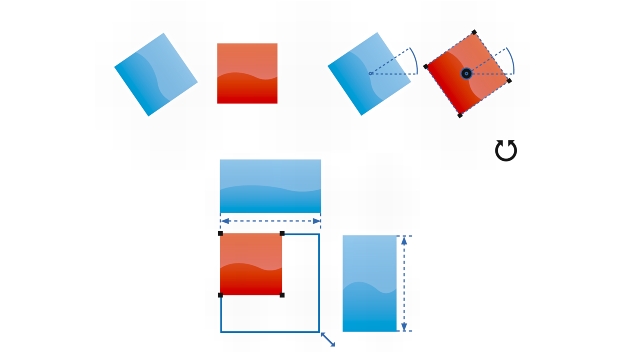
Функция интеллектуальной настройки размеров служит для отображения индикаторов при повороте объекта под тем же углом (вверху) или масштабировании до размера ближайшего объекта (внизу).
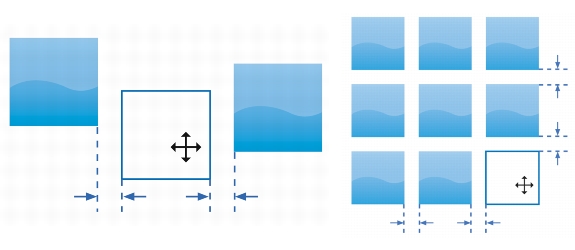
Функция интеллектуальной настройки интервалов служит для отображения индикаторов в том случае, если объект находится на равном расстоянии от двух других объектов (слева), или для него настроен тот же интервал, что и для ближайшего экранного объекта (справа).
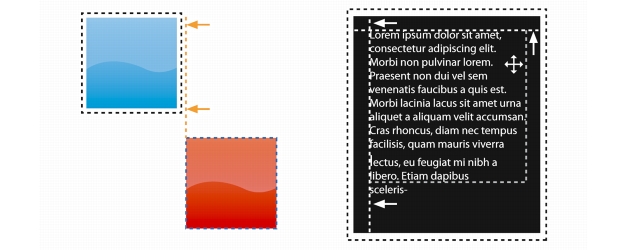
Можно применить смещение (слева) и отступ (справа) для направляющих выравнивания полей.
| Изменение параметров направляющих выравнивания |  |
1. |
Выберите Окно Окна настройки Направляющие выравнивания и
динамические направляющие.
|
2. |
В окне настройки Направляющие выравнивания и динамические
направляющие нажмите на кнопку Направляющие выравнивания
 . .
|
3. |
Выполните одну из перечисленных ниже задач.
|
 |
Большинство элементов управления направляющих выравнивания
отображаются на панели инструментов Макет при нажатии на
кнопку Панель инструментов «Макет»
 . .
|
| Добавление направляющих выравнивания полей | |
1. |
Выберите Окно Окна настройки Направляющие выравнивания и
динамические направляющие.
|
2. |
В окне настройки Направляющие выравнивания и динамические
направляющие нажмите на кнопку Направляющие выравнивания
.
|
3. |
Выполните одну из перечисленных ниже задач.
|
| Настройка параметров для динамических направляющих | |
1. |
Выберите Окно Окна настройки Направляющие выравнивания
и динамические направляющие.
|
2. |
В окне настройки Направляющие выравнивания и динамические
направляющие нажмите на кнопку Направляющие выравнивания
 . .
|
3. |
Выполните одно или несколько действий, описанных в следующей
таблице.
|
|
Цель
|
Действие
|
|---|---|
|
Включение или отключение динамических направляющих
|
Установите или снимите флажок в правом верхнем углу раздела Динамические направляющие окна настройки.
|
|
Изменение стиля линий для динамических направляющих
|
Откройте меню выбора Стиль линии и выберите стиль линии.
|
|
Изменение цвета динамических направляющих
|
Откройте меню выбора Цвет линии и выберите цвет.
|
|
Отображение или скрытие угла динамических направляющих и расстояния от точки привязки, которая используется для создания динамических направляющих
|
Нажмите на кнопку Показать экранные подсказки
 . .
|
|
Отображение динамических направляющих, которые являются продолжением сегментов линии.
|
Нажмите на кнопку Продолжить вдоль сегмента
 . .
|
|
Привязка к указанным невидимым делениям вдоль динамической направляющей
|
Нажмите на кнопку Привязка к интервалу между делениями
 и укажите значение в поле Интервал между делениями. и укажите значение в поле Интервал между делениями.
|
|
Выберите углы, под которыми отображаются динамические направляющие
|
Установите или снимите флажки, соответствующие углам.
При установке или снятии флажка, соответствующего определенному углу, предварительный вид динамической направляющей отобразится в окне Просмотр направляющих.
|
|
Добавление настраиваемого угла для динамической направляющей
|
Введите значение в поле Настраиваемый угол и нажмите кнопку Добавить настраиваемый угол
 . .
|
|
Удаление угла динамической направляющей
|
Выберите динамическую направляющую из списка и нажмите на кнопку Удаление настраиваемого угла
 . .
|
|
Отображение динамических направляющих под всеми доступными углами
|
Нажмите кнопку Выбрать все
 . .
|
|
Отключение динамических направляющих под всеми доступными углами
|
Нажмите кнопку Отменить выбор всех
 . .
|

|
Copyright 2012 Corel Corporation. Все права защищены.
 .
.
 .
.
 .
.
 активна, и перетащите объект, чтобы отобразились стрелки индикатора.
 активна, и перетащите объект, чтобы отобразились стрелки индикатора.
 внизу раздела Направляющие выравнивания.
 —
создает поля с заданным расстоянием
вокруг объекта
—
создает поля с заданным расстоянием
вокруг объекта
 — создает
поля с заданным расстоянием в
границах объекта
— создает
поля с заданным расстоянием в
границах объекта
 — создает поля с заданным
расстоянием вокруг объекта и в его
границах
— создает поля с заданным
расстоянием вокруг объекта и в его
границах
 —
создает поля с заданным расстоянием
вокруг объекта
—
создает поля с заданным расстоянием
вокруг объекта
 — создает
поля с заданным расстоянием в
границах объекта
— создает
поля с заданным расстоянием в
границах объекта
 — создает поля с заданным
расстоянием вокруг объекта и в его
границах
— создает поля с заданным
расстоянием вокруг объекта и в его
границах
 .
.
 .
.
 .
.