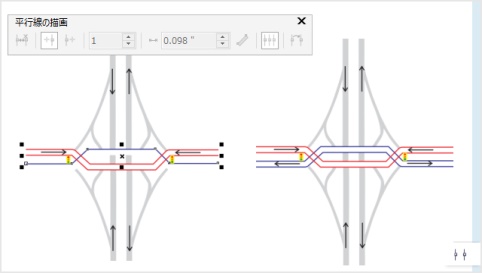
新機能平行線の描画モード
配線図から建築デザインに至るまで、あらゆる種類のテクニカル グラフィックの作成をスピードアップするため、Corel DESIGNER X7 には平行線の描画モードが追加されています。平行な複数の曲線を同時に描くことが可能で、描画中には曲線間の距離を制御できます。平行線の描画ツールバーを利用すると、作成する平行曲線の数を設定して、正確に位置を指定し、描画中に曲線のプレビューを表示できます。また、既存の曲線に基づいて、多数の平行曲線を作成することもできます。詳しくは、平行線の描画.を参照してください。
機能強化ノード編集
[オブジェクトの座標位置] ドッキング ウィンドウでノードの座標を指定することで、曲線オブジェクトのノードの位置を変更できるようになりました。詳しくは、ノードの座標値を指定するには.を参照してください。
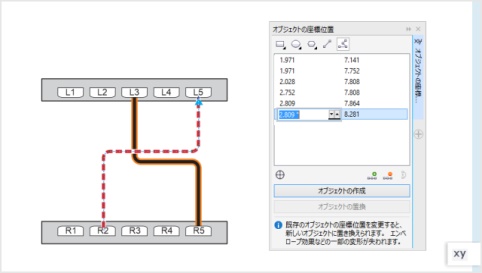
ノードの座標を指定することで、曲線内のノードを編集できます。
機能強化シンボル スタイルのオプション
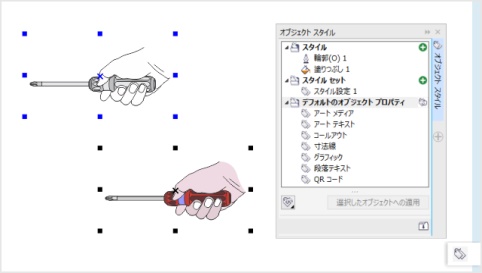
シンボルに対するリンクを解除する際、設定できるオプションが増えました。
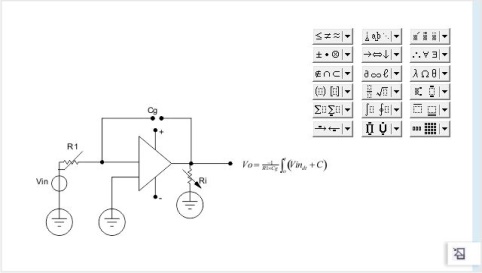
新機能Corel Equation Editor
Corel Equation Editor を利用すると、テクニカル イラスト内の編集可能な要素として方程式を管理できます。数学的方程式や科学的方程式を作成して、フォーマットを設定し、スケーリング可能なテキストとして Corel DESIGNER X7 の描画に挿入することが可能です。詳しくは、方程式を追加する.を参照してください。
新機能[整列/配置] ドッキング ウィンドウセイレツハイチドッキングウィンドウ
新しい [整列/配置] ドッキング ウィンドウは、これまでの [整列/配置] ダイアログ ボックスに置き換わるもので、利用可能な整列オプションが一目でわかるように表示され、設定を変更するたびにその変更の効果をすぐに確認できます。デフォルトでは、オブジェクトの整列/配置の基準はオブジェクトのパスです。オブジェクトの輪郭のエッジを基準にしても、整列/配置ができるようになりました。基準点の正確な x 座標と y 座標を指定することで、その基準点を基準にしてオブジェクトを整列できます。詳しくは、オブジェクトを整列/配置する.を参照してください。
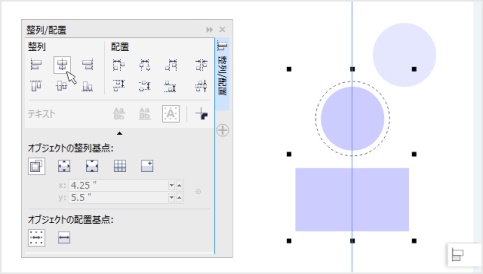
画面上の他のオブジェクトを基準にして、オブジェクトの正確な整列や配置、直感的なスケーリングや回転を行うことができます。
新機能整列ガイド
また、新しい [整列ガイドとダイナミック ガイド] ドッキング ウィンドウでは、整列ガイドとダイナミック ガイドのデフォルト設定を必要に応じて簡単に変更できます。たとえば、オブジェクトのグループを操作する場合、グループ内の個々のオブジェクトに対する整列ガイドを表示することも、グループ全体の境界に対する整列ガイドを表示することもできます。また、整列ガイドを利用する際、マージンを指定することで、素早く簡単に複数のオブジェクトを一定距離に整列させることができます。この場合、整列ガイドの表示方法について、マージンのみのガイドラインにするか、オブジェクトの実際のエッジにマージンを加えたガイドラインにするかを選択できます。
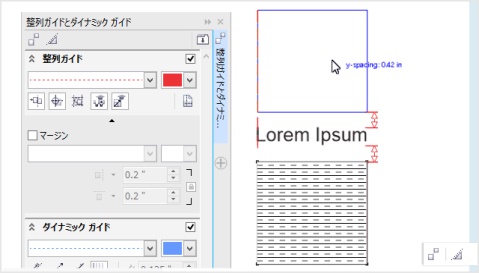
整列ガイドについて詳しくは、整列ガイドを使用する.を参照してください。
新機能オブジェクトの表示/非表示を切り替える
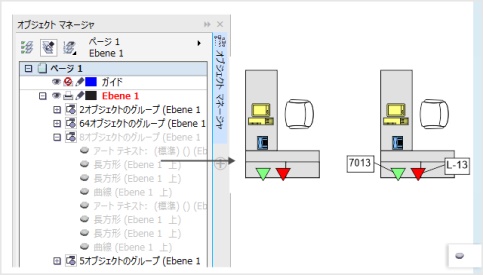
Corel DESIGNER では、オブジェクトやオブジェクト グループを非表示にできるので、複雑なプロジェクトでオブジェクトが編集しやすくなり、デザインをより簡単に試すことができます。詳しくは、オブジェクトの表示/非表示を切り替える.を参照してください。
新機能隣接するノードを選択する
Corel DESIGNER X7 では、ノードの選択機能が強化されました。整形ツールで、Shift キーを押しながら曲線上の隣接するノードを選択できるようになりました。詳しくは、ノードを選択するには.を参照してください。
新機能輪郭配置
Corel DESIGNER では、新しい輪郭配置オプションにより、オブジェクトをより正確なサイズで作成できます。[外側の輪郭]、[内側の輪郭]、および [中央の輪郭] のボタンを使用することにより、輪郭の配置をオブジェクトの内側、オブジェクトの外側、内側と外側を等しく組み合わせた位置のいずれにするかを指定できます。輪郭はオブジェクトの元の寸法の内側でレンダリングされるため、オブジェクトの内側に輪郭を配置した方が、壁など、特定のサイズの要素をデザイン内に簡単に作成できます。詳しくは、線および輪郭のフォーマットを設定する.を参照してください。
新機能オブジェクトを分割する
Corel DESIGNER の改良されたナイフ (プレミアム) ツールを使用すると、ベクトル オブジェクト、テキスト、ビットマップを分割することができます。単一のオブジェクトまたはオブジェクトのグループを直線、フリーハンド ライン、ベジェ ラインに沿って分割できます。詳しくは、オブジェクトを分割する.を参照してください。
新機能曲線セグメントをコピーする
Corel DESIGNER で曲線セグメントをコピーするか切り取って、オブジェクトとして貼り付けることができ、サブパスの書き出しや、同じような等高線のある隣接した図形の作成が容易になりました。詳しくは、曲線セグメントをコピーまたは切り取るには.を参照してください。
新機能カラーの調和
新しい調和ルールでは、プリセットの組合せを利用することで、カラーの調和内のすべてのカラーを所定値分シフトすることができます。また、調和ルールを使用すると、新しいカラーの調和をゼロから作成することもできます。詳しくは、調和の規則.を参照してください。
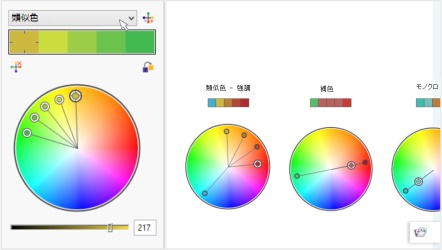
カラーの調和を使用すると、カラーの組み合わせを簡単に変更できる。
機能強化[プロパティ マネージャ] ドッキング ウィンドウ
[プロパティ マネージャ] ドッキング ウィンドウのデザインが一新され、新しいタブ オプションが追加されました。画面構成がシンプルになり、新規ユーザーでも効率的に作業できます。[スクロール/タブ モード] ボタンを使用すると、ドッキング ウィンドウに表示するフォーマット用コントロールを 1 グループだけに限定できるため、作業中の操作に集中できます。
機能強化[カラー スタイル] ドッキング ウィンドウ
強化された [カラー スタイル] ドッキング ウィンドウにより、カラー スタイルおよびカラーの調和の表示、調整、および編集が簡単に行えます。カラーの輝度の値を指定し、調和エディタのセレクタ リングをロックできるようになりました。これにより、カラーの調整時に、彩度や色相を保持できます。
新機能オブジェクト スタイルのプレビュー
[オブジェクト スタイル] ドッキング ウィンドウでスタイルの上にマウス ポインタを置くと新しいポップアップが表示され、適用するスタイルのクイック プレビューが表示されます。
新機能アジア言語テキストに対する OpenType のサポート
アジア言語テキストを使用する際に、幅、形式、縦書きメトリックス、カナ代替字形、縦書きの代替字形や回転など、高度な OpenType タイポグラフィ機能を使用できるようになりました。詳しくは、アジア言語テキストに対する OpenType のサポート.を参照してください。
機能強化特殊文字、シンボル、およびグリフ
[文字の挿入] ドッキング ウィンドウが強化され、選択したフォントに対応する文字、シンボル、グリフがすべて表示されるようになりました。これまで以上に簡単に、アイテムを検索してドキュメントに挿入できます。Corel DESIGNER X7、CorelDRAW X7、Corel PHOTO-PAINT X7 で使用できます。また、このドッキング ウィンドウは、必要な文字サブセットのみを表示するフィルタ オプションを備えています。たとえば、選択したフォントの数字と数学記号のみを表示するよう選択できます。
新機能QR コードQRコード
[プロパティ マネージャ] ドッキング ウィンドウを使用すると、QR コードを簡単にカスタマイズできます。オブジェクト スタイルを作成して QR コードの定型外観を保存すると、素早く簡単に再利用できます。
QR コードのピクセルの形状、輪郭、幅、カラー、および塗りつぶしの種類を変更し、バックグラウンド カラーや塗りつぶしの種類なども変更できます。QR コードが、コード リーダー、スマートフォン、およびスキャナで正確に読み取られるかを分析する検証オプションもあります。詳しくは、QR コードを挿入し編集する.を参照してください。
機能強化グラデーション塗りつぶし
楕円形や長方形のグラデーション塗りつぶしを作成して、個々の塗りつぶしカラー ノードに透明度を適用できます。塗りつぶしオブジェクトの内部で塗りつぶしを繰り返すことや、塗りつぶしの回転角度を調整することも可能です。グラデーション塗りつぶしのブレンドの変わり目をスムーズにすることもできます。また、独自のグラデーション塗りつぶしを保存して、新しいコンテンツ センターで共有できます。コンテンツ センターは、corel.com アカウントを持っているユーザーであれば誰でもアクセスとダウンロードが可能なコミュニティ コンテンツのオンライン リポジトリです。さらに、[プロパティ マネージャ] ドッキング ウィンドウの新しいインタラクティブ コントロールを使用すれば、グラデーション塗りつぶしの適用と調整を素早く、正確に、そして創造性豊かに行うことができます。詳しくは、グラデーション塗りつぶしを適用する.を参照してください。
新機能ビットマップ パターン塗りつぶし
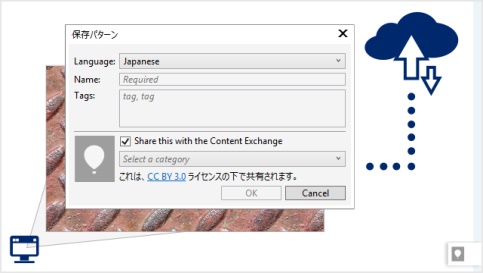
[プロパティ マネージャ] ドッキング ウィンドウでは、ビットマップ パターン塗りつぶしのコントロール機能が強化されており、ビットマップ パターン塗りつぶしのプレビュー、適用、インタラクティブな変形を素早く簡単に行うことができます。独自のビットマップ パターン塗りつぶしを保存して、コンテンツ センターで共有できます。コンテンツ センターは、corel.com アカウントを持っているユーザーであれば誰でもアクセスとダウンロードが可能なコミュニティ コンテンツのオンライン リポジトリです。また、写真から簡単にビットマップ パターンが作成できる新しい iOS アプリ「Patterns」により、新しい .FILL フォーマットがサポートされます。
画面上の他のオブジェクトを基準にして、オブジェクトの正確な整列や配置、直感的なスケーリングや回転を行うことができます。
機能強化[カラー スタイル] ドッキング ウィンドウの表示オプション
[カラー スタイル] ドッキング ウィンドウには、便利な表示オプションがあります。特定のカラー スタイルを使用するすべてのドキュメント オブジェクトを視覚的に示すヒント ビューや、ドキュメント内のすべてのページのサムネールを表示し、カラーの調整時にその変更をプレビューするページ ソーター ビューなどがあります。[表示]  [ページ ソーター] をクリックして、ドキュメントのカラー スタイルの変更をライブ プレビューしながら、ドキュメントのすべてのページのサムネールにアクセスすることもできます。詳しくは、カラー スタイルの表示.を参照してください。
Copyright 2015 Corel Corporation. All rights reserved.
