Enlaces rápidos a procedimientos en esta página:
• |
• |
El Laboratorio de ajuste de imagen le permite corregir el color y el tono de la mayoría de las fotos de manera rápida y sencilla.
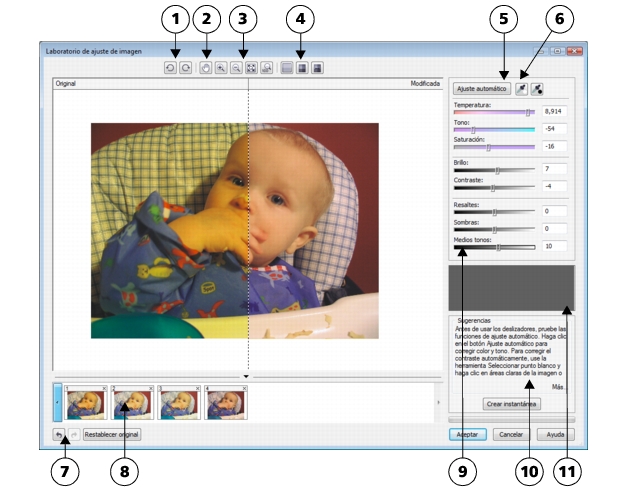
El Laboratorio de ajuste de imagen consta de controles automáticos y manuales, que están organizados en un orden lógico para la corrección de imágenes. Comenzando por la esquina superior derecha y desplazándose hacia abajo, puede seleccionar los controles que necesite para corregir los problemas específicos de su imagen. Resulta más indicado recortar o retocar cualquier área de la imagen antes de comenzar con las correcciones de color y tono. Si desea obtener información sobre el recorte y retoque de imágenes, consulte Recorte de imágenes y Retoque.
En el Laboratorio de ajuste de imagen, puede sacar el máximo partido a las siguientes funciones:
• |
Crear instantánea: puede capturar la versión corregida de una imagen en una
“instantánea” en cualquier momento. Las miniaturas de las instantáneas aparecen
en una ventana bajo la imagen. Las miniaturas facilitan la comparación de
diferentes versiones corregidas de la imagen, de modo que pueda elegir la más
adecuada.
|
• |
Deshacer, Rehacer y Restablecer original: la corrección de imágenes no siempre
sale a la primera, de modo que es importante tener la posibilidad de deshacer y
rehacer las correcciones. El comando Restablecer original le permite eliminar
todas las correcciones y comenzar de nuevo.
|
Puede comenzar con los controles de corrección automáticos:
• |
Ajuste automático: corrige automáticamente el contraste y el color de una imagen
detectando las áreas más claras y las más oscuras, y ajustando el rango tonal de cada
canal de color. En algunos casos, bastará con este control para mejorar una imagen.
En otros, puede deshacer los cambios y emplear controles más precisos.
|
• |
Herramienta Seleccionar punto blanco: ajusta automáticamente el contraste de
la imagen de acuerdo con el punto blanco que especifique. Por ejemplo, puede
aclarar una imagen que sea demasiado oscura por medio de la herramienta
Seleccionar punto blanco.
|
• |
Herramienta Seleccionar punto negro: ajusta automáticamente el contraste de
la imagen de acuerdo con el punto negro que especifique. Puede, por ejemplo,
utilizar la herramienta Seleccionar punto negro para oscurecer una imagen que
sea demasiado clara.
|
Después de utilizar los controles automáticos, puede corregir los matices de color de la imagen. Los matices de color se deben normalmente a las condiciones de iluminación existentes cuando se toma una foto, y pueden verse influidos por el procesador de la cámara digital o escáner.
• |
Deslizador Temperatura: le permite corregir matices de color haciendo que el color
de una imagen sea más "cálido" o "frío", para compensar por las condiciones de
iluminación existentes cuando se tomó la foto. Por ejemplo, para corregir un matiz
de color amarillento causado por tomar una foto en el interior con una fuente de luz
incandescente tenue, se puede mover el deslizador hacia el extremo azul para
aumentar los valores de temperatura (basado en grados Kelvin). Los valores más
bajos corresponden a condiciones de poca luz, tales como luz de vela o luz de una
bombilla incandescente. Estas condiciones pueden hacer que aparezca un matiz
anaranjado. Los valores más altos corresponden a condiciones de mucha luz, como
la luz del sol. Estas condiciones pueden causar que aparezca un matiz azulado.
|
• |
Deslizador Tono: le permite corregir matices de colores mediante el ajuste de verde
o magenta en la imagen. Puede añadir verde moviendo el deslizador hacia la
derecha, y magenta moviendo el deslizador hacia la izquierda. Si mueve el
deslizador Tono después de utilizar el deslizador Temperatura, puede ajustar con
precisión una imagen.
|
• |
Deslizador Saturación: le permite ajustar la viveza de los colores. Por ejemplo, si
mueve el deslizador hacia la derecha, puede aumentar la viveza del cielo azul de una
imagen. Si mueve el deslizador hacia la izquierda, puede reducir la viveza de los
colores. Puede crear un efecto de fotografía en blanco y negro moviendo el
deslizador hacia el extremo izquierdo, de modo que desaparezca todo el color de la
imagen.
|
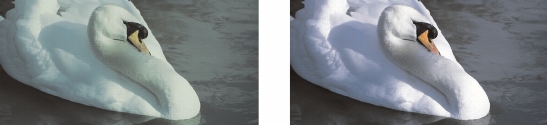
La corrección de un matiz de color depende del tipo de luz que causó dicho matiz. La imagen de la izquierda se tomó en un interior, con luz incandescente. La imagen de la derecha es la versión corregida.
Se puede aclarar, oscurecer o mejorar el contraste de una imagen por medio de los siguientes controles:
• |
Deslizador Brillo: le permite aclarar u oscurecer toda la imagen. Este control puede
corregir los problemas de exposición causados por un exceso de luz
(sobreexposición) o por falta de luz (subexposición) cuando se tomó la foto. Si desea
aclarar u oscurecer áreas específicas de una imagen, puede utilizar los deslizadores
Resaltes, Sombras y Medios tonos. Los ajustes hechos con el deslizador Brillo no
son lineales, de modo que los valores actuales de puntos blancos y negros no se ven
afectados.
|
• |
Deslizador Contraste: aumenta o reduce la diferencia de tono entre las áreas
oscuras y claras de la imagen. Desplace el deslizador hacia la derecha para aclarar las
áreas claras y oscurecer las áreas oscuras. Por ejemplo, si la imagen tiene un tono
gris apagado, puede hacer que los detalles sean más nítidos aumentando el
contraste.
|
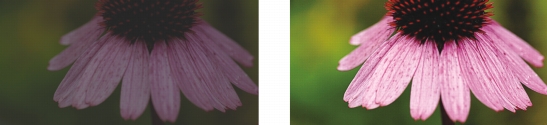
Si se ajusta el brillo y contraste de una imagen, se pueden revelar más detalles de ésta.
Puede aclarar u oscurecer áreas específicas de una imagen. En muchas ocasiones, la posición o intensidad de la iluminación existentes en el momento de tomar la foto hace que algunas áreas se muestren muy oscuras y otras demasiado claras.
• |
Deslizador Resaltes: le permite ajustar el brillo en las áreas más claras de la
imagen. Por ejemplo, si toma una foto con flash, y el flash hace que no se distingan
los objetos en primer plano, puede mover el deslizador Resaltes hacia la izquierda
para oscurecer las áreas afectadas. Puede utilizar el deslizador Resaltes
conjuntamente con los deslizadores Sombras y Medios tonos para equilibrar la
iluminación.
|
• |
Deslizador Sombras: le permite ajustar el brillo en las áreas más oscuras de la
imagen. Por ejemplo, una luz intensa detrás del sujeto de la foto (iluminación
posterior) puede hacer que éste aparezca sombreado. Puede corregir la foto
moviendo el deslizador Sombras hacia la derecha para iluminar las áreas oscuras y
revelar más detalles. Puede utilizar el deslizador Sombras conjuntamente con los
deslizadores Resaltes y Medios tonos para equilibrar la iluminación.
|
• |
Deslizador Medios tonos: le permite ajustar el brillo de los medios tonos de la
imagen. Después de definir los valores de resaltes y sombras, puede usar el
deslizador Medios tonos para ajustar la imagen con precisión.
|
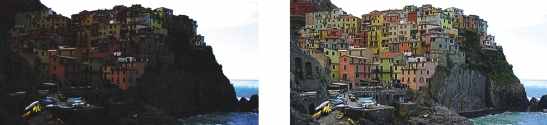
Los deslizadores Resaltes y Sombras pueden aclarar u oscurecer áreas específicas de una imagen.
El histograma le permite ver el rango tonal de una imagen para ayudarle a evaluar y ajustar el color y el tono de la misma. Si desea obtener más información sobre el histograma, consulte Utilización de histogramas.
Las herramientas del Laboratorio de ajuste de imagen le permiten ver las imágenes de diferentes formas, para así poder evaluar los ajustes de color y tono que realice. Por ejemplo, puede girar imágenes, aplicar panorámica a una nueva área, aumentar o reducir la imagen, y seleccionar el modo de visualización de la imagen corregida en la ventana de previsualización.
Aunque el Laboratorio de ajuste de imagen le permite corregir el color y el tono de la mayoría de las imágenes, a veces es necesario emplear un filtro de ajuste especializado. Con los potentes filtros de ajuste de Corel PHOTO-PAINT, puede ajustar las imágenes con un alto grado de precisión. Por ejemplo, puede ajustar las imágenes por medio de un histograma o una curva tonal. Si desea obtener información sobre los filtros de ajuste, consulte Utilización de efectos de ajuste de color y herramientas individuales.
| Para usar el Laboratorio de ajuste de imagen |  |
1. |
Haga clic en Ajustar  Laboratorio de ajuste de imagen. Laboratorio de ajuste de imagen.
|
2. |
Haga clic en Ajuste automático.
|
Ajuste automático ajusta automáticamente el color y contraste estableciendo los valores de punto blanco y punto negro de una imagen. |
Si desea controlar los valores de punto blanco y punto negro de forma más precisa, haga clic en la herramienta Seleccionar punto blanco  y, a continuación, haga clic en el área más clara de la imagen. A continuación, haga clic en la herramienta Seleccionar punto negro y, a continuación, haga clic en el área más clara de la imagen. A continuación, haga clic en la herramienta Seleccionar punto negro  y, a continuación, haga clic en el área más oscura de la imagen. y, a continuación, haga clic en el área más oscura de la imagen. |
3. |
Realice una o más acciones de la siguiente tabla.
|
 |
El Laboratorio de ajuste de imagen no está disponible para las imágenes
CMYK. Para las imágenes CMYK, puede utilizar el filtro Ajuste automático
y otros filtros de ajuste desde el menú Ajustar.
|
 |
Puede capturar la versión actual de la imagen haciendo clic en el botón Crear
instantánea. Las miniaturas de las instantáneas aparecen en una ventana bajo
la imagen. A cada instantánea se le asigna un número consecutivo y puede
eliminarse haciendo clic en el botón de cierre, situado en la esquina superior
derecha de la barra de título de la instantánea.
|
Puede deshacer o rehacer la última corrección realizada haciendo clic en el
botón Deshacer  o Rehacer o Rehacer  . Para deshacer todas las correcciones, haga
clic en el botón Restablecer original. . Para deshacer todas las correcciones, haga
clic en el botón Restablecer original.
|
| Para visualizar imágenes en el Laboratorio de ajuste de imagen | |
1. |
Haga clic en Ajustar Laboratorio de ajuste de imagen.
|
2. |
Realice una tarea de la tabla siguiente:
|

|
Copyright 2012 Corel Corporation. Reservados todos los derechos.
 o Rotar hacia la derecha
  .
.
 , arrastre la imagen hasta que quede visible el área que le interese.

 .
.


 .
.
 .
.
 . Mueva el cursor sobre la línea de división discontinua y arrastre para mover el separador a otra área de la imagen.