
| Neu! Dicke Farbe |
|
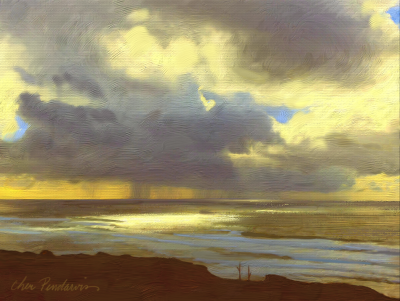
Die Eigenschaftsleiste der Kategorie „Dicke Farbe" stellt schnelle Voreinstellungen für Misch- und Maltechniken bereit, damit Sie sofort loslegen und von Anfang an beeindruckende Resultate erzielen können. Für alle, die lieber selber herumtüfteln und ausprobieren, wie ein bestimmtes Aussehen erzeugt wird, sind neue Bedienfelder für die Dicke Farbe verfügbar, auf denen die Einstellungen angepasst werden können. Weitere Informationen finden Sie unter Dicke Farbe.
| Optimiert! Klonen |
|
Und wenn Sie einen Klonursprung finden oder erstellen, den Sie wiederverwenden möchten, können Sie ihn mit dem Bild als eingebetteten Ursprung oder als Struktur in der Strukturbibliothek speichern, damit Sie ihn jederzeit wieder abrufen können. Es gibt zudem eine Option, mit der Sie einen Klonursprung in ein Dokument einbetten können. Auf diese Weise müssen Sie den Ursprung nicht lange suchen, wenn Sie mit der Arbeit weiterfahren, und können ihn auch mit anderen Fotokünstlern austauschen. Weitere Informationen finden Sie unter Bilder klonen und aufnehmen.
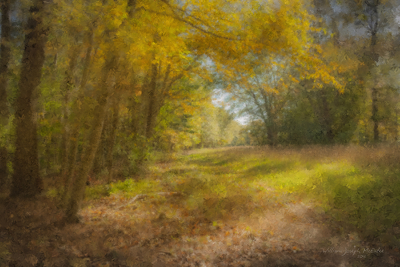
Verwenden Sie Klontechniken, um Fotos in Kunstwerke zu verwandeln. Illustration von Bill McEntee.
| Optimiert! Verzerren- und Flüssigkeitsmalwerkzeugtechnologien |
|
Die Malwerkzeuge, die die Verzerren-Methode (alle Unterkategorien) oder die Plugin-Methode (Unterkategorie Flüssigkeitsmalwerkzeuge) sind in Painter 2018 noch vielseitiger einsetzbar. Nehmen wir beispielsweise den Sargent-Pinsel, eine der beliebtesten Painter-Malwerkzeugvarianten. Die Künstler schätzen ihn aufgrund seiner satten Malstriche. Er kann nun auf einer leeren Ebene verwendet werden, um ohne Einwirkung auf die darunterliegende Ebene Mischungen mit den darunterliegenden Farben zu erzeugen. Alternativ können Sie auch Varianten benutzen, die Verzerren- oder Flüssigkeit-Technologien verwenden, um Farbe aus darunterliegenden Ebenen aufzunehmen. Darüber hinaus bietet dieser Fortschritt in der Malwerkzeugtechnologie Künstlern aller Stilrichtungen eine Vielfalt neuer Malwerkzeuge und eröffnet neue kreative Dimensionen. Weitere Informationen finden Sie unter Verzerren.

| Neu! Textursynthese |
|
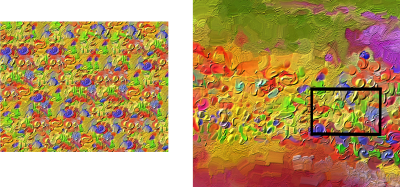
In Painter 2018 können Sie Strukturen auch als Füllungen verwenden– egal, ob Sie die Struktur mit der Synthesefunktion erstellt haben, ob Sie sie importiert haben, um sie mit einem Strukturmalerei-Malwerkzeug zu benutzen, oder ob Sie sie in der Strukturbibliothek gefunden haben. Weitere Informationen finden Sie unter Strukturen erstellen.
| Neu! Malwerkzeuge für Dicke Strukturen in 2,5-D |
|
Konzeptgrafiker und Character-Designer schätzen die Strukturmalerei, weil sie solch realistische Resultate ermöglicht. Painter 2018 eröffnet der Strukturmalerei eine ganz neue Dimension. Die neuen Malwerkzeuge für Dicke Strukturen in 2,5-D tragen Striche auf, die von sich von der Arbeitsfläche abzuheben scheinen. Müssen Sie einer Figur ein reptilienähnliches Aussehen geben? Sie können dicke, exotische Schuppen malen, die aussehen, als ob sie von der Arbeitsfläche hochragen würden. Oder wenn Sie naturgetreuere Haut gestalten müssen, können Sie mit den Malwerkzeugen für Dicke Strukturen Poren malen und diese verstärken, indem Sie die gerichtete Beleuchtung und die Tiefenwirkung anpassen. Weitere Informationen finden Sie unter Einem Strukturmalwerkzeuge Tiefe hinzufügen.
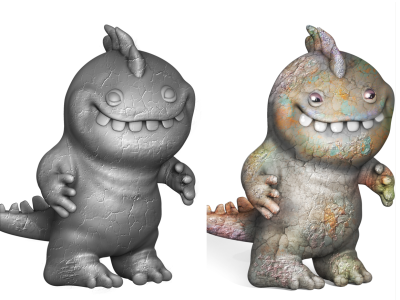
Ein Beispiel für ein Strukturmalwerkzeug, das die Impastomethode Tiefe (links) und die Impastomethode Farbe und Tiefe (rechts) verwendet
| Neu! Auswahlmalwerkzeug und Varianten |
|
Da das Erstellen von Auswahlbereichen sehr wichtig ist für viele Arbeitsabläufe der Digitalkunst, bietet Ihnen Corel Painter 2018 mehr Möglichkeiten, um einen Bildbereich zu isolieren. Wie viel Zeit ließe sich sparen, wenn Sie einen Auswahlbereich so schnell und einfach erstellen könnten wie einen Malstrich? Das genau ermöglicht das neue Auswahlmalwerkzeug. Wenn Sie einen Strich auftragen, wird ein Farbüberzug angezeigt, der eine leichte Unterscheidung der ausgewählten und geschützten Bereiche erlaubt. Sie können den Überzug fein einstellen, um ihn dem jeweiligen Dokument anzupassen. Es gibt eine neue Auswahlmalwerkzeug-Kategorie mit neuen Varianten, die speziell für das Erstellen von Auswahlbereichen bei der Arbeit mit komplexen Formen oder Bereichen konzipiert wurden. Um Ihnen noch mehr Flexibilität zu bieten, besteht zudem die Möglichkeit, eine beliebige stempelbasierte Malwerkzeugvariante in ein Auswahlwerkzeug zu verwandeln. Außerdem können Sie die Auswahlmalwerkzeuge wie die anderen Malwerkzeuge anpassen und dann als benutzerdefinierte Auswahlvarianten zur späteren Verwendung speichern. Auf Wunsch vieler Künstler wurden zudem in Painter 2018 mehrere Verbesserungen bei der Auswahlerstellung vorgenommen. Weitere Informationen finden Sie unter Bereiche durch Malen auswählen.

| Neu! Natural-Media-Malwerkzeug-Bibliothek |
|
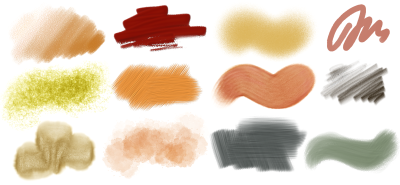
Die neue Bibliothek mit Natural-Media-Malwerkzeugen erleichtert den Künstlern den Übergang von der traditionellen zur digitalen Kunst. Sie ermöglicht einen direkten Zugriff auf Malwerkzeuge, die traditionelle Medien nachahmen: von Bleistiften und Pastellfarben bis zu Öl- und Acrylfarben. In der Bibliothek mit den Natural-Media-Malwerkzeugen finden Sie eine digitale Entsprechung für praktisch alle herkömmlichen Malmedien. Um das gewünschte Malwerkzeug zu finden, können Sie einfach „2018" in das Suchfenster eingeben (Fenster  Suchen). Dann wird eine Liste aller neuen Malwerkzeuge dieser Version generiert. Weitere Informationen finden Sie unter Die Malwerkzeugkategorien in der Natural-Media-Malwerkzeugbibliothek.
| Neu! Zufällige Körnungsdrehung |
|
Eine weiterer Wunsch der Anwender, der in Painter 2018 umgesetzt wurde, ist die zufällige Körnungsdrehung. Diese neue Funktion dreht die Papierkörnung in jedem Strich und verleiht dadurch den Strichen ein natürlicheres und organischeres Aussehen. Weitere Informationen finden Sie unter Körnungseinstellungen.

Wählen Sie Ihr Lieblingsmalwerkzeug mit Körnung, aktivieren Sie die Option Zufällige Körnungsdrehung und die Körnung wird von Corel Painter in jedem Malstrich leicht gedreht.
Copyright 2017 Corel Corporation. Alle Rechte vorbehalten.
