このページの手順へのクイック リンク:
Corel Painter では、イメージのクローンを使用してアート作品を作成できます。言い換えると、クローン テクニックを使用して、デジタル写真を別の作品に変換できるのです。
このセクションでは、イメージを作成するための手動処理について説明します。手動処理には、クローンの作成元となるソース イメージを選択してクローンを作成し、クローンをペイントできるよう作業領域を設定する手順が含まれます。あるいは、ソース画像を選択し、Corel Painter で作業領域を自動的に設定して、クローンでペイントすることも可能です。詳しくは、クイッククローンを使用する を参照してください。
クローンを設定する
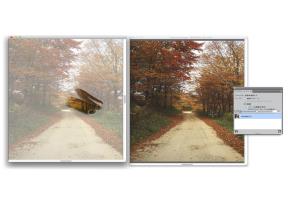
クローン作成処理を開始するには、クローンの作成元となるソース画像を選択する必要があります。Corel Painter は選択されたソース画像から複製を作成し、そのイメージをクローンソースとしてクローン書類に埋め込みます。クローン書類は新しい書類ウィンドウに表示され、クローンソースは [クローンソース] パネルに表示されます。また、ソース画像を別のウィンドウで開くことができます。こうすることで、ソース画像の横に表示されているキャンバスをペイントできます。クロスヘア カーソルがソース画像ウィンドウに表示され、ペイントしている領域に対応するソース画像の領域が示されます。
クローン書類ウィンドウ (左) でペイントされる領域が、クロスヘア カーソルにより、ソース画像ウィンドウ (右) に示されます。
ソース画像を使用する
クローンソースイメージは、選択されたイメージの、ある時点のスナップショットです。クローンが作成され、クローンソースイメージが埋め込まれると、元の書類との関係は失われます。ただし、埋め込まれたクローンソースイメージを編集して外観を変更することができます。詳細は、クローンソースイメージを編集/更新/保存/エクスポートする を参照してください。
初期クローンが作成されたら、クローン書類にソース画像を追加できます。これにより、さまざまなソースの色をクローンできるようになります。詳細は、複数のクローンソースを使用する を参照してください。
書類ウィンドウでクローン書類を開く場合は、キャンバスをクリアし、希望の画法を使用してクローンのペイントを開始する必要があります。詳細は、クローン イメージをペイントする を参照してください。
トレーシングペーパーでクローンを作成する
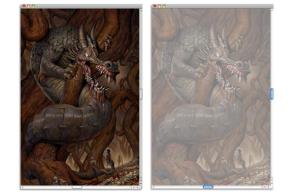
クローンにペイントし始める前に、トレーシングペーパーを有効にすることもできます。トレーシングペーパーは、クローン書類の下に半透明のソース画像を表示するので、これを使用してキャンバスにクローンカラーを正確に適用できます。
従来のトレーシングペーパーと異なり、Corel Painter のトレーシングペーパーは、イメージのペイントまたはトレースの参照として使用する表示モードです。レイヤーや書類のような、実際のオブジェクトではありません。この表示モードでは、ライトボックスの上にソース画像を置いたときのように、書類ウィンドウに半透明のソース画像を表示します。トレーシングペーパーが有効になった状態でイメージにメディアを適用すると、そのメディアはトレーシングペーパーではなくクローン書類に適用されます。
トレーシングペーパーが有効になったクローン (右) は、半透明のクローンソース画像を表示します (左)。
トレーシングペーパーが有効になっているときは、イメージのすべての細部がはっきり表示されるわけではありません。変更内容を追跡するには、トレーシングペーパーのオンとオフを切り替えます。トレーシングペーパーの不透明度もコントロールできます。
トレーシングペーパーで輪郭を描く
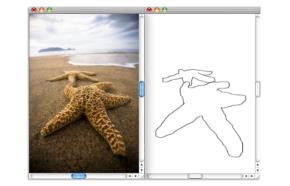
クローンにペイントする以外にも、トレーシングペーパーが有効になったクローンを使用してイメージの輪郭を描くこともできます。この輪郭をペイントに利用することもできます。
トレーシングペーパー機能を使用して、輪郭を描くソース画像 (左) を表示します。トレーシングペーパーをオフにすると、輪郭だけ (右) が表示されます。

クローンを作成すると、ソース画像のコピーがクローン書類に自動的に埋め込まれます。したがって、元のイメージに変更を加えても、クローンには反映されません。イメージの最新バージョンを使用するには、それを新しいクローンソースとして追加し、古いバージョンを削除する必要があります。詳細は、クローンソースイメージへの変更内容を更新するには を参照してください。
ソース画像にレイヤーが含まれている場合にクローンを作成すると、イメージ内のすべてのレイヤーは一度に固定された状態になります。これは、印刷速度を向上するためにイメージをフラットにしたい場合に便利です。
イメージのクローンを作成中に、クローンブラシを選択し、オフセット採取に切り替えると、[クローンソース] パネルの [オフセット採取] チェック ボックスが自動的にオンになります。また、ソース参照ポイントはクローンソースとしては扱われないので、[クローンソース] パネルには表示されないことも覚えておいてください。詳細は、オフセットのサンプリングを実行する を参照してください。
|
2
|
[クローンソース] パネルで、[ソース画像を表示 (クロスヘア カーソルを表示)] チェック ボックスをオンにします。 |
|
2
|
[クローンソース] パネルで [トレーシングペーパーの表示/非表示] ボタン  をクリックします。 をクリックします。 |
|
|
|
|
|
[クローンソース] パネルで [トレーシングペーパーの不透明度設定] スライダを調節します。
|
|
|
[クローンソース] パネルで [トレーシングペーパーの表示/非表示] ボタンをクリックします。
|

トレーシングペーパーは、[ナビゲーション] パネルでも有効にできます。[ナビゲーション設定を開く] ボタン  をクリックし、[トレーシングペーパー] を選択します。
Copyright 2015 Corel Corporation. All rights reserved.

 [クローン] を選択します。