In diesem Abschnitt finden Sie Informationen zu den folgenden Themen:
Mit Corel Painter können Sie ein Bild klonen, um ein Kunstwerk zu erstellen. Mit anderen Worten: Mithilfe von Klontechniken können Sie Ihren Digitalfotos ein zweites Leben verleihen.
In diesem Abschnitt wird der manuelle Vorgang des Klonens von Bildern erläutert. Der manuelle Vorgang umfasst die Auswahl des Bilds, das Sie klonen möchten (Ursprungsbild), die Erstellung des Klons und dann die Einrichtung des Arbeitsbereichs, um in den Klon zu malen. Sie können auf Wunsch auch ein Ursprungsbild auswählen und Corel Painter den Arbeitsbereich automatisch einrichten lassen, um in den Klon zu malen. Weitere Informationen finden Sie unter Schnelles Klonen verwenden.
Das geklonte Bild einrichten
Um mit dem Klonvorgang zu beginnen, müssen Sie das Ursprungsbild auswählen, das Sie klonen möchten. Corel Painter dupliziert dann das Ursprungsbild und bettet das Bild als Klonursprung in das Klondokument ein. Das Klondokument wird in einem neuen Dokumentfenster angezeigt, und der Klonursprung wird im Panel Ursprungsbild angezeigt. Sie können das Ursprungsbild auch in einem separaten Fenster öffnen, sodass Sie auf der Arbeitsfläche malen können, während das Ursprungsbild direkt daneben angezeigt wird. Der Cursor im Fenster Ursprungsbild nimmt die Form eines Fadenkreuzes an, um zu zeigen, in welchem Bereich des Ursprungsbilds Sie malen.
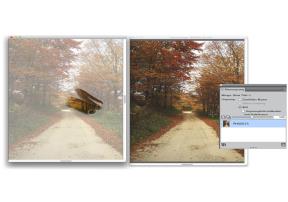
Der Bereich, in dem im Klondokument-Fenster (links) gemalt wird, wird durch einen Fadenkreuz-Cursor im Fenster Ursprungsbild (rechts) identifiziert.
Mit dem Ursprungsbild arbeiten
Das Klonursprungsbild lässt sich am besten als Momentaufnahme eines ausgewählten Bilds beschreiben. Nachdem der Klon erstellt und das Klonursprungsbild eingebettet wurde, wird die Verbindung zum ursprünglichen Dokument aufgehoben. Sie können jedoch das eingebettete Klonursprungsbild bearbeiten, um sein Aussehen zu ändern. Weitere Informationen dazu finden Sie unter Klonursprungsbilder bearbeiten, aktualisieren, speichern und exportieren.
Nachdem der erste Klon erstellt wurde, können Sie zum Klondokument weitere Ursprungsbilder hinzufügen, um Farben aus verschiedenen Quellen klonen zu können. Weitere Informationen dazu finden Sie unter Mit mehreren Klonursprüngen arbeiten.
Wenn das Klondokument im Dokumentfenster geöffnet wird, müssen Sie den Inhalt der Arbeitsfläche löschen, um unter Verwendung der gewünschten Maltechnik in das Klondokument zu malen. Weitere Informationen dazu finden Sie unter Im Klondokument malen.
Mit Pauspapier klonen
Bevor Sie beginnen, in das Klondokument zu malen, können Sie auch Pauspapier aktivieren. Wenn die Pauspapier-Funktion aktiviert ist, sehen Sie eine abgeschwächte Version des Ursprungsbilds unter dem Klondokument, sodass Sie Farben präzise auf die Arbeitsfläche auftragen können.
Anders als bei herkömmlichem Pauspapier handelt es sich bei Corel Painter-Pauspapier um einen Anzeigemodus, den Sie als Referenz zum Malen oder Abpausen von Bildern verwenden können. Es ist kein echtes Objekt wie eine Ebene oder ein Dokument. Dieser Anzeigemodus bietet eine abgeschwächte Version des Ursprungsbilds im Dokumentfenster, als ob das Original auf einem Leuchttisch unter echtem Pauspapier läge. Wenn Sie auf das Bild Medien auftragen, während die Pauspapier-Funktion aktiviert ist, werden die Medien auf das Klondokument, und nicht das Pauspapier aufgetragen.
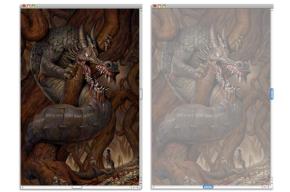
Wenn für das Klondokument die Pauspapier-Funktion aktiviert ist (rechts), wird Ihnen ein abgeschwächtes Bild des Klonursprungsbilds angezeigt (links).
Wenn die Pauspapier-Funktion aktiviert ist, sind nicht alle Bilddetails deutlich sichtbar. Um die Änderungen verfolgen zu können, können Sie zwischen der aktivierten und deaktivierten Pauspapier-Funktion umschalten. Zudem können Sie die Deckkraft des Pauspapiers einstellen.
Mit Pauspapier Umrisse zeichnen
Neben dem Malen in ein Klondokument haben Sie zudem die Möglichkeit, mithilfe eines Klons und der aktivierten Pauspapier-Funktion den Bildumriss zu zeichnen. Anschließend können Sie den Umriss als Ausgangspunkt für ein Bild verwenden.
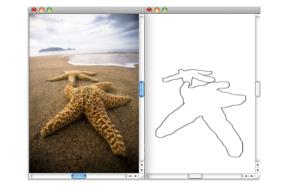
Mit der Pauspapier-Funktion können Sie das Ursprungsbild zum Abpausen durchscheinen lassen. Wenn Sie die Pauspapier-Funktion deaktivieren, können Sie den Umriss sehen (rechts).

Wenn Sie ein Klondokument erstellen, wird eine Kopie des Ursprungsbilds automatisch in das Klondokument eingebettet. Daher wirken sich Änderungen, die Sie am ursprünglichen Bild vornehmen, nicht auf das Klondokument aus. Wenn Sie die neueste Version des Bilds verwenden möchten, müssen Sie es als neuen Klonursprung hinzufügen und dann die ältere Version löschen. Weitere Informationen dazu finden Sie unter So aktualisieren Sie Änderungen an einem Klonursprungsbild:.
Wenn Ihr Ursprungsdokument Ebenen enthält, wird beim Klonen eine vollständig zusammengesetzte Kopie erstellt. Alle Ebenen werden automatisch abgelegt. Sie können so das Bild auf eine Ebene reduzieren, um das Drucken zu beschleunigen.
Wenn Sie einen Kloner auswählen und beim Klonen eines Bilds zu Offset-Sampling wechseln, wird im Panel Klonursprung automatisch das Kontrollkästchen Offset-Sampling aktiviert. Zudem sollten Sie berücksichtigen, dass der Aufnahmebezugspunkt nicht als ein Klonursprung behandelt wird und nicht im Panel Klonursprung angezeigt wird. Weitere Informationen dazu finden Sie unter Klonen mit Offset-Sampling.

Sie können die Funktion Pauspapier auch über das Panel Navigator aktivieren. Klicken Sie dazu auf die Schaltfläche Navigatoreinstellungen öffnen  , und wählen Sie Pauspapier.
Copyright 2013 Corel Corporation. Alle Rechte vorbehalten.

 Klonen.
 .
.