到该页面上的操作步骤的快速链接:
• |
图像水管可通过更改图像水管画笔和喷嘴文件来控制。
可以更改喷嘴图像的透明度、大小和间距,并确定图像在笔触中的放置位置。此外,画笔表达方式设置使您可以使用不同的画笔属性(如压力、倾斜和支点)以实时更改图像的大小和角度。
可以编列喷嘴文件的索引以控制提供喷嘴图像的顺序。有关详细信息,请参阅阶层索引系统。也可以创建自己的喷嘴文件,以决定图像内容和排列方式。有关详细信息,请参阅设计喷嘴:1、2 或 3 阶。
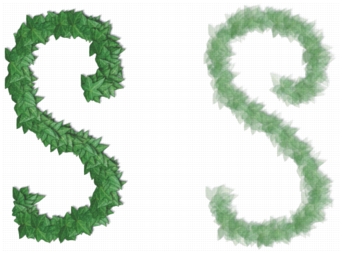
您可以使用属性栏调整喷嘴图像的透明度,或是将喷嘴图像与附加颜色混合。您可以使用“透明度”滑块将喷嘴图像变成半透明。
如果将此滑块移到最左边,图像将变为不可见。
您可以更改图像水管笔触的透明度。显示的设置是 100% 透明度(左图)和 20% 透明度(右图)。
“颗粒”滑块可让您将附加颜色与喷嘴图像混合。如果此滑块设置为 100%,喷嘴图像将不会显示附加颜色。向左移动此滑块时,图像便会慢慢显示出附加颜色。如果此滑块设为 90%,Corel Painter 将混合 10% 的附加颜色到 90% 的图像中。这让您可以有效地调整图像元素的浓淡。有关选择附加颜色的信息,请参阅使用“颜色”面板.
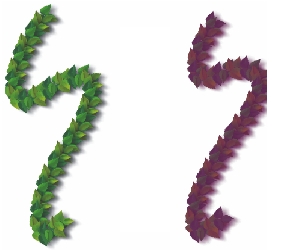
您可以调低颗粒的设置值来混合附加颜色。显示的设置是 100% 颗粒(左图)和 39% 颗粒(右图)。
有关透明度和颗粒的信息,请参阅设置基本画笔属性.
“喷嘴选择器”菜单中的“设置喷嘴比例”命令,可让您控制图像水管所应用的图像元素大小。设置为 100% 时,图像大小将与喷嘴文件中的大小相同。
| 调整比例 |  |
1 |
选择“窗口”  “媒材材质库面板”“喷嘴”。 “媒材材质库面板”“喷嘴”。 |
2 |
在“喷图材质库”面板中,单击“喷图选项”按钮  ,然后选择“设置喷图比例”。 ,然后选择“设置喷图比例”。 |
3 |
在“新建比例”框中输入值。 |
 |
您也可以使用属性栏上的“大小”滑块更改“图像喷管”提供的图像大小,操作方式和其他的画笔相同。 |
您可以在“画笔控制”面板的“间距”面板中控制图像的间距。向右移动“间距”滑块将增加图像元素的间距。
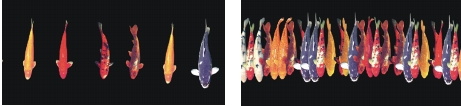
“间距”滑块控制图像的间距。显示的设置是 85%(左图)和 20%(右图)。
因为间距是根据画笔的直径而定,“大小”设置也会影响图像的间距。增加画笔大小将增加水管图像的间距。“大小”设置将影响图像元素本身的大小。增加画笔大小将增加水管图像的间距。
“最小大小”滑块也会影响图像水管所应用的图像的大小。设置为画笔压力或方向时,“最小大小”设置决定所应用的图像大小变化的范围。
有关“间距”设置的详细信息,请参阅“间距”控制项.有关“大小”和“最小大小”控制项的详细信息,请参阅“大小”控制项.
您可以利用属性栏上的“抖动”滑块,将图像的周围随机化至笔触路径。将此滑块向左移到底时,将直接将图像应用到笔触中。往右移动滑块将增加图像的散布。
您也可以调整“抖动”。有关详细信息,请参阅“抖动”控制项.
“画笔控制”面板的“表达式”面板中的“表达式”设置提供上述画笔设置的动态控制。可以使用这些设置产生有趣的效果。例如,使用图像水管在图像上绘制时,将应用角度设置。有关“表达方式”设置的详细信息,请参阅表达方式设置.

|
Copyright 2012 Corel Corporation. 保留所有权利。