In diesem Abschnitt finden Sie Informationen zu den folgenden Themen:
• |
• |
• |
• |
• |
• |
• |
• |
• |
Mit Corel Painter können Sie Auswahlbereiche auf verschiedene Art anpassen. Sie können einen Auswahlbereich umkehren, wodurch die vorherigen Auswahlbereiche aufgehoben und die zuvor nicht ausgewählten ausgewählt werden. Durch Weichzeichnen, Glätten, Anwenden von Malstrichen oder Verändern der Ränder können Sie die Kanten eines Auswahlbereichs verändern. Zusätzlich können Sie durch Ausweiten oder Verkleinern der Pixel die Größe der Auswahlbereiche anpassen. Sie können dem Auswahlbereich auch Bereiche hinzufügen und andere entfernen.
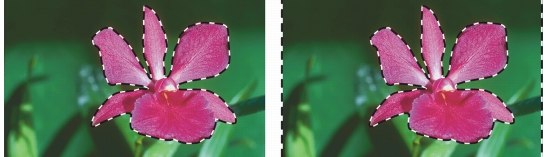
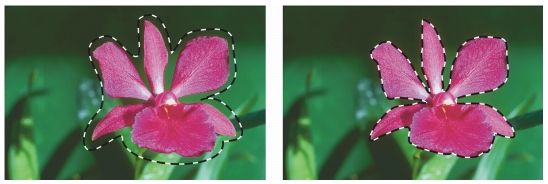
Durch Umkehren einer Auswahl wird der zuvor nicht ausgewählte Bereich ausgewählt und die Auswahl des zuvor ausgewählten Bereichs aufgehoben. Wenn Sie z. B. in einem Bild mit einem Boot auf dem Wasser das Boot ausgewählt haben, wird durch Umkehren der Auswahl der Rest des Bilds, also alles außer dem Boot, ausgewählt.
Die Blume ist ausgewählt (links). Nach dem Umkehren der Auswahl ist alles außer der Blume ausgewählt (rechts).
Pixelauswahlbereiche können genau wie Graustufenbilder eine Farbtiefe von 256 Bit haben. Wenn ein Pixelauswahlbereich umgekehrt wird, entspricht er dem Negativ eines Graustufenbilds. Dadurch erhält ein Pixel, das z. B. eine Luminanz von 80 % hatte, eine Luminanz von 20 %.
| So kehren Sie Auswahlbereiche um |  |
1 |
Klicken Sie in der Werkzeugpalette auf das Auswahlwerkzeug  und
anschließend auf einen Auswahlbereich. und
anschließend auf einen Auswahlbereich.
|
2 |
Wählen Sie in der Menüleiste Auswahl  Auswahl umkehren aus. Auswahl umkehren aus.
|
 |
Um einen einmaligen Effekt zu erzielen, können Sie die Auswahl um einige
Pixel verschieben und dann den Befehl erneut wählen. Um einen
Auswahlbereich zu verschieben, klicken Sie mit dem Auswahlwerkzeug
darauf und drücken Sie dann mehrmals die Pfeiltaste auf Ihrer Tastatur.
Diese Technik kann nur angewendet werden, wenn sich der Auswahlbereich
direkt auf der Arbeitsfläche befindet. Bei Auswahlbereichen auf Ebenen kann
diese nicht verwendet werden.
|
Sie können die Kanten eines pfadbasierten Auswahlbereichs glätten oder mit einer weichen Kante versehen. Beim Glätten werden die Kanten eines Auswahlbereichs durch Veränderung der Farbübergänge zwischen den Pixeln weicher gestaltet. Beim Weichzeichnen dagegen werden die Ränder durch kontinuierliches Steigern der Transparenz der Pixel entlang dem Rand des Auswahlbereichs weicher gestaltet.
| So glätten Sie einen Anwendungsbereich | |
1 |
Erstellen Sie mithilfe eines Auswahlwerkzeugs einen Auswahlbereich.
|
2 |
Klicken Sie in der Eigenschaftsleiste auf die Schaltfläche Glätten  . .
|
| So zeichnen Sie Kanten am Rand des Auswahlbereichs weich | |
1 |
Klicken Sie in der Werkzeugpalette auf das Auswahlwerkzeug und
anschließend auf einen Auswahlbereich.
|
2 |
Wählen Sie in der Menüleiste Auswahl Weiche Kante aus.
|
3 |
Legen Sie im Dialogfeld Weiche Auswahlkante fest, wie breit die weiche Kante
(in Pixel) sein soll.
|
|
Wenn die Auswahlbegrenzung angezeigt wird, sind die weichen Kanten
möglicherweise schwer zu erkennen. Sie können die Wirkung dieser Option
wesentlich besser beurteilen, wenn Sie die Auswahl als Kanal sichern und
dann den Kanal betrachten. Weitere Informationen dazu finden Sie unter So
blenden Sie Kanäle ein oder aus.
|
Sie können Malstriche auf Pfadauswahlbereiche anwenden. Corel Painter verwendet die aktuelle Malwerkzeugvariante, Malwerkzeuggröße, Farbe und Papierstruktur, um einen Strich entlang des Rahmens einer Auswahl aufzutragen. Wenn Sie Malstriche auf Auswahlbereiche auftragen, erhalten die Malstriche besondere Konturen.
Sie können den Malmodus festlegen und damit steuern, ob die Malstriche innerhalb des Auswahlrahmens, außerhalb des Auswahlrahmens oder auf beiden Seiten aufgetragen werden. Weitere Informationen dazu finden Sie unter Bereich der Arbeitsfläche schützen.
| So wenden Sie Malstriche auf Auswahlbereiche an | |
1 |
Erstellen Sie eine Pfadauswahl.
|
2 |
Klicken Sie in der Werkzeugpalette auf das Werkzeug Malwerkzeug  . .
|
3 |
Klicken Sie in der Leiste Malwerkzeugauswahl auf die Malwerkzeugauswahl.
|
4 |
Klicken Sie im Panel Malwerkzeugbibliothek auf eine Malwerkzeugkategorie
und auf eine Malwerkzeugvariante.
|
5 |
Klicken Sie im Panel Farbe auf eine Farbe.
|
6 |
Geben Sie in der Eigenschaftsleiste im Feld Größe einen Wert ein oder verschieben
Sie den Popup-Regler.
|
7 |
Klicken Sie in der linken unteren Ecke des Dokumentfensters auf das
Malmodussymbol und wählen Sie einen Malmodus.
|
8 |
Wählen Sie in der Menüleiste Auswahl Mit Kontur versehen aus, und
wiederholen Sie den Befehl, um Malstriche aufzubauen.
|
Beim Aufbau von Malstrichen können Sie verschiedene Malwerkzeuge verwenden. |
|
Um einen einmaligen Effekt zu erzielen, können Sie die Auswahl um einige
Pixel verschieben und dann den Befehl erneut wählen. Um einen
Auswahlbereich zu verschieben, klicken Sie mit dem Auswahlwerkzeug
darauf und drücken Sie dann mehrmals die Pfeiltaste auf Ihrer Tastatur. Diese
Technik kann nur angewendet werden, wenn sich der Auswahlbereich direkt
auf der Arbeitsfläche befindet. Bei Auswahlbereichen auf Ebenen kann diese
nicht verwendet werden.
|
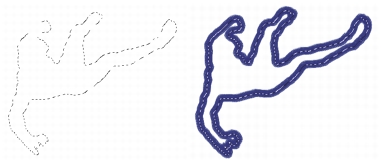
Beim Auftragen von Malstrichen auf eine Auswahl mithilfe des Malmodus Überall malen werden die Malstriche auf beiden Seiten des Auswahlrahmens aufgetragen.
Im Menü Auswahl gibt es verschiedene Optionen zur Veränderung der Ränder von Pfadauswahlbereichen. Sie können den Rand verbreitern. Sie können eine Auswahl abrunden, indem Sie scharfe Kanten entfernen, Ecken abrunden und den Konturpfad begradigen.
| So ändern Sie den Auswahlrahmen | |
1 |
Klicken Sie in der Werkzeugpalette auf das Auswahlwerkzeug und
anschließend auf einen Auswahlbereich.
|
2 |
Wählen Sie in der Menüleiste Auswahl Ändern Rahmen erstellen aus
|
3 |
Geben Sie im Dialogfeld Rahmen erstellen die Breite des Rahmens (in Pixel) ein.
|
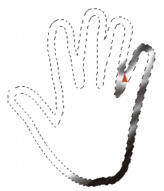
Rahmenauswahl mit aufgetragenen Airbrush-Malstrichen
| So runden Sie Auswahlbereiche ab | |
1 |
Klicken Sie in der Werkzeugpalette auf das Auswahlwerkzeug und
anschließend auf einen Auswahlbereich.
|
2 |
Wählen Sie in der Menüleiste Auswahl Ändern Glätten aus.
|
3 |
Wiederholen Sie diesen Befehl, bis der Pfad abgerundet genug ist.
|

Auswahlbereich vor (links) und nach (rechts) dem Abrunden.
Sie können einen Auswahlbereich um eine festgelegte Anzahl von Pixeln ausweiten oder verkleinern. Wenn Sie einen Auswahlbereich ausweiten, wird er auf allen Seiten durch die angegebene Pixelanzahl ausgedehnt. Wenn Sie einen Auswahlbereich verkleinern, wird er auf allen Seiten um die angegebene Pixelanzahl reduziert.
| So können Sie einen Auswahlbereich ausweiten oder verkleinern | |
Sie können Größe und Form eines Auswahlbereichs durch Hinzufügen oder Entfernen von Bereichen anpassen.
| So fügen Sie einem Auswahlbereich Bereiche hinzu | |
1 |
Erstellen Sie mithilfe eines Auswahlwerkzeugs einen Auswahlbereich.
|
2 |
Klicken Sie in der Eigenschaftsleiste auf die Symbolschaltfläche Zur Auswahl
hinzufügen  . .
|
3 |
Wählen Sie den Bereich aus, den Sie hinzufügen möchten.
|
Wenn Sie das Auswahloval  oder Auswahlrechteck oder Auswahlrechteck  verwenden, können Sie durch Drücken der Umschalttaste während des Ziehens einen kreisförmigen oder quadratischen Bereich auswählen. verwenden, können Sie durch Drücken der Umschalttaste während des Ziehens einen kreisförmigen oder quadratischen Bereich auswählen. |
|
Sie können auch einer Auswahl einen Bereich hinzufügen, indem Sie die
Umschalttaste gedrückt halten und den entsprechenden Bereich auswählen.
Wenn Sie das Auswahloval oder das Auswahlrechteck gewählt haben, aber
ein kreisförmigen oder quadratischen Bereich benötigen, lassen Sie die
Umschalttaste kurz los und drücken Sie sie beim Ziehen erneut.
|
Sie können Auswahlbereiche mit einer beliebigen Kombination von
Werkzeugen hinzufügen, auch mit dem Zauberstab  . Wenn Sie Pixel- und
Pfadauswahlbereiche hinzufügen, entsteht ein Pixelauswahlbereich. Weitere
Informationen zum Erstellen von Pixelauswahlbereichen mit dem
Zauberstab finden Sie unter So wählen Sie Bereiche mit dem “Zauberstab”
aus. . Wenn Sie Pixel- und
Pfadauswahlbereiche hinzufügen, entsteht ein Pixelauswahlbereich. Weitere
Informationen zum Erstellen von Pixelauswahlbereichen mit dem
Zauberstab finden Sie unter So wählen Sie Bereiche mit dem “Zauberstab”
aus.
|
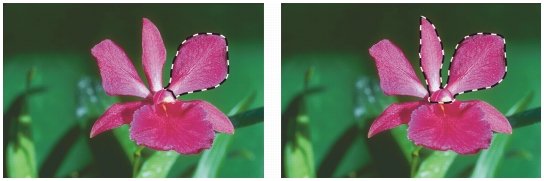
Pfadauswahl mit hinzugefügtem Bereich
| So ziehen Sie einen Bereich von einer Auswahl ab | |
1 |
Erstellen Sie mithilfe eines Auswahlwerkzeugs einen Auswahlbereich.
|
2 |
Klicken Sie in der Eigenschaftsleiste auf Von Auswahl abziehen  . .
|
3 |
Wählen Sie den Bereich aus, den Sie abziehen möchten.
|
Wenn Sie das Auswahloval oder Auswahlrechteck verwenden, können Sie durch Drücken der Umschalttaste während des Ziehens einen kreisförmigen oder quadratischen Bereich auswählen. |
|
Sie können den abzuziehenden Bereich auch festlegen, indem Sie die
Optionstaste (Macintosh) bzw. Alt-Taste (Windows) gedrückt halten und
dabei die Auswahl vornehmen. Wenn Sie das Auswahloval oder das
Auswahlrechteck verwenden und einen kreisförmigen oder quadratischen
Bereich benötigen, halten Sie Optionstaste und Umschalttaste (Macintosh)
oder Alt-Taste und Umschalttaste (Windows) beim Ziehen gedrückt.
|
Pfadauswahl mit abgezogenem Bereich

|
Copyright 2012 Corel Corporation. Alle Rechte vorbehalten.