In diesem Abschnitt finden Sie Informationen zu den folgenden Themen:
• |
• |
Das GIF-Dateiformat ist im Internet weit verbreitet. Mit Corel Painter können Sie transparente und animierte GIF-Dateien erstellen, die sofort im Internet verwendet werden können. Sie können die Anzahl der Farben in GIF-Dateien auf einfache Weise verringern, um die Größe der Dateien zu reduzieren und die Ladezeiten zu optimieren. Dies hat keine negativen Auswirkungen auf die Verwendbarkeit der Dateien.
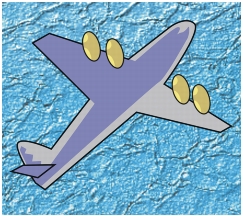
Korrekt erstellte GIFs mit transparenten Bereichen eignen sich besonders für die Anzeige vor Hintergrundfarben oder -mustern.
GIF-Datei mit transparentem Hintergrund (Flugzeug) vor einem blauen Hintergrundbild
In Corel Painter können Sie die Transparenz während des GIF-Exports definieren, indem Sie die transparenten Bereiche auf Grundlage des Inhalts der aktuell ausgewählten Ebenen definieren. Die Kanten der Schwebelemente auf den Ebenen unterstützen Sie beim Definieren der transparenten Bereiche. Weitere Informationen zu Ebenen finden Sie unter Ebenen.
Beim Sichern einer Datei im GIF-Format kann die Anzahl der Farben reduziert werden, wodurch die Datei verkleinert wird. Weitere Informationen zum Reduzieren der Farbanzahl finden Sie unter Farbanzahl reduzieren.
Weitere Informationen zu Speicheroptionen bei GIF-Dateien finden Sie unter GIF-Dateien sichern.
| So erstellen Sie eine transparente GIF-Datei aus einer Ebene oder einer Ebenengruppe |  |
1 |
Wählen Sie im Panel Ebenen eine Ebene oder eine Ebenengruppe aus.
|
Um Transparenz in eine GIF-Datei zu bringen, benötigen Sie eine aktive Auswahl. |
2 |
Wählen Sie Auswahl  Ebeneninhalt auswählen aus. Ebeneninhalt auswählen aus.
|
3 |
Wählen Sie Datei Sichern unter/Speichern unter aus.
|
4 |
Wählen Sie im Listenfeld für den Dateityp GIF aus.
|
5 |
Geben Sie einen Ablageort/Speicherort und einen Dateinamen ein und klicken Sie
auf Sichern (Macintosh) bzw. Speichern (Windows).
|
6 |
Aktivieren Sie im Dialogfeld GIF-Optionen die Option Transparenz mitsichern
(Macintosh) bzw. Transparent mitspeichern (Windows), damit der ausgewählte
Bereich der einzige Teil der Arbeitsfläche ist, der auf Ihrer Website angezeigt wird.
|
7 |
Aktivieren Sie eine der folgenden Optionen:
|
• |
Hintergrund ist WWW-Grau: Bei dieser Option wird die Transparenzfarbe
auf 75 % Grau eingestellt.
|
• |
Hintergrund ist Papierfarbe: Bei dieser Option wird die Transparenzfarbe auf
die Farbe der Zweitfarbe im Panel Farben eingestellt. Beachten Sie, dass diese
Einstellung sich nicht auf die Hintergrundfarbe der HTML-Seite bezieht.
|
8 |
Überprüfen Sie im Vorschaufenster, ob der ausgewählte Bereich richtig maskiert
und der transparente Bereich richtig positioniert ist. Transparente Bereiche werden
mit einem Raster gekennzeichnet.
|
Falls erforderlich, ziehen Sie die Maus im Vorschaufenster, um auch die gerade nicht sichtbaren Teile des Bilds anzuzeigen. |
9 |
Wählen Sie eine der folgenden Farbumsetzungsmethoden:
|
• |
Ähnlichste Farben verwenden: Bei Wahl dieser Methode untersucht
Corel Painter jedes einzelne Pixel und wählt die ähnlichste Farbe. Dies ist dann
von Nutzen, wenn das Bild, das Sie sichern, über weite Bereiche dieselbe Farbe
verwendet.
|
• |
Dithering: Corel Painter wendet einen tupfenden Effekt auf die Farben an, was
zu einem besseren Ergebnis mit weniger Streifen führt. Leider kann diese
Option die Wirksamkeit der GIF-Dateikomprimierung verringern.
|
 |
Das RIFF-Format enthält Bildinformationen, die beim Sichern im GIF- oder
JPEG-Format verloren gehen. Wenn Sie sicherstellen möchten, dass die Datei
später noch einmal bearbeitet werden kann, sollten Sie daher vor dem
Erstellen der GIF- bzw. JPEG-Version eine Kopie im RIFF-Format anlegen.
|
Corel Painter bietet die Möglichkeit, QuickTime-Filme zu öffnen, zu bearbeiten und im Anschluss als animierte GIF-Datei zu sichern. Außerdem können Sie in Corel Painter einen neuen Film oder eine Animation erstellen und diese als animierte GIF-Datei, als QuickTime- oder als AVI-Film sichern.
Informationen zum Erstellen von Filmen finden Sie unter Filme erstellen. Informationen zum Erstellen und Exportieren von animierten GIF-Dateien finden Sie unter Animationen für das Internet erstellen und exportieren.
Webdesigner achten beim Erstellen von Grafiken für das Internet stets auf einen sorgfältigen Ausgleich zwischen Aussehen und Ladezeit. Grafiken und Bilder sollen so anspruchsvoll wie möglich sein, ohne dabei eine gewisse Größe zu übersteigen oder lange Ladezeiten zu verursachen.
Eine Methode, die Dateigröße eines Bilds klein zu halten, ist das Reduzieren der Anzahl der Farben, die für das Erstellen des grafischen Elements verwendet werden. Das Reduzieren der Farbzahl verringert die Dateigröße und somit auch die Ladezeit.
Ein Webgrafiker sichert daher unter Umständen mehrere Versionen (mit einer jeweils anderen Farbzahl) des gleichen grafischen Elements. Diese Versionen müssen dann auf einer Seite platziert, auf dieser geladen und begutachten werden (um zu überprüfen, ob die Anzahl der Farben ausreicht). Dieser Vorgang kann oft sehr zeitaufwendig und komplex sein.
In Corel Painter treffen Sie diese Entscheidung beim Sichern des Bilds als GIF-Datei. Sie verwenden hierzu das Vorschaufenster im Dialogfenster GIF-Optionen.
| So reduzieren Sie die Anzahl der Farben optisch | |
1 |
Wählen Sie Ablage Sichern unter (Macintosh) bzw. Datei Speichern unter
(Windows) und geben Sie einen Namen für Ihre Bilddatei ein.
|
2 |
Wählen Sie das GIF-Dateiformat aus und klicken Sie auf Sichern (Macintosh) bzw.
Speichern (Windows).
|
3 |
Klicken Sie gegebenenfalls auf OK, um die Ebenenwarnmeldung zu schließen.
|
4 |
Öffnen Sie das Dialogfeld GIF-Optionen und wählen Sie im Bereich Anzahl
Farben die Option 256 Farben aus.
|
5 |
Aktivieren Sie die Option 128 Farben.
|
Daraufhin wird das Bild im Vorschaufenster mit 128 Farben angezeigt. |
6 |
Verringern Sie die Anzahl der Farben in der Grafik so lange, bis Sie die Mindestzahl
an Farben finden, die für eine angemessene Darstellung auf Ihrer Webseite
erforderlich ist.
|
7 |
Wenn Corel Painter jedes Pixel untersuchen und die ähnlichste Farbe wählen soll,
wählen Sie Ähnlichste Farbe verwenden aus. Aktivieren Sie Dithering, damit
Corel Painter die Farbumsetzungsmethode auf die Farben anwendet, die zu einem
besseren Ergebnis mit weniger Streifen führen.
|
Sie können nun entweder das grafische Element sichern, das auf der Webseite platziert werden soll, oder zu Corel Painter zurückkehren, um am Design und an der Farbbalance zu arbeiten. |
|
Das RIFF-Format enthält Bildinformationen, die beim Umwandeln des Bilds
in das GIF- oder JPEG-Format verloren gehen. Wenn Sie sicherstellen
möchten, dass die Datei später noch einmal bearbeitet werden kann, sollten
Sie daher vor dem Erstellen der GIF- bzw. JPEG-Version eine Kopie im RIFF-
Format anlegen.
|

|
Copyright 2012 Corel Corporation. Alle Rechte vorbehalten.