
In diesem Abschnitt finden Sie Informationen zu den folgenden Themen:
• |
• |
• |
• |
• |
• |
• |
In Corel Painter können Sie Filme erstellen oder Filmdateien öffnen, die in einem der für Animationen üblichen Formate – wie beispielsweise QuickTime oder Video für Windows (AVI) – erstellt wurden.
Wenn Sie eine neue Animation erstellen möchten, legen Sie zunächst eine Filmdatei an. Corel Painter sichert Filmdateien automatisch, wenn Sie von einem Frame zum nächsten wechseln.
| So erstellen Sie einen neuen Film | |
1 |
Wählen Sie Film  Neuer Film aus. Neuer Film aus.
|
2 |
Geben Sie im Textfeld Name des Films einen Dateinamen ein.
|
3 |
Geben Sie im Bereich Einstellungen der Arbeitsfläche Werte in den Feldern
Breite und Höhe ein.
|
Die Standardgröße für digitale Videoframes beträgt 640 x 480 Pixel. Dies entspricht einem Seitenverhältnis von 4:3. Dieses Seitenverhältnis ist weit verbreitet. |
4 |
Klicken Sie auf das Farbfeld Farbe und wählen Sie im Dialogfeld Farbe eine
Papierfarbe aus.
|
5 |
Klicken Sie auf das Farbfeld Farbe und wählen Sie im Panel Papierstrukturen
eine Papierstruktur aus.
|
6 |
Geben Sie im Feld Auflösung einen Wert ein.
|
7 |
Geben Sie im Bereich Filmeinstellungen einen Wert im Feld Anzahl Frames ein.
|
Sie können jederzeit Frames hinzufügen oder löschen. |
8 |
Aktivieren Sie im Bereich Zwiebelhaut-Schichten die Anzahl der gewünschten
Zwiebelhaut-Schichten.
|
Die Anzahl der Zwiebelhaut-Schichten legt die Anzahl der Frames fest, die im Panel Frames angezeigt werden. Weitere Informationen zur Funktion Zwiebelhaut finden Sie unter Zwiebelhaut-Schichten. |
9 |
Aktivieren Sie im Bereich Farbtiefe eine der folgenden Optionen:
|
• |
8-Bit Graustufen (für 256 Graustufen)
|
• |
8-Bit-Systemfarbpalette (für 256 Farben)
|
• |
15-Bit Farbe mit 1-Bit Alphakanal (für 32.768 Farben und eine Ebene für
einen Kanal)
|
• |
24-Bit Farbe mit 8-Bit Alphakanal (für 16,7 Millionen Farben und eine
Ebene für einen geglätteten Kanal)
|
Wenn Sie den Film öffnen, wird das Panel Frames eingeblendet und das Dokumentfenster zeigt den ersten Frame des Films an. |
 |
Mit Farbtiefe können Sie die Farbtiefe festlegen, mit der jeder Frame
gesichert wird. Sie betrifft nur gesicherte Frames in der Frame-Sequenz, nicht
den Frame, den Sie gerade bearbeiten. Wenn Sie beispielsweise eine Farbtiefe
von 256 Farben wählen, können Sie die Auswahl des aktuellen Frames im
Dokumentfenster weiterhin mit 24-Bit-Werkzeugen bearbeiten. Sobald Sie
jedoch zu einem anderen Frame wechseln, wird das Bild mit 256 Farben
gesichert und die Auswahl wird aufgehoben. Wenn Sie Auswahlbereiche in
gesicherten Frames beibehalten möchten, müssen Sie 15-Bit- oder 24-Bit-
Farbe wählen. Diese Farbtiefen ermöglichen es Ihnen, Montage-Optionen zu
nutzen, die eine Auswahlebene erfordern.
|
| So legen Sie die Frame-Rate für die Vorschau fest | |
• |
Legen Sie im Panel Frames mithilfe des Reglers Wiedergeben die Frame-Rate fest.
|
Die Frame-Rate wird rechts vom Regler angezeigt. |
Häufig beginnen Sie mit einem Film, der in einem anderen Programm erstellt wurde, z. B. einem aufgenommenen Videoclip. Oder Sie möchten einen bestehenden Film öffnen, um eine Frame-Sequenz weiter zu bearbeiten.
Um effektiv arbeiten zu können, sollten Sie nur die Frames öffnen, die Sie bearbeiten möchten. Wenn Sie beispielsweise einen zweiminütigen Videoclip bearbeiten und nur in den Frames der ersten 10 Sekunden malen möchten, sollten Sie nicht den gesamten Clip öffnen. Es ist besser, die ersten 10 Sekunden in Ihrem Videoschnittprogramm abzutrennen und nur diese Frames zu importieren. Nachdem Sie die Arbeit an dem Clip in Corel Painter beendet haben, können Sie ihn im Videoschnittprogramm wieder mit den anderen Frames verbinden.
Sie können auch einen Film importieren, der als Sequenz nummerierter Dateien gesichert wurde. Weitere Informationen dazu finden Sie unter Mit nummerierten Dateien arbeiten.
| So öffnen Sie eine Corel Painter-Frame-Sequenz: | |
1 |
Wählen Sie Datei Öffnen aus.
|
2 |
Suchen Sie im Dialogfeld Öffnen (Macintosh) bzw. Bild wählen (Windows) die
gewünschte Frame-Sequenz und klicken Sie auf Öffnen.
|
Sobald eine Datei ausgewählt wurde, werden im Dialogfenster die Frame-Größe, die Dateigröße und die Anzahl der Frames angezeigt. Wenn eine Miniaturansicht vorhanden ist, wird eine Miniaturansicht des ersten Frames angezeigt. |
3 |
Wählen Sie im Dialogfeld Film öffnen die Anzahl der Zwiebelhaut-Schichten aus,
die im Panel Frames angezeigt werden sollen.
|
Die ausgewählte Anzahl bestimmt auch die Anzahl der im Panel Frames sichtbaren Miniaturansichten. |
4 |
Klicken Sie auf OK.
|
Das Panel Frames wird eingeblendet und das Dokumentfenster zeigt den ersten Frame des Films an. |
| So öffnen Sie einen QuickTime- bzw. AVI-Film: | |
1 |
Wählen Sie Datei Öffnen aus.
|
2 |
Suchen Sie im Dialogfeld Öffnen (Macintosh) bzw. Bild wählen (Windows) den
gewünschten Film und klicken Sie auf Öffnen.
|
Sobald eine Datei ausgewählt wurde, werden im Dialogfenster die Frame-Größe, die Dateigröße und die Anzahl der Frames angezeigt. Wenn eine Miniaturansicht vorhanden ist, wird eine Miniaturansicht des ersten Frames angezeigt. |
3 |
Geben Sie im Dialogfeld Film sichern bzw. Film speichern unter Sichern unter
(Macintosh) bzw. Dateiname (Windows) einen Namen ein und klicken Sie danach
auf Sichern bzw. Speichern.
|
Das Panel Frames wird eingeblendet und das Dokumentfenster zeigt den ersten Frame des Films an. |
|
Beim Öffnen eines QuickTime- oder AVI-Films erstellt Corel Painter eine
Kopie des Films in Form einer Frame-Sequenz. Dadurch wird sichergestellt,
dass das Original unverändert erhalten bleibt.
|
Frame-Sequenzen werden unkomprimiert gesichert, d.h. Sie benötigen zu
ihrer Erstellung ausreichend Festplattenspeicherplatz. So kann ein 1 MB
großer Quicktime- oder AVI-Film als Frame-Sequenz 20 MB in Anspruch
nehmen.
|
Sie können einen Frame auswählen, indem Sie auf seine Miniaturansicht klicken. Sie können auch problemlos zu einem beliebigen Frame im Film wechseln.
| So wählen Sie einen Frame aus | |
Herkömmliche Animationen werden mithilfe von Zwiebelhautpapier erstellt, mit dem eine Frame-Sequenz durch transparente Schichten (Zwiebelhäute) sichtbar gemacht wird. Beim Zeichnen neuer Frames werden die vorherigen Frames als Referenz verwendet. Das Übereinanderlegen mehrerer Bilder hilft, durch schrittweise Änderungen gleichmäßige Bewegungsabläufe zu erzeugen.
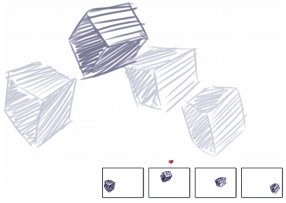
Ansicht mit Zwiebelhaut-Schichten (Pauspapier aktiviert). Jeder Frame in der Frame-Sequenz stellt eine Zwiebelhaut-Schicht dar.
In Corel Painter können Sie mit zwei bis fünf Zwiebelhaut-Schichten arbeiten. Sie bestimmen die Anzahl der Schichten, wenn Sie eine Frame-Sequenz öffnen. Um die Anzahl der Zwiebelhaut-Schichten zu ändern, müssen Sie die Datei schließen und erneut öffnen.
Im Panel Frames wird eine lineare Ansicht der Zwiebelhaut-Schichten angezeigt. Jede Miniaturansicht stellt eine Zwiebelhaut-Schicht dar. Der jeweils aktuelle Frame wird in der Vorschau durch ein rotes Dreieck gekennzeichnet.
Sie können den aktuellen Frame ändern, indem Sie im Panel Frames auf eine Miniaturansicht klicken. Dadurch können Sie einen Frame in jeder Position der Zwiebelhaut-Frequenz betrachten. Wenn beispielsweise die Referenz-Frames vor dem aktuellen Frame angezeigt werden sollen, platzieren Sie den aktuellen Frame ganz rechts außen im Panel. Wenn die Frames vor und hinter dem aktuellen Frame angezeigt werden sollen, legen Sie die mittlere Miniaturansicht als aktuellen Frame fest.
| So verwenden Sie die Zwiebelhäute: | |
• |
Wählen Sie Arbeitsfläche Pauspapier aus.
|
Das Bild des aktuellen Frames wird im Dokumentfenster am dunkelsten angezeigt. Die angrenzenden Frames werden mit zunehmender Entfernung immer blasser dargestellt. |
 |
Sie können das Pauspapier auch aktivieren bzw. deaktivieren, indem Sie die
Tastenkombination Befehlstaste + T (Macintosh) bzw. Strg-Taste + T
(Windows) drücken. Alternativ können Sie im Panel Navigator auf die
Schaltfläche Navigatoreinstellungen öffnen klicken  und die Option
Pauspapier umschalten auswählen. und die Option
Pauspapier umschalten auswählen.
|
Eine der einfachsten Methoden, mit denen Sie in Corel Painter Animationen erstellen können, besteht darin, ein Element aus dem Panel Grafikmappe über eine Folge von Frames zu verschieben. Dies ist das einfachste Beispiel für Animationen mit Ebenen. Je mehr Ebenen Sie hinzufügen, umso komplexer werden die Animationen.
Sie können Ebenen auch gruppieren und zusammen verschieben. Dabei ist jedoch Vorsicht geboten. Sobald Sie einen Frame verlassen, legt Corel Painter die Ebenen in diesem Frame ab. Wenn eine Ebene abgelegt wird, werden die Inhalte der Ebene in die Arbeitsfläche integriert und Sie können nicht mehr separat darauf zugreifen. Daher sollten Sie zuerst das animieren, was von Ihrem Blickpunkt aus am weitesten im Hintergrund ist. Weitere Informationen dazu finden Sie unter Ebenen mit der Arbeitsfläche verschmelzen.
Sie können eine Ebene auch drehen. Durch Drehen einer Ebene kann die Qualität der Bildschirmanzeige beeinträchtigt werden. Das Drehen hat jedoch keine Auswirkung auf die Qualität der Druckausgabe.
| So erstellen Sie Bewegungen mit Ebenen | |
1 |
Wählen Sie Film Neuer Film aus.
|
2 |
Geben Sie im Feld Frames den Wert 1 ein.
|
3 |
Geben Sie im Dialogfeld Film speichern unter einen Namen ein, wählen Sie einen
Zielordner und klicken Sie auf Speichern.
|
4 |
Aktivieren Sie im Dialogfeld Neuer Film eine der Optionen für die Zwiebelhaut-
Schichten.
|
5 |
Wählen Sie Fenster Medienbibliotheks-Panel Bilder aus.
|
6 |
Ziehen Sie ein Element aus dem Panel Grafikmappe in das Dokumentfenster.
|
Eine neue Ebene wird erstellt. |
7 |
Platzieren Sie die Ebene links außen im Dokumentfenster.
|
8 |
Klicken Sie im Panel Frames auf die Schaltfläche Schrittweise vorwärts  . .
|
Ein neuer Frame wird angefügt und in den aktuellen Frame konvertiert. Die Ebene im vorherigen Frame wird in die Arbeitsfläche integriert. Die Ebene ist im neuen, aktuellen Frame aktiv. |
9 |
Verschieben Sie das Bild aus der Grafikmappe mit den Pfeiltasten der Tastatur.
|
10 |
Wiederholen Sie die Schritte 6 und 7 für jeden Frame, den Sie hinzufügen möchten.
|
11 |
Heben Sie im letzten Frame die Auswahl der Ebene auf.
|
12 |
Klicken Sie im Panel Frames auf die Schaltfläche Abspielen  . .
|
Daraufhin wird das Bild über den Bildschirm bewegt. |
Sie können Arbeitsschritte wiederholen, um einen Animationsablauf zu erstellen, beispielsweise ein zwinkerndes Auge. Zeichnen Sie bei dieser Art von Bewegungen den ganzen Bewegungsablauf ein einziges Mal und wiederholen Sie diesen Zyklus danach so oft wie nötig.
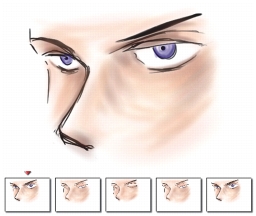
Dieses Beispiel zeigt ein zwinkerndes Auge als Animationsablauf. Sie können die Frames des Bewegungsablaufs einmal zeichnen und sie anschließend wiederholen.
Um einen einwandfreien Bewegungsablauf zu erhalten, müssen Anfangs- und Endbild gleich aussehen. Beispielsweise ist bei der Animation eines Zwinkerns das Auge am Anfang und am Ende des Bewegungsablaufs offen. Wenn die Aktion nach dem letzten Frame in einer Schleife wieder beim ersten Frame beginnt, entsteht ein fließender Bewegungsablauf.
Das Bewegen des Hintergrunds ist ein weiteres Beispiel einer sich wiederholenden Bewegung. Normalerweise bleibt das Vordergrundobjekt am selben Platz, während sich der Hintergrund an ihm vorbeibewegt.

|
Copyright 2012 Corel Corporation. Alle Rechte vorbehalten.