
In diesem Abschnitt finden Sie Informationen zu den folgenden Themen:
• |
• |
• |
• |
• |
Sie können neue Kanäle erstellen, Kanäle auf Basis der hellen und dunklen Bereiche einer Reihe von Quellen automatisch erzeugen oder Kanäle aus anderen Anwendungen importieren.
Sie können einen Kanal aus einer Auswahl erstellen oder auch einen neuen, leeren Kanal erstellen. Darüber hinaus können Sie einen neuen Kanal erstellen, indem Sie einen bestehenden kopieren.
| So sichern bzw. speichern Sie Auswahlbereiche als Kanäle: | |
1 |
Klicken Sie in der Werkzeugpalette auf ein Auswahlwerkzeug, und treffen Sie eine
Auswahl.
|
2 |
Wählen Sie Fenster  Kanäle aus. Kanäle aus.
|
3 |
Klicken Sie im Panel Kanäle auf die Schaltfläche Auswahl als Kanal sichern
(Macintosh) bzw. Auswahl als Kanal speichern (Windows)  . .
|
4 |
Geben Sie im Feld Name einen Namen ein.
|
 |
Sie können das Panel Kanäle auch öffnen, indem Sie die Tastenkombination
Befehlstaste + 5 (Macintosh) oder Strg-Taste + 5 (Windows) drücken.
|
 |
Weitere Informationen dazu finden Sie unter Auswahlbereiche laden und
kombinieren.
|
| So erstellen Sie neue, leere Kanäle | |
• |
Führen Sie im Panel Kanäle einen der folgenden Schritte aus:
|
• |
Klicken Sie auf die Schaltfläche für die Kanal-Optionen  , und wählen Sie
Neu aus. , und wählen Sie
Neu aus.
|
• |
Klicken Sie auf die Schaltfläche Neuer Kanal  . .
|
| So kopieren Sie Kanäle: | |
1 |
Wählen Sie im Panel Kanäle einen Kanal aus der Liste aus.
|
2 |
Klicken Sie auf die Schaltfläche für die Kanal-Optionen , und wählen Sie
Duplizieren aus.
|
3 |
Wählen Sie im Dialogfeld Kanal duplizieren im Listenfeld Ziel die Option Neu
aus.
|
|
Sie können einen Kanal auch in einen bereits bestehenden Kanal kopieren.
Der bestehende Kanal wird dann ersetzt. Wählen Sie hierfür den zu
ersetzenden Kanal im Listenfeld Ziel aus.
|
In Corel Painter können Sie einen Kanal auf Basis der hellen und dunklen Bereiche einer Reihe von Quellen (einschließlich Papierstruktur, Muster und Klonursprung) erzeugen. Kanäle können auch auf Basis eines Farbbereichs erstellt werden.
| So erzeugen Sie Kanäle auf Basis der Luminanz: | |
1 |
Führen Sie im Panel Kanäle einen der folgenden Schritte aus:
|
• |
Wenn ein neuer Kanal erzeugt werden soll, wählen Sie in der Liste den RGB-
Kanal aus.
|
• |
Wenn ein bestehender Kanal ersetzt werden soll, wählen Sie diesen in der Liste
aus.
|
2 |
Klicken Sie auf die Schaltfläche für die Kanal-Optionen , und wählen Sie Neu
aus aus.
|
3 |
Wählen Sie im Listenfeld des Dialogfelds Neu aus eine der folgenden Optionen
aus:
|
• |
Papier: Erstellt einen Kanal anhand der aktuellen Papierstruktur.
|
• |
3D-Malstriche: Erstellt einen Kanal anhand der Unterschiede zwischen dem
aktuellen Bild und dem Klonursprung. Wenn kein Klonursprung ausgewählt
ist, verwendet Corel Painter das aktuelle Muster. Informationen zum Klonen
finden Sie unter Alphakanäle.
|
• |
Auswahl des Originals: Importiert die Auswahl aus dem Dokument des
Klonursprungs. Diese Funktion können Sie verwenden, um eine Auswahl aus
einem anderen Dokument zu übertragen. Die besten Ergebnisse erzielen Sie
dabei, wenn das Ursprungs- und das Zieldokument dieselbe Größe haben.
Damit diese Option verfügbar ist, müssen Sie eine neue Klonursprungsdatei
sowie eine Auswahl in dieser Datei erstellen. Informationen zum Klonen finden
Sie unter Bild klonen und aufnehmen.
|
• |
Luminanz des Bilds: Erstellt einen Kanal anhand der hellen und dunklen
Bereiche des aktuellen Bilds. Die Option Luminanz des Bilds liefert aber nur
dann gute Ergebnisse, wenn das Bild sehr kontrastreich ist. Kontrastarme
Bilder führen zu einem verwaschenen Kanal ohne klare Abtrennung zwischen
ausgewählten und geschützten Bereichen.
|
• |
Luminanz des Originals: Erstellt einen Kanal anhand der hellen und dunklen
Bereiche im Klonursprung. Mit dieser Option kann ein Bild als Kanal
importiert werden. Wenn kein Klonursprung ausgewählt ist, verwendet
Corel Painter das aktuelle Muster.
|
• |
Aktuelle Farbe: Erstellt einen Kanal anhand der Pixel der aktuellen
Hauptfarbe. Bereiche mit der aktuellen Farbe werden geschützt, der Rest des
Bilds wird ausgewählt. Es empfiehlt sich, vor der Auswahl dieser Option mit
der Pipette eine Farbe aus dem Bild aufzunehmen.
|
Wenn Sie den Kanal umkehren möchten, klicken Sie auf die Schaltfläche Umkehren  . . |
|
Ein Kanal kann genau wie ein Graustufenbild eine Farbtiefe von 256 Bit
haben. Wenn ein Kanal umgekehrt wird, entspricht dies der Erstellung eines
Negativs eines Graustufenbilds. Dadurch erhält beispielsweise ein Pixel mit
einer Luminanz von 80 % eine neue Luminanz von 20 %. Ein Pixel mit einer
Luminanz von 30 % erhält beim Umkehren eine neue Luminanz von 70 %.
|
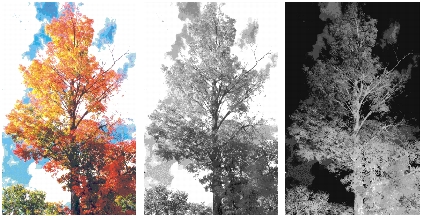
Bild (links) und die Kanäle, die anhand der Luminanz des Bilds (Mitte) und der umgekehrten Bildluminanz (rechts) erstellt wurden
| So erstellen Sie Kanäle anhand eines Farbbereichs: | |
1 |
Führen Sie im Panel Kanäle einen der folgenden Schritte aus:
|
• |
Wenn ein neuer Kanal erzeugt werden soll, wählen Sie in der Liste den RGB-
Kanal aus.
|
• |
Wenn ein bestehender Kanal ersetzt werden soll, wählen Sie diesen in der Liste
aus.
|
2 |
Klicken Sie auf die Schaltfläche für die Kanal-Optionen , und wählen Sie Neu
aus Farbbereich aus.
|
3 |
Sobald das Dialogfeld Farbe geöffnet ist, klicken Sie in das Dokumentfenster, um
eine Farbe auszuwählen.
|
Die ausgewählte Farbe stellt die Mitte des Farbbereichs dar, der zum Erstellen des Kanals verwendet wird. |
4 |
Stellen Sie im Dialogfeld Farbe mit den Reglern H Toleranz (Farbton), S Toleranz
(Sättigung) und V Toleranz (Wert) die gewünschten Werte ein.
|
Mit diesen Reglern wird der ausgewählte Bereich gesteuert. Sie können die Bereichsgrenzen in beide Richtungen verschieben. |
5 |
Stellen Sie mit den Reglern H Weiche Kante (Farbton), S Weiche Kante
(Sättigung) und V Weiche Kante (Wert) die Weichheit der Kanten des
Farbraumbereichs ein.
|
Dadurch werden die Kanten des Kanals weicher. |
Wenn Sie den Kanal umkehren möchten, klicken Sie auf die Schaltfläche Umkehren . |
|
Das Vorschaufeld im Dialogfeld Farbe zeigt den Kanal als roten Farbüberzug
über dem Bild an. Ziehen Sie die Maus im Vorschaufeld, um andere Teile des
Bilds einzublenden.
|
Wenn Sie in Corel Painter in Photoshop erstellte RGB-Dateien öffnen, wird alles in den Alphakanälen (Nr. 4 und höher) in Corel Painter als ein Kanal angezeigt. Wenn Sie hingegen eine Corel Painter-Datei im Photoshop-Format sichern, werden alle Kanäle in den Kanälen Nr. 4 und höher abgelegt.

|
Copyright 2012 Corel Corporation. Alle Rechte vorbehalten.